
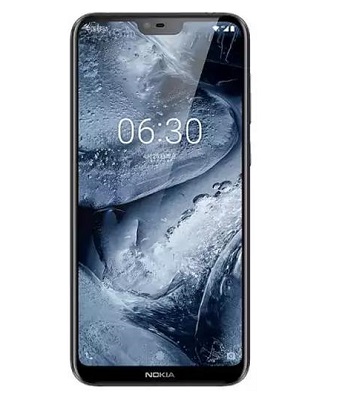
## Nokia X6 TA-1099のロックを解除:ヒントはGoogleアカウント保護を克服します!
この記事では、Nokia X6 TA-1099電話でFRP(ファクトリーリセット保護)をリセットする方法を示し、元の設定を復元した後にGoogleアカウント認証をスキップするのに役立ちます。これは、古い携帯電話を購入したり、ハードリセットを行った後にGoogleパスワードを忘れたときによくある問題です。特定の各操作を導くために必要なツールを準備し、安全性と効率を確保するための手順を詳細に提示します。
重要な注意:FRPスキップは、Googleとメーカーの利用規約に違反する可能性があります。先に進む前にリスクを理解していることを確認してください。この記事は参照のみを目的としており、発生する問題については責任を負いません。
パート1:必要なツールを準備します。
*安定したインターネット接続を備えたコンピューター。
* USBケーブルは、Nokia X6 TA-1099と互換性があります。
*FRPをスキップするためのソフトウェアサポート(ソフトウェア名は詳細な指示手順に記載されます – *選択した方法に応じて、ソフトウェアの特定の情報と安全ダウンロードリンクを更新する必要があります *)
* Googleアカウントをバックアップします(場合によっては)。
パート2:ステップバイステップ(ここでのステップを具体化し、メソッドごとに詳細情報を追加する必要があります):
*ステップ1:…(詳細な説明ステップ1)
*ステップ2:…(詳細な説明ステップ2)
*ステップ3:…(詳細な説明ステップ3)
* …(完了するまで残りの手順を続行)
パート3:一般的な問題の解決:
* …(実装中の一般的な問題のリストと回答)
パート4:結論:
この記事は、Nokia X6 TA-1099でFRPをリセットする方法を教えてくれました。不必要なエラーを避けるために慎重に行うことを忘れないでください。繰り返しますが、Googleとメーカーの使用条件へのコンプライアンスを強調しています。
#nokiax6#ta1099 #frpbypass #googleaccount #resetfrp #open #director #directors #repairing #electricity #smartphone #smartphone
:Nokia X6 TA-1099 Googleアカウントを無視するためにFRPをリセットする
次の内容に基づいて、ベトナムの記事全文を書き直してください。
FRPバイパスノキアX6:
段階的に指示 FRPをリセットし、Googleアカウントを無視します その上 ノキアX6 あなたが所有しているなら ノキアX6 スマートフォンにはあります FRP/(このデバイスは、現在のGoogleアカウントの問題に関連付けられています) その後、以下の指示に従って修正できます
リセットFRP/ファクトリーの保護は次のとおりです。
ファクトリー(FRP)をリセットするための保護は、Lollipop 5.1以降のAndroidデバイスのセキュリティ機能です。 Googleアカウントを設定すると、FRPが自動的にアクティブ化されます  私のデバイスで。 FRPがアクティブになると、Googleユーザー名でログインするまで、工場データをリセットした後にデバイスの使用を防ぎます。
ダウンロード:
注記: トークバック方法で失敗した場合、これは8.xxの新しい方法です
ステップ:
1。 最初の言葉」ようこそ画面“クリック”行ってくださいその後、Skip Skipをスキップしてから、新品としてインストールし、Wi-Fiに接続し、再びウェルカム画面に戻りました。
2。 今すぐクリックしてください」ビジョンをインストールします「トークバック「それからオンになります」トークバック。

3。 右にスワイプして運ぶ」グローバルバックグラウンドメニュー「トークをインストールしますその後、再び、再び、右にstrokeで、それから応答の停止をノックします。

4。 行く」ヘルプとフィードバック「そこに、声を入力してから、クリックします音声アイコン「、クリックしてください」音声アクセスから始めます。
YouTubeを開く:
5。 触る “ビデオYouTube次に、矢印ネットワークをクリックしてから3dotsをクリックして、ビデオを共有します。
6。 YouTubeビデオを下にスクロールし、3DOTの右上隅をクリックし、オンライン設定、ゲーム、Googleのプライバシーポリシーをクリックします。
7。 受け入れて継続してから、感謝はありません。
8。Googleアカウントマネージャーをダウンロードします インストールします
9。 また クイックショートカットマネージャーをダウンロードします インストールします
10。高速ショートカット管理プロセスを実行します そして、調べてください Googleアカウントマネージャー
11。 アカウント管理を後で実行/テストします ブラウザにログインします 新しいアカウントでログインします
12。 システムを押して今すぐ電源ボタンを再起動/再起動します
注記:
- DPCテストを備えた上記のモード暗号化デバイスで失敗した場合、FRPを含む携帯電話をフォーマットし、デバイスを使用できます。
続きを読む:
FRPバイパスノキアX6:
段階的に指示 FRPをリセットし、Googleアカウントを無視します その上 ノキアX6 あなたが所有しているなら ノキアX6 スマートフォンにはあります FRP/(このデバイスは、現在のGoogleアカウントの問題に関連付けられています) その後、以下の指示に従って修正できます
リセットFRP/ファクトリーの保護は次のとおりです。
ファクトリー(FRP)をリセットするための保護は、Lollipop 5.1以降のAndroidデバイスのセキュリティ機能です。 Googleアカウントを設定すると、FRPが自動的にアクティブ化されます 私のデバイスで。 FRPがアクティブになると、Googleユーザー名でログインするまで、工場データをリセットした後にデバイスの使用を防ぎます。
ダウンロード:
注記: トークバック方法で失敗した場合、これは8.xxの新しい方法です
ステップ:
1。 最初の言葉」ようこそ画面“クリック”行ってくださいその後、Skip Skipをスキップしてから、新品としてインストールし、Wi-Fiに接続し、再びウェルカム画面に戻りました。
2。 今すぐクリックしてください」ビジョンをインストールします「トークバック「それからオンになります」トークバック。
3。 右にスワイプして運ぶ」グローバルバックグラウンドメニュー「トークをインストールしますその後、再び、再び、右にstrokeで、それから応答の停止をノックします。
4。 行く」ヘルプとフィードバック「そこに、声を入力してから、クリックします音声アイコン「、クリックしてください」音声アクセスから始めます。
YouTubeを開く:
5。 触る “ビデオYouTube次に、矢印ネットワークをクリックしてから3dotsをクリックして、ビデオを共有します。
6。 YouTubeビデオを下にスクロールし、3DOTの右上隅をクリックし、オンライン設定、ゲーム、Googleのプライバシーポリシーをクリックします。
7。 受け入れて継続してから、感謝はありません。
8。Googleアカウントマネージャーをダウンロードします インストールします
9。 また クイックショートカットマネージャーをダウンロードします インストールします
10。高速ショートカット管理プロセスを実行します そして、調べてください Googleアカウントマネージャー
11。 アカウント管理を後で実行/テストします ブラウザにログインします 新しいアカウントでログインします
12。 システムを押して今すぐ電源ボタンを再起動/再起動します
注記:
- DPCテストを備えた上記のモード暗号化デバイスで失敗した場合、FRPを含む携帯電話をフォーマットし、デバイスを使用できます。
続きを読む:
結論Nokia X6 TA-1099 Googleアカウントを無視するためにFRPをリセットする
FRPバイパスノキアX6:
段階的に指示 FRPをリセットし、Googleアカウントを無視します その上 ノキアX6 あなたが所有しているなら ノキアX6 スマートフォンにはあります FRP/(このデバイスは、現在のGoogleアカウントの問題に関連付けられています) その後、以下の指示に従って修正できます
リセットFRP/ファクトリーの保護は次のとおりです。
ファクトリー(FRP)をリセットするための保護は、Lollipop 5.1以降のAndroidデバイスのセキュリティ機能です。 Googleアカウントを設定すると、FRPが自動的にアクティブ化されます 私のデバイスで。 FRPがアクティブになると、Googleユーザー名でログインするまで、工場データをリセットした後にデバイスの使用を防ぎます。
ダウンロード:
注記: トークバック方法で失敗した場合、これは8.xxの新しい方法です
ステップ:
1。 最初の言葉」ようこそ画面“クリック”行ってくださいその後、Skip Skipをスキップしてから、新品としてインストールし、Wi-Fiに接続し、再びウェルカム画面に戻りました。
2。 今すぐクリックしてください」ビジョンをインストールします「トークバック「それからオンになります」トークバック。
3。 右にスワイプして運ぶ」グローバルバックグラウンドメニュー「トークをインストールしますその後、再び、再び、右にstrokeで、それから応答の停止をノックします。
4。 行く」ヘルプとフィードバック「そこに、声を入力してから、クリックします音声アイコン「、クリックしてください」音声アクセスから始めます。
YouTubeを開く:
5。 触る “ビデオYouTube次に、矢印ネットワークをクリックしてから3dotsをクリックして、ビデオを共有します。
6。 YouTubeビデオを下にスクロールし、3DOTの右上隅をクリックし、オンライン設定、ゲーム、Googleのプライバシーポリシーをクリックします。
7。 受け入れて継続してから、感謝はありません。
8。Googleアカウントマネージャーをダウンロードします インストールします
9。 また クイックショートカットマネージャーをダウンロードします インストールします
10。高速ショートカット管理プロセスを実行します そして、調べてください Googleアカウントマネージャー
11。 アカウント管理を後で実行/テストします ブラウザにログインします 新しいアカウントでログインします
12。 システムを押して今すぐ電源ボタンを再起動/再起動します
注記:
- DPCテストを備えた上記のモード暗号化デバイスで失敗した場合、FRPを含む携帯電話をフォーマットし、デバイスを使用できます。
続きを読む:
.awesome {position:absolute;国境:2pxソリッド#990000; -Moz-Border-Radius:50%; -ms-border-radius:50%;ボーダーラジウス:50%;アニメーション:2S Infiniteをバウンスします。 -webkit-animation:2s Infiniteをバウンスします。 -moz-animation:2s Infiniteをバウンスします。 -O-Anime:2S Infiniteをバウンスします。ディスプレイ:インラインブロック。パディング:3px 3px 3px;色:#fff;背景:#990000;フォントサイズ:20px; Line-Height:1; -moz-border-radius:5px; -webkit-border-radius:5px; -moz-box-shadow:0 1px 3px#999; -webkit-box-shadow:0 1px 3px#999;テキスト – シャドウ:0 -1px 1px#222;国境圏:1pxソリッド#222;位置:相対;カーソル:ポインター; }
投稿 Nokia X6 TA-1099のロックを解除:Googleアカウント保護を克服するためのヒント! 最初に登場しました クイーンモバイル。
