
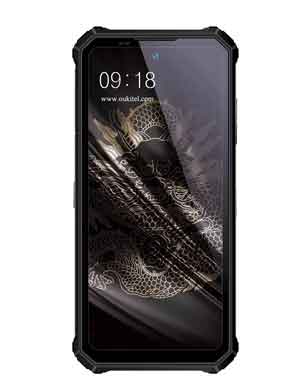
##実際の可能性のロックを解除:最も詳細なルートOukitel WP19の指示
注:ルートマシンは、適切に行わないと、マシンが保証を失い、デバイスのリスクを引き起こす可能性があります。先に進む前にリスクを理解していることを確認してください。この記事の著者は、このプロセス中に発生した損害について責任を負いません。
Oukitel WP19は耐久性と耐水性で際立っていますが、この携帯電話の隠されたパワーを最大化したいですか?マシンのルートを使用すると、高レベルのシステム、より多くの深さ、アプリケーションやROM税関へのインストールなどにアクセスできます。この記事では、Oukitel WP19を安全かつ効果的にルート化する方法を段階的に紹介します。
rootの前に準備してください:
*データバックアップ:これは非常に重要なステップです。すべての重要なデータ(写真、ビデオ、連絡先、メッセージなど)をコンピューターまたはクラウドストレージサービスにバックアップします。ルートは、エラーが発生した場合にデータ損失につながる可能性があります。
*バッテリーを完全に充電する:ルートプロセスにはかなり多くのバッテリーがかかります。開始する前にバッテリーが完全に充電されていることを確認してください。
*必要なツールをダウンロードする:通常はコンピュータープログラムであるルートサポートソフトウェアをダウンロードしてインストールする必要があります。名前とソフトウェアのバージョンは、Oukitel WP19のオペレーティングシステムバージョンに依存します。テクノロジーフォーラムでオペレーティングシステムバージョンの具体的な指示を探してください。
* USBドライバーのインストール:コンピューターが電話を認識できるように、コンピューターにOukitel WP19に適切なUSBドライバーをインストールする必要があります。
*オペレーティングシステムのバージョンを確認する:Oukitel WP19の正確なAndroidバージョンを知ると、最も正確なルートガイドを見つけるのに役立ちます。
ルートoukitel WP19ステップ(一般ガイド – バージョンの特定の指示を見つける必要があります):
(注:特定の手順は、ルートツールとAndroidバージョンによって異なります。XDA開発者などの集中テクノロジーフォーラムでOukitel WP19バージョンの詳細な指示を検索する必要があります。)
1. USB Doliseを開く:電話でUSBデバッグモードをオンにする必要があります。このオプションを「設定」セクション – >「開発者オプション」で検索します(最初に「開発者」オプションをオンにする必要がある場合があります)。
2。電話をコンピューターに接続します。良質のUSBケーブルを使用して、Oukitel WP19をコンピューターに接続します。
3.ルートツールの実行:ダウンロードしたルートソフトウェアを開き、画面の指示に従います。このプロセスには数分かかる場合があります。
4。電話の再起動:ルートプロセスが完了したら、電話を再起動します。
5.ルートの権利を確認する:ルート右のテストアプリケーション(ルートチェッカーなど)を使用して、正常にルート化されたかどうかを確認します。
rootの後:
*ルートの正しい管理アプリケーションのインストール:ルート右管理アプリケーションのインストールは、システムへのアクセスを制御し、悪意のあるアプリケーションを防ぐのに役立ちます。
*アプリケーションのインストール時には注意してください。信頼できるソースからのアプリケーションのみをインストールしてください。
繰り返しますが、電話のルートは危険であることを忘れないでください。あなたの行動に責任を負います。
#oukitelwp19 #Root #Android #Directions #Electrical #children #depressionRoid #Root dire
次の内容に基づいて、ベトナムの記事全文を書き直してください。
rootは、SupersuをAndroidデバイスで正しく取得する方法です。つまり、携帯電話をルート化した後(SUDO)システムタスクを実行するためにフルになります。
Oukitel WP19 Android 12で実行され、MediaTek MT6785プロセッサによって提供されます。これは、GPS、Wi-Fi、Hotspot、Bluetoothなどを含む接続オプションであるダブルSIMカードSIMカードです。デバイスには8GB RAMが付属し、256GBストレージにはSDカードを介して拡張できます。
リクエスト:
注記:
- すべてのuserDataは削除され、処理する前にバックアップする必要があります
- 軟骨の別のバージョンからのboot.imgがブートループを引き起こす可能性があるため、以下の方法(boot.img output)を強く提案します。
Oukitel WP19をルート化する方法:
- コンピューターにUSBDKとMediaTekドライバーをインストールします
- rom2boxをダウンロードして抽出します
- 走る
- MediaTek/ファームウェアリーダーをクリックしてください!
- ティック 「ファーストファームウェア」
- クリック ‘始める’ ボタン
- プロセスが開始されたら、電話をオフにして、今すぐ一緒に 電話がすぐにキーを検出した後、ボリューム増加 +キーを押してUSBを挿入します (機器管理において携帯電話が安定していることを確認してください)
- 完了、15分かかります
- boot.bin(it it boot.img)をフォルダーrom2box/out on whoneに移動します
- Magisk Manager電話をインストールするとき
- Patch boot.imgはMagiskを使用してコンピューターに転送します

- 開ける rom2box.exe mediaTek/ファームウェアフラッシュ/フラッシュシングルパーティションに移動します
- ファイルをクリックして、magisk_patched_boot.imgの場所を決定します。

- [Boot.img]をクリックします
- プロセスが開始されたら、電話をオフにして、今すぐ一緒に 電話がすぐにキーを検出した後、ボリューム増加 +キーを押してUSBを挿入します (機器管理において携帯電話が安定していることを確認してください)
- 同じようにFlash vbmeta.img.emptyをRom2boxフォルダーからFlashに従ってください(この間、vbmeta.imgをクリックする必要があります)
- 終了した。
方法2:
- また、fastBootメソッドでpatched_boot.imgを書き込むこともできます。boot.imgをマークしてクリックするパッチされたフィルムフィルムパーティションからAndroid/fastbootタブにrom2boxを開きます。 ‘始める’ ボタン、FastBoot modでの携帯電話の接続、完了
関連している:
rootは、SupersuをAndroidデバイスで正しく取得する方法です。つまり、携帯電話をルート化した後(SUDO)システムタスクを実行するためにフルになります。
Oukitel WP19 Android 12で実行され、MediaTek MT6785プロセッサによって提供されます。これは、GPS、Wi-Fi、Hotspot、Bluetoothなどを含む接続オプションであるダブルSIMカードSIMカードです。デバイスには8GB RAMが付属し、256GBストレージにはSDカードを介して拡張できます。
リクエスト:
注記:
- すべてのuserDataは削除され、処理する前にバックアップする必要があります
- 軟骨の別のバージョンからのboot.imgがブートループを引き起こす可能性があるため、以下の方法(boot.img output)を強く提案します。
Oukitel WP19をルート化する方法:
- コンピューターにUSBDKとMediaTekドライバーをインストールします
- rom2boxをダウンロードして抽出します
- 走る
- MediaTek/ファームウェアリーダーをクリックしてください!
- ティック 「ファーストファームウェア」
- クリック ‘始める’ ボタン
- プロセスが開始されたら、電話をオフにして、今すぐ一緒に 電話がすぐにキーを検出した後、ボリューム増加 +キーを押してUSBを挿入します (機器管理において携帯電話が安定していることを確認してください)
- 完了、15分かかります
- boot.bin(it it boot.img)をフォルダーrom2box/out on whoneに移動します
- Magisk Manager電話をインストールするとき
- Patch boot.imgはMagiskを使用してコンピューターに転送します
- 開ける rom2box.exe mediaTek/ファームウェアフラッシュ/フラッシュシングルパーティションに移動します
- ファイルをクリックして、magisk_patched_boot.imgの場所を決定します。
- [Boot.img]をクリックします
- プロセスが開始されたら、電話をオフにして、今すぐ一緒に 電話がすぐにキーを検出した後、ボリューム増加 +キーを押してUSBを挿入します (機器管理において携帯電話が安定していることを確認してください)
- 同じようにFlash vbmeta.img.emptyをRom2boxフォルダーからFlashに従ってください(この間、vbmeta.imgをクリックする必要があります)
- 終了した。
方法2:
- また、fastBootメソッドでpatched_boot.imgを書き込むこともできます。boot.imgをマークしてクリックするパッチされたフィルムフィルムパーティションからAndroid/fastbootタブにrom2boxを開きます。 ‘始める’ ボタン、FastBoot modでの携帯電話の接続、完了
関連している:
rootは、SupersuをAndroidデバイスで正しく取得する方法です。つまり、携帯電話をルート化した後(SUDO)システムタスクを実行するためにフルになります。
Oukitel WP19 Android 12で実行され、MediaTek MT6785プロセッサによって提供されます。これは、GPS、Wi-Fi、Hotspot、Bluetoothなどを含む接続オプションであるダブルSIMカードSIMカードです。デバイスには8GB RAMが付属し、256GBストレージにはSDカードを介して拡張できます。
リクエスト:
注記:
- すべてのuserDataは削除され、処理する前にバックアップする必要があります
- 軟骨の別のバージョンからのboot.imgがブートループを引き起こす可能性があるため、以下の方法(boot.img output)を強く提案します。
Oukitel WP19をルート化する方法:
- コンピューターにUSBDKとMediaTekドライバーをインストールします
- rom2boxをダウンロードして抽出します
- 走る
- MediaTek/ファームウェアリーダーをクリックしてください!
- ティック 「ファーストファームウェア」
- クリック ‘始める’ ボタン
- プロセスが開始されたら、電話をオフにして、今すぐ一緒に 電話がすぐにキーを検出した後、ボリューム増加 +キーを押してUSBを挿入します (機器管理において携帯電話が安定していることを確認してください)
- 完了、15分かかります
- boot.bin(it it boot.img)をフォルダーrom2box/out on whoneに移動します
- Magisk Manager電話をインストールするとき
- Patch boot.imgはMagiskを使用してコンピューターに転送します
- 開ける rom2box.exe mediaTek/ファームウェアフラッシュ/フラッシュシングルパーティションに移動します
- ファイルをクリックして、magisk_patched_boot.imgの場所を決定します。
- [Boot.img]をクリックします
- プロセスが開始されたら、電話をオフにして、今すぐ一緒に 電話がすぐにキーを検出した後、ボリューム増加 +キーを押してUSBを挿入します (機器管理において携帯電話が安定していることを確認してください)
- 同じようにFlash vbmeta.img.emptyをRom2boxフォルダーからFlashに従ってください(この間、vbmeta.imgをクリックする必要があります)
- 終了した。
方法2:
- また、fastBootメソッドでpatched_boot.imgを書き込むこともできます。boot.imgをマークしてクリックするパッチされたフィルムフィルムパーティションからAndroid/fastbootタブにrom2boxを開きます。 ‘始める’ ボタン、FastBoot modでの携帯電話の接続、完了
関連している:
