
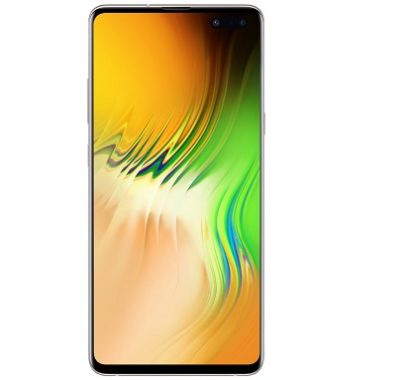
Samsung Galaxy S10 SM-G973Uを復元する方法9008 EDLモードでレンガが詰まっています
Samsung Galaxy S10 SM-G973Uに苦労していますか?心配しないでください!この記事では、深刻な障害のある機器の効果的な治療法である9008 EDL(緊急ダウンロードモード)を介してデバイスを回復する方法を示します。
### unbrickとは何ですか?
Unbrickは、「レンガ」であったデバイスを修復するプロセスです。デバイスは正常に開始または操作することはできません。ブリック電話は通常、障害の更新の障害、誤ったルート化、互換性のないファームウェアのインストールなどの原因によるものです。 Samsung Galaxy S10 SM-G973Uを使用すると、9008 EDLモードは、機器を元の動作状態に復元するための強力なツールです。
### 9008 EDLモードとは何ですか?
9008 EDL(緊急ダウンロードモード)モードは、デバイスをコンピューターに接続してファームウェアをフラッシュするか、ソフトウェアエラーを修正できる特別なモードです。このモードは、デバイスがオペレーティングシステムまたはリカバリモードに開始できない場合によく使用されます。
### UNBRICK SAMSUNG GALAXY S10 SM-G973Uは9008 EDLを歩き回る
1。準備:
– コンピューターを実行しているウィンドウ。
– 高品質のUSBケーブル。
-QPSTソフトウェア(Qualcomm製品サポートツール)。
-firmwareは、Samsung Galaxy S10 SM-G973Uに適しています。
2。デバイスを9008 EDLモードに接続します。
– 電話をオフにします。
– キーの組み合わせを押し続けてモードモード(通常、ボリュームダウンキー +パワーキー)をダウンロードします。
-USBケーブルを介して電話をコンピューターに接続します。
3.ドライバーとQPSTソフトウェアのインストール:
– コンピューターがQualcommドライバーをインストールしていることを確認してください。
-QPSTソフトウェアを開き、「QPST構成」を選択します。
– コネクタのリストにデバイスを見つけます。
4。フラッシュファームウェア:
-QPSTで「ソフトウェアダウンロード」を選択します。
-Samsung Galaxy S10 SM-G973Uに合わせてファームウェアを選択します。
– フラッシュプロセスを開始し、完了するまで待ちます。
5。デバイスを再起動します。
– フラッシュプロセスが完了したら、USBケーブルを抜いて電話を再起動します。
– デバイスは通常の動作状態に復元されます。
###重要なメモ
– Unbrickを進める前に、必ずデータをバックアップしてください。
– 正確なファームウェアを使用して、デバイスの損傷を避けます。
– 自信がない場合は、専門家や修理センターからのサポートを見つけてください。
### 結論する
Unbrick Samsung Galaxy S10 SM-G973Uから9008 EDLモードは、デバイスを「ブリック」から保存するための効果的な方法です。詳細かつ慎重な手順を使用すると、修理に費用がかからずに携帯電話を復元できます。あなたの経験をしてみてください!
#samsunggalaxys10 #unbrickguide#9008edl #electricity #smartphonetips #fixbrickedphone
次の内容に基づいて、ベトナムの記事全文を書き直してください。
un brick レンガ造りのデバイスを修復するプロセスです Samsung Galaxy S10 SM-G973U ユーザーは2種類のレンガに直面しています – タイル そして タイル。このブログ投稿では、共有します Samsung Galaxy S10 SM-G973U ツールはハードレンガの修理に使用できません Samsung Galaxy S10 SM-G973U 9008 modを介して、緊急事態をダウンロードします。
ソフトレンガ: この期間中、デバイスは、ソフトウェア/ソフトウェアによって開始されたロゴまたはアニメーションに詰まっているか、凍結しています。
ハードレンガ: この期間中、デバイスは完全に死亡し、ロゴやアニメーションなど、FastBootやMOD Recoveryなど、開始の兆候は表示されませんでした。コンピューターに接続する場合、9008 USB COMドライバー /デバイスのみが表示されます
の要件
Unbrick Samsung Galaxy S10 SM-G973UはQFILを使用します
-
- QFILをインストール: コンピューターに最新のQFILバージョンをダウンロードしてインストールします。
- 軟骨をダウンロード: ダウンロード用に軟骨ファイルをダウンロードしてください。
- 軟骨部分の抽出: 軟骨ファイルがダウンロードされたら、zipファイルを7zまたはwin-rarで抽出します。 ‘
- Qualcommコントロールのドライバーをインストールします。 コンピューターに最新のUSB Qualcomm 9008ドライバーをダウンロードしてインストールする

- デバイスをEDLモードに起動します。 デバイスをEDLモード(緊急ダウンロード)にするには、次の手順に従ってください。
- デバイスをオフにします。
- ボタンとボリュームを同時に下げます。
- ボリュームボタンを持っている間、 デバイスを接続します お使いのコンピューター用 USBケーブル経由。
- これで、デバイスがEDLモードになります。
- 注記: まだmod edlにない場合は、短いテストスコアを使用するか、使用する必要があります ケーブルEDL
- 起動qfil: コンピューターでQFILの実行を開始します。
- 軟骨パーツをダウンロード: QFILで、[ビルドビルド]ボタンをオンラインでクリックして、段階的にダウンロードした軟骨ファイルを選択します
- [プログラマー]オプションで、[閲覧]をクリックして、軟骨部品フォルダーからProg-firehose-ddr.elfファイルを見つけます
- クリックしてXMLオプションをダウンロードして選択します rawprogram そして XMLSパッチ
- 点滅プロセスを開始します: QFILのロードのダウンロードボタンをクリックして、点滅プロセスを開始します。

- 点滅プロセスが完了するのを待ちます: 点滅プロセスは、軟骨ファイルのサイズとコンピューターの速度に応じて、完了に数分かかる場合があります。この間、コンピューターからデバイスを外さないでください。
- デバイスを再起動します: 点滅プロセスが完了したら、コンピューターからデバイスを外して再起動します。
un brick レンガ造りのデバイスを修復するプロセスです Samsung Galaxy S10 SM-G973U ユーザーは2種類のレンガに直面しています – タイル そして タイル。このブログ投稿では、共有します Samsung Galaxy S10 SM-G973U ツールはハードレンガの修理に使用できません Samsung Galaxy S10 SM-G973U 9008 modを介して、緊急事態をダウンロードします。
ソフトレンガ: この期間中、デバイスは、ソフトウェア/ソフトウェアによって開始されたロゴまたはアニメーションに詰まっているか、凍結しています。
ハードブリック: この期間中、デバイスは完全に死亡し、ロゴやアニメーションなど、FastBootやMOD Recoveryなど、開始の兆候は表示されませんでした。コンピューターに接続する場合、9008 USB COMドライバー /デバイスのみが表示されます
の要件
Unbrick Samsung Galaxy S10 SM-G973UはQFILを使用します
-
- QFILをインストール: コンピューターに最新のQFILバージョンをダウンロードしてインストールします。
- 軟骨をダウンロード: ダウンロード用に軟骨ファイルをダウンロードしてください。
- 軟骨部分の抽出: 軟骨ファイルがダウンロードされたら、zipファイルを7zまたはwin-rarで抽出します。 ‘
- Qualcommコントロールのドライバーをインストールします。 コンピューターに最新のUSB Qualcomm 9008ドライバーをダウンロードしてインストールする
- デバイスをEDLモードに起動します。 デバイスをEDLモード(緊急ダウンロード)にするには、次の手順に従ってください。
- デバイスをオフにします。
- ボタンとボリュームを同時に下げます。
- ボリュームボタンを持っている間、 デバイスを接続します お使いのコンピューター用 USBケーブル経由。
- これで、デバイスがEDLモードになります。
- 注記: まだmod edlにない場合は、短いテストスコアを使用するか、使用する必要があります ケーブルEDL
- 起動qfil: コンピューターでQFILの実行を開始します。
- 軟骨パーツをダウンロード: QFILで、[ビルドビルド]ボタンをオンラインでクリックして、段階的にダウンロードした軟骨ファイルを選択します
- [プログラマー]オプションで、[閲覧]をクリックして、軟骨部品フォルダーからProg-firehose-ddr.elfファイルを見つけます
- クリックしてXMLオプションをダウンロードして選択します rawprogram そして XMLSパッチ
- 点滅プロセスを開始します: QFILのロードのダウンロードボタンをクリックして、点滅プロセスを開始します。
- 点滅プロセスが完了するのを待ちます: 点滅プロセスは、軟骨ファイルのサイズとコンピューターの速度に応じて、完了に数分かかる場合があります。この間、コンピューターからデバイスを外さないでください。
- デバイスを再起動します: 点滅プロセスが完了したら、コンピューターからデバイスを外して再起動します。
un brick レンガ造りのデバイスを修復するプロセスです Samsung Galaxy S10 SM-G973U ユーザーは2種類のレンガに直面しています – タイル そして タイル。このブログ投稿では、共有します Samsung Galaxy S10 SM-G973U ツールはハードレンガの修理に使用できません Samsung Galaxy S10 SM-G973U 9008 modを介して、緊急事態をダウンロードします。
ソフトレンガ: この期間中、デバイスは、ソフトウェア/ソフトウェアによって開始されたロゴまたはアニメーションに詰まっているか、凍結しています。
ハードレンガ: この期間中、デバイスは完全に死亡し、ロゴやアニメーションなど、FastBootやMOD Recoveryなど、開始の兆候は表示されませんでした。コンピューターに接続する場合、9008 USB COMドライバー /デバイスのみが表示されます
の要件
Unbrick Samsung Galaxy S10 SM-G973UはQFILを使用します
-
- QFILをインストール: コンピューターに最新のQFILバージョンをダウンロードしてインストールします。
- 軟骨をダウンロード: ダウンロード用に軟骨ファイルをダウンロードしてください。
- 軟骨部分の抽出: 軟骨ファイルがダウンロードされたら、zipファイルを7zまたはwin-rarで抽出します。 ‘
- Qualcommコントロールのドライバーをインストールします。 コンピューターに最新のUSB Qualcomm 9008ドライバーをダウンロードしてインストールする
- デバイスをEDLモードに起動します。 デバイスをEDLモード(緊急ダウンロード)にするには、次の手順に従ってください。
- デバイスをオフにします。
- ボタンとボリュームを同時に下げます。
- ボリュームボタンを持っている間、 デバイスを接続します お使いのコンピューター用 USBケーブル経由。
- これで、デバイスがEDLモードになります。
- 注記: まだmod edlにない場合は、短いテストスコアを使用するか、使用する必要があります ケーブルEDL
- 起動qfil: コンピューターでQFILの実行を開始します。
- 軟骨パーツをダウンロード: QFILで、[ビルドビルド]ボタンをオンラインでクリックして、段階的にダウンロードした軟骨ファイルを選択します
- [プログラマー]オプションで、[閲覧]をクリックして、軟骨部品フォルダーからProg-firehose-ddr.elfファイルを見つけます
- クリックしてXMLオプションをダウンロードして選択します rawprogram そして XMLSパッチ
- 点滅プロセスを開始します: QFILのロードのダウンロードボタンをクリックして、点滅プロセスを開始します。
- 点滅プロセスが完了するのを待ちます: 点滅プロセスは、軟骨ファイルのサイズとコンピューターの速度に応じて、完了に数分かかる場合があります。この間、コンピューターからデバイスを外さないでください。
- デバイスを再起動します: 点滅プロセスが完了したら、コンピューターからデバイスを外して再起動します。
