
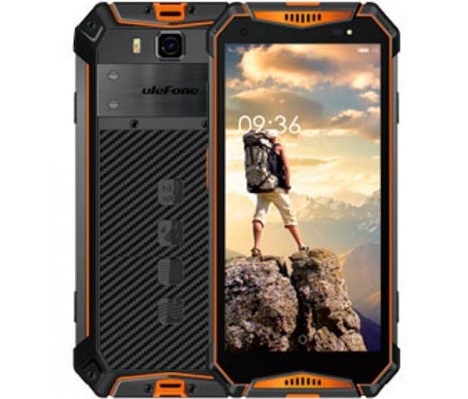
##ヒントを修正するためのヒント:ulefone armor 3/3tでGoogleアカウントのロックを解除してください!
Ulefone Armor 3またはArmor 3TでGoogleアカウントに困難を抱えていますか?パスワードやFRP(FRPリセット保護)エラーを忘れているため、デバイスにアクセスできませんか?心配しないでください!この記事では、FRPをスキップしてデバイスをリセットする方法をガイドします。
FRPを理解する(工場出荷時のリセット保護)
開始する前に、FRPが何であるかを理解する必要があります。 FRPは、最新のAndroidデバイスに統合されたセキュリティ機能です。工場出荷時のリセットを復元するとき、またはデバイスの再起動後に、以前に記録されたGoogleアカウントを入力する必要があります。 Googleのパスワードを忘れた場合、FRPはデバイスをロックし、大きな不便をもたらします。
ULEFONEアーマー3/3TでFRPを無視する方法
残念ながら、FRPを無視する方法は完全に安全であり、100%の成功を収めています。この方法は、多くの場合、オペレーティングシステムのセキュリティの脆弱性の搾取に基づいており、Androidバージョンによって異なる場合があります。したがって、リスクを理解し、特定の技術的知識を持たない限り、これらの方法を奨励しません。間違った実装は、ソフトウェアの損傷やデバイスへの害にさえつながる可能性があります。
重要な注意:操作を実行する前に、可能であれば重要なデータをバックアップしてください。これらの方法の実装中に、デバイスに損傷を与えることについては責任を負いません。
高リスクバイパスFRPメソッドを任意に実装する代わりに、次のことをお勧めします。
*メーカーのulefoneにお問い合わせください。サポートまたは公式ソリューションを提供して、デバイスへのアクセスを復元できます。
*専門的な技術サポートサービスとの連絡先:専門家は、FRPをより安全かつ効果的に無視するのに役立ちます。
FRPを無視すると、Googleとメーカーの使用条件に違反する可能性があります。アクションを実行する前に慎重に検討してください。
#FRPBYPASS#ULEFONEEARMOR3#ULEFONEARMOR3T #GOOGLEACCOUNT #AndroidSecurity #FactoryResetProtection #Preven
次の内容に基づいて、ベトナムの記事全文を書き直してください。
Googleアカウントを無視してFRPをリセットulefone armor 3/ armor 3t:
あなたが所有しているなら ulefone armor 3/ armor 3t スマートフォンにはあります FRP 問題は、あなたが正確な場所にいます。ここでは、上記のFRPを削除またはリセットするための手順ごとに指示を共有します ulefone armor 3/ armor 3t。
ulefone armor 3/ armor 3t スマートフォンがオンになっています Android 8.1 オペレーティングシステムは1つで提供されます MediaTek MT6763 プロセッサ。デバイスには付属しています 4ギガバイト ラムと 64GB ストレージ。
リセットFRP/ファクトリーの保護は次のとおりです。
工場をリセットするための保護(FRP)Lollipop 5.1以降のAndroidデバイスのセキュリティ機能です。 FRPは、セットアップ時に自動的にアクティブ化されます Google™アカウント デバイスで。 FRPがアクティブになると、Googleユーザー名でログインするまで、工場データをリセットした後にデバイスの使用を防ぎます。
リクエスト:
- フラッシュツールsp
- 軟骨から分散ファイル ulefone armor 3/ armor 3t これ
- PCおよびUSBの基本知識
- ここでカスタマイズされたレザーファイルを使用しない場合
要求する必要があります:
1。バックアップNVRAM
2。個人データをバックアップします
3.ナンドロイドバックアップを作成します
注記: 以下の方法で失敗した場合は、この別の方法を試すことができます
ulefone armor 3/ armor 3tでFRPをリセットする方法:
1.フラッシュSPツールを実行し、[選択]をクリックして、分散ファイルを開きます。

2。分散ファイルを選択し、[開く]をクリックします。

3.[フォーマット]メニューを選択し、フラッシュ形式をマークします。

4.分散ファイルを開きます メモ帳。
5.キーボードでCtrl + FをクリックしてFRPを入力します。

6.画像に表示されたときのコピーと過去のアドレス。

7。過去のパーティションをコピーしてサイズします。

8。最初をクリックします。

9.変換電話を接続して待ってください。
10。FRPを正常にリセットし、電話をオンにするために切断されました。
Googleアカウントを無視してFRPをリセットulefone armor 3/ armor 3t:
あなたが所有しているなら ulefone armor 3/ armor 3t スマートフォンにはあります FRP 問題は、あなたが正確な場所にいます。ここでは、上記のFRPを削除またはリセットするための手順ごとに指示を共有します ulefone armor 3/ armor 3t。
ulefone armor 3/ armor 3t スマートフォンがオンになっています Android 8.1 オペレーティングシステムは1つで提供されます MediaTek MT6763 プロセッサ。デバイスには付属しています 4ギガバイト ラムと 64GB ストレージ。
リセットFRP/ファクトリーの保護は次のとおりです。
工場をリセットするための保護(FRP)Lollipop 5.1以降のAndroidデバイスのセキュリティ機能です。 FRPは、セットアップ時に自動的にアクティブ化されます Google™アカウント デバイスで。 FRPがアクティブになると、Googleユーザー名でログインするまで、工場データをリセットした後にデバイスの使用を防ぎます。
リクエスト:
- フラッシュツールsp
- 軟骨から分散ファイル ulefone armor 3/ armor 3t これ
- PCおよびUSBの基本知識
- ここでカスタマイズされたレザーファイルを使用しない場合
要求する必要があります:
1。バックアップNVRAM
2。個人データをバックアップします
3.ナンドロイドバックアップを作成します
注記: 以下の方法で失敗した場合は、この別の方法を試すことができます
ulefone armor 3/ armor 3tでFRPをリセットする方法:
1.フラッシュSPツールを実行し、[選択]をクリックして、分散ファイルを開きます。
2。分散ファイルを選択し、[開く]をクリックします。
3.[フォーマット]メニューを選択し、フラッシュ形式をマークします。
4.分散ファイルを開きます メモ帳。
5.キーボードでCtrl + FをクリックしてFRPを入力します。
6.画像に表示されたときのコピーと過去のアドレス。
7。過去のパーティションをコピーしてサイズします。
8。最初をクリックします。
9.変換電話を接続して待ってください。
10。FRPを正常にリセットし、電話をオンにするために切断されました。
Googleアカウントを無視してFRPをリセットulefone armor 3/ armor 3t:
あなたが所有しているなら ulefone armor 3/ armor 3t スマートフォンにはあります FRP 問題は、あなたが正確な場所にいます。ここでは、上記のFRPを削除またはリセットするための手順ごとに指示を共有します ulefone armor 3/ armor 3t。
ulefone armor 3/ armor 3t スマートフォンがオンになっています Android 8.1 オペレーティングシステムは1つで提供されます MediaTek MT6763 プロセッサ。デバイスには付属しています 4ギガバイト ラムと 64GB ストレージ。
リセットFRP/ファクトリーの保護は次のとおりです。
工場をリセットするための保護(FRP)Lollipop 5.1以降のAndroidデバイスのセキュリティ機能です。 FRPは、セットアップ時に自動的にアクティブ化されます Google™アカウント デバイスで。 FRPがアクティブになると、Googleユーザー名でログインするまで、工場データをリセットした後にデバイスの使用を防ぎます。
リクエスト:
- フラッシュツールsp
- 軟骨から分散ファイル ulefone armor 3/ armor 3t これ
- PCおよびUSBの基本知識
- ここでカスタマイズされたレザーファイルを使用しない場合
要求する必要があります:
1。バックアップNVRAM
2。個人データをバックアップします
3.ナンドロイドバックアップを作成します
注記: 以下の方法で失敗した場合は、この別の方法を試すことができます
ulefone armor 3/ armor 3tでFRPをリセットする方法:
1.フラッシュSPツールを実行し、[選択]をクリックして、分散ファイルを開きます。
2。分散ファイルを選択し、[開く]をクリックします。
3.[フォーマット]メニューを選択し、フラッシュ形式をマークします。
4.分散ファイルを開きます メモ帳。
5.キーボードでCtrl + FをクリックしてFRPを入力します。
6.画像に表示されたときのコピーと過去のアドレス。
7。過去のパーティションをコピーしてサイズします。
8。最初をクリックします。
9.変換電話を接続して待ってください。
10。FRPを正常にリセットし、電話をオンにするために切断されました。
