
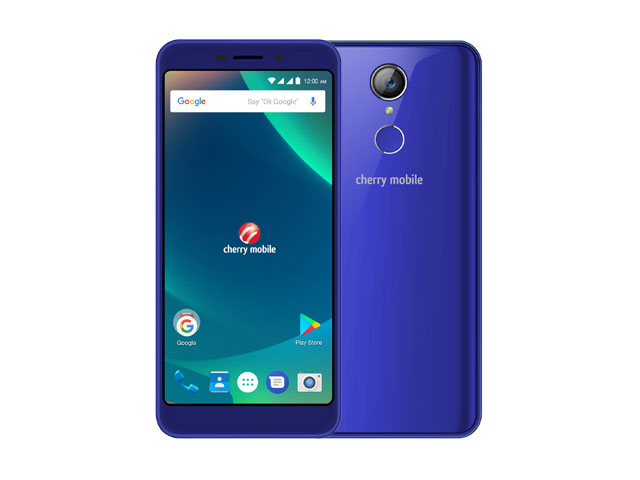
## FRP Cherry Mobile Flare P3 Plusのロックを解除:詳細な指示!
Cherry Mobile Flare P3 PlusでGmailアカウントに苦労していますか?パスワードを紛失したり、FRPロックデバイスを作成するログイン情報を忘れたりします(工場出荷時のリセット保護)?心配しないでください!この記事では、FRPをバイパスから一歩ずつ導き、携帯電話へのアクセスを簡単かつ効果的に取り戻します。
FRPロックに遭遇した難しさ:
FRP(Factory Reset Protection)は、最新のAndroidデバイスに組み込まれたセキュリティ機能です。この機能では、元の設定(工場出荷時のリセット)を復元する前に、またはリセット後にログインGoogleアカウント情報を入力する必要があります。ログイン情報を忘れた場合、電話はロックされ、使用できません。これにより、特にGmailのパスワードを覚えていない場合は、多くの迷惑が発生します。
チェリーモバイルフレアP3プラスのFRPメソッドをバイパスします。
(注:この記事は一般的な指示のみを提供します。特定の手順は、Androidバージョンとデバイスのステータスによって異なる場合があります。実装プロセス中に発生する損傷については責任を負いません。)
Cherry Mobile Flare P3 PlusでバイパスFRPを実行するには、次の方法を参照できます(キーワード「Bypass FRP Cherry Mobile Flare P3 Plus」を使用して、テクノロジーまたはYouTubeフォーラムに関する詳細情報を探してください):
*特別なバイパスFRPツールの使用:一部の専門ソフトウェアは、Googleアカウント認証ステップをスキップできます。ただし、これらのソフトウェアを使用する場合は、悪意のあるコードが含まれている可能性があるため、注意してください。信頼できるソースを探して、使用する前に指示を注意深く読んでください。
* Androidデバイス管理ソフトウェアを使用する:デバイスを登録してGoogleで失われた機器を見つけた場合(私のデバイスを見つける)、この機能を使用してデータをリモートで削除して携帯電話をリセットできます。ただし、この方法では、Googleアカウント情報を覚えておく必要があります。
*サービスプロバイダーにお問い合わせください。場合によっては、Cherry Mobile Manufacturerにお問い合わせください。彼らは、FRPをバイパスする方法を修正または導くソリューションを持っているかもしれません。
重要な注意:
*バックアップデータ:操作を実行する前に、可能であれば重要なデータをバックアップしてみてください。
*リスク:バイパスFRPは、データの損失またはデバイスの損傷につながる可能性があります。注意して、リスクの可能性に責任を負います。
*サイバーセキュリティ:ウイルスやマルウェア感染を避けるために、信頼できない情報やソフトウェアソースに常に注意してください。
要するに:
Cherry Mobile Flare P3 PlusでFRPをバイパスするには、忍耐と注意が必要です。方法を慎重に研究し、デバイスの状態に最適な方法を選択してください。自信がない場合は、技術専門家からのサポートを探してください。
#frpbypass #cherrymobile#flarep3plus #android#android #factoryresetprotection #googleaccount #unlockphone #smartphone
次の内容に基づいて、ベトナムの記事全文を書き直してください。
Google Cherry Mobile Flare P3 Plusアカウントを無視するFRPをリセット:
あなたが所有しているなら チェリーモバイルフレアP3プラス スマートフォンにはあります FRP 問題は、あなたが正確な場所にいます。ここでは、frpを削除またはリセットするための段階的に手順を共有します チェリーモバイルフレアP3プラス。
リクエスト:
1。フラッシュsp2。ここで分散ファイル(ROMから取得)
3.基本知識PCおよびUSB
要求する必要があります:
1。バックアップNVRAM
2。個人データをバックアップします
3.ナンドロイドバックアップを作成します
Cherry Mobile Flare P3 PlusでFRPをリセットする方法:
1.フラッシュSPツールを実行し、[選択]をクリックして、分散ファイルを開きます。

2。分散ファイルを選択し、[開く]をクリックします。

3.[フォーマット]メニューを選択し、フラッシュ形式をマークします。

4.分散ファイルを開きます。
5.キーボードでCtrl + FをクリックしてFRPを入力します。

6.画像に表示されたときのコピーと過去のアドレス。

7。過去のパーティションをコピーしてサイズします。

8。最初をクリックします。

9.変換電話を接続して待ってください。
10。FRPを正常にリセットし、電話をオンにするために切断されました。
方法2 上記の方法ではできない場合は、この方法に従ってください
関連記事
1、QCOM-Doloderを使用してVivoの公式軟骨部分をフラッシュします。
2。
3. Qualcomm電話でIMEI番号を修正する方法(簡単な方法)
4.任意のAndroidデバイスにXposedフレームをインストールする方法(nougatも)
5。PCなしでルート化する方法(簡単な方法)
6。
Google Cherry Mobile Flare P3 Plusアカウントを無視するFRPをリセット:
あなたが所有しているなら チェリーモバイルフレアP3プラス スマートフォンにはあります FRP 問題は、あなたが正確な場所にいます。ここでは、frpを削除またはリセットするための段階的に手順を共有します チェリーモバイルフレアP3プラス。
リクエスト:
1。フラッシュsp2。ここで分散ファイル(ROMから取得)
3.基本知識PCおよびUSB
要求する必要があります:
1。バックアップNVRAM
2。個人データをバックアップします
3.ナンドロイドバックアップを作成します
Cherry Mobile Flare P3 PlusでFRPをリセットする方法:
1.フラッシュSPツールを実行し、[選択]をクリックして、分散ファイルを開きます。
2。分散ファイルを選択し、[開く]をクリックします。
3.[フォーマット]メニューを選択し、フラッシュ形式をマークします。
4.分散ファイルを開きます。
5.キーボードでCtrl + FをクリックしてFRPを入力します。
6.画像に表示されたときのコピーと過去のアドレス。
7。過去のパーティションをコピーしてサイズします。
8。最初をクリックします。
9.変換電話を接続して待ってください。
10。FRPを正常にリセットし、電話をオンにするために切断されました。
方法2 上記の方法ではできない場合は、この方法に従ってください
関連記事
1、QCOM-Doloderを使用してVivoの公式軟骨部分をフラッシュします。
2。
3. Qualcomm電話でIMEI番号を修正する方法(簡単な方法)
4.任意のAndroidデバイスにXposedフレームをインストールする方法(nougatも)
5。PCなしでルート化する方法(簡単な方法)
6。
Google Cherry Mobile Flare P3 Plusアカウントを無視するFRPをリセット:
あなたが所有しているなら チェリーモバイルフレアP3プラス スマートフォンにはあります FRP 問題は、あなたが正確な場所にいます。ここでは、frpを削除またはリセットするための段階的に手順を共有します チェリーモバイルフレアP3プラス。
リクエスト:
1。フラッシュsp2。ここで分散ファイル(ROMから取得)
3.基本知識PCおよびUSB
要求する必要があります:
1。バックアップNVRAM
2。個人データをバックアップします
3.ナンドロイドバックアップを作成します
Cherry Mobile Flare P3 PlusでFRPをリセットする方法:
1.フラッシュSPツールを実行し、[選択]をクリックして、分散ファイルを開きます。
2。分散ファイルを選択し、[開く]をクリックします。
3.[フォーマット]メニューを選択し、フラッシュ形式をマークします。
4.分散ファイルを開きます。
5.キーボードでCtrl + FをクリックしてFRPを入力します。
6.画像に表示されたときのコピーと過去のアドレス。
7。過去のパーティションをコピーしてサイズします。
8。最初をクリックします。
9.変換電話を接続して待ってください。
10。FRPを正常にリセットし、電話をオンにするために切断されました。
方法2 上記の方法ではできない場合は、この方法に従ってください
関連記事
1、QCOM-Doloderを使用してVivoの公式軟骨部分をフラッシュします。
2。
3. Qualcomm電話でIMEI番号を修正する方法(簡単な方法)
4.任意のAndroidデバイスにXposedフレームをインストールする方法(nougatも)
5。PCなしでルート化する方法(簡単な方法)
6。
