
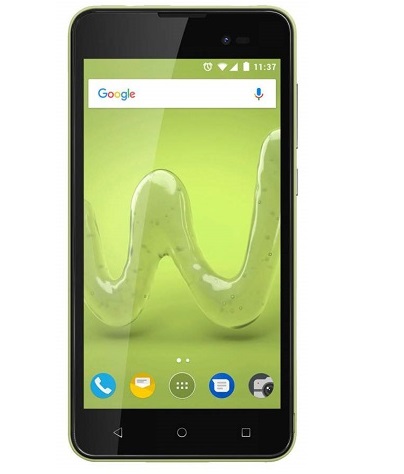
## Wiko Sunny 2 Plusのロックを解除する可能性:TWRPとルートの詳細をインストールするための指示!
Wiko Sunny 2 Plusのパワーのロックを解除することは、これまでになく簡単になりました!システムアクセスを可能にする強力なツールであるTWRP Recoveryが、このデバイスで利用可能になりました。この記事では、TWRP RecoveryとRoot Wiko Sunny 2 Plusを安全かつ効果的にインストールする方法を段階的に紹介します。探検しましょう!
I.開始前の準備:
インストールプロセスに着手する前に、次の準備手順を完了していることを確認してください。
*バックアップデータ:これは非常に重要なステップです!画像、ビデオ、連絡先、メッセージなどを含むWiko Sunny 2 Plusのすべての重要なデータをバックアップします。これは、インシデントの場合の不必要なデータ損失を回避するのに役立ちます。
*バッテリー充電:携帯電話のバッテリーが完全に充電されるか、少なくとも70%以上が充電されていることを確認してください。インストールプロセスは非常に消費される可能性があり、バッテリーが突然実行されると、デバイスに損傷を与える可能性があります。
*必要なファイルをダウンロードする:次のファイルをダウンロードする必要があります。
* Wiko Sunny 2 PlusのTWRP Recovery:(こちらからダウンロードリンクを提供 – 注:デバイスのファームウェアバージョンに従ってTWRPファイルを検索およびダウンロードする必要があります。テクノロジーフォーラムまたはカスタムROMを専門とするWebサイトで検索して、正しいファイルを見つけます)。
* Wiko Sunny 2 PlusのUSB Drivers(ドライバー)プラス:(こちらからダウンロードリンクを提供 – WikoのWebサイトまたはAndroid電話サポートWebサイトで検索)
* ADBおよびFastBootソフトウェア:(ここからダウンロードリンクを提供するAndroid SDKプラットフォームツールをダウンロードできます)
* USBドライバーのインストール:Wiko Sunny 2 PlusのUSBドライバーをコンピューターに設定します。これにより、コンピューターがデバイスを識別できるようになります。
* USB Doestionのアクティブ化:Wiko Sunny 2 Plusで、設定>追加設定>[開発者]オプション> USBデビューに移動します。
ii。 TWRPリカバリをインストールするための指示:
1.電話をコンピューターに接続します。USBケーブルを使用して、Wiko Sunny 2 Plusをコンピューターに接続します。
2。TWRPリカバリファイルをコピーします:ADBとFastBootを含むフォルダーにダウンロードしたTWRPリカバリファイルをコピーします。
3. FastBootモードに再起動:電話を完全にオフにします。ボリュームダウンボタン +電源ボタンを同時に押して、電話がFastBootモードに開始されるまで(画面に情報が表示されます)。
4.インストールTWRP:ADBとFastBootを含むフォルダーにコマンドウィンドウ(コマンドプロンプトまたは端子)を開きます。次のコマンドを入力し、Enterを押します。
“ FastBoot Flash Recovery `(ダウンロードしたTWRPファイルの正確な名前を使用します)。
5。TWRPリカバリへの再起動:インストールが完了したら、コマンドを入力してください。
FastBoot Recovery’を再起動します
6. Supersu/Magisk(root):TWRP Recoveryでは、SupersuまたはMagiskをインストールして携帯電話をルート化できます。 Supersu/Magisk互換のzipファイルをダウンロードし、TWRP経由でインストールします。 (Supersu/Magiskのインストールに関する詳細なガイダンスは、他の記事またはテクノロジーフォーラムで提供されます)。
iii。注記:
*電話ルートは保証損失を引き起こす可能性があります。実装前に慎重に検討してください。
*指示に従ってください。インストール中のエラーは、デバイスに損傷を与える可能性があります。
*この記事はガイドされています。ユーザーは、上記の操作を実行する際にすべてのリスクに対して責任を負います。
#wikosunny2plus #twrprecivery #Root #Android #Directions #install #electrical #Rootandroid
次の内容に基づいて、ベトナムの記事全文を書き直してください。
Root Twrp Wiko Sunny 2 Plus–
TWRPが回復しました 今はリリースされています ウィコサニー2プラス そして最後に、私たちはそれのための解決策を持っています。今日、私たちはこのトピックについて話します。トピックでは、ルートに関する完全なガイドを共有します ウィコサニー2プラス SupersuとRecoveryを使用することにより。
多くのユーザー ウィコサニー2プラス しかし、電話のルート化について知っている人はほとんどいません。したがって、方法を知らない人のための記事 根。 ルートはすべての人に必要ではありませんが、デバイスの以前の機能が必要です。
経由 根 電話は、携帯電話のパフォーマンスをさらに向上させることができます。しかし、それはニュービーにとっても危険です。ここから「Androidルート」に関する完全な情報を入手できます。コンピューターを使用せずにコンピューターと別の電話を使用して、最初の2つの方法で電話をルート化できます。しかし ウィコサニー2プラス コンピューターなしではルートはないので、それをルート化するためのPCが必要です。プロセスを開始します。
注記-
1.このガイドは、リストされているデバイスでのみ動作します。だから、他の電話で試してはいけません。
2.フラッシュROMはすべてのデータを削除するため、フラッシュする前に個人データからサポートを作成する必要があります。
3
4.誤って停止するように、フラッシュの過程で少なくとも50%のデバイスを確認してください。
5。それ以外の場合は、すべての正確な手順に従って、ブートループを引き起こします。
TWRP回復の機能:
- 上記のROMカスタムをフラッシュできます
- mod zipファイルをフラッシュして携帯電話をカスタマイズできます
- フラッシュしやすく、TWRPを使用してXposedモジュールを使用できます
- zipを復元するためにtwrpを使用して簡単にルート化してルートを解除できます。
- Magiskをインストールできます
- いつでも取ることができます フルナンドロイド 改造またはフラッシュの場合のバックアップ。
- ナンドロイドバックアップの復元への簡単なアクセス。
- TWRPリカバリで画像ファイルをフラッシュできます
- TWRP回復ですべてのブロートウェアを簡単に排除できます
- クラスとオーバークロックを残します。
- クリーニング、キャッシュ、データができます。
要求する必要があります:
1。バックアップNVRAM
2。個人データをバックアップします
3.ナンドロイドバックアップを作成します
ダウンロード-
リクエストする前に:
- ブートロードセットのロックを解除します(以下の手順を使用してください)
- PCとUSB
- ADBはワームウッドから設定し、フォルダー内の抽出物を設定します。
- 回復ファイルをADBフォルダーに移動します(名前を変更する必要があります(Recovery.img))
- ADB FastBootドライバーをインストールします
- USBをオンにして、OEMのロックを解除します
Wiko Sunny 2プラスにTWRPリカバリをインストールする方法
ステップ1。 上から回復するためにTWRPをダウンロードし、ADBフォルダーに抽出します(上からダウンロードして抽出します)
ステップ2。 PCにADB FastBootドライバーをダウンロードしてインストールします
ステップ3。 次に、GHREの指示に従ってください。
ステップ4。 設定に移動>電話の概要> No. 7の建設期間>[バック]>[開発者のオプション]および[エラー]を有効にしてOEMのロックを解除します。
ステップ5。 次に、ADBとFastBootドライバーをPCに正確にインストールし(インストールした場合はスキップ)、ADBフォルダーに移動します(上記のステップで抽出) デバイス ここでUSBを開くCMDを使用してPCの場合、コマンドを入力します。
adb reboot bootloaderBước 6. Thiết bị của bạn Khởi động Trong mod fastboot để kiểm tra loại kết nối thiết bị
fastboot devicesBước 7. Mở khóa bộ tải khởi động:
fastboot oem unlock
fastboot flashing unlockBước 8. Đổi tên twrp thành Phục hồi.img và di chuyển nó trong thư mục ADB (nếu hoàn thành bỏ qua nó),
Flash TWRP trên Wiko Sunny 2 Plus bằng cách sử dụng mã bên dưới:
fastboot flash recovery recovery.imgKhởi động lại Wiko Sunny 2 Plus đến TWRP bằng mã này:
fastboot boot recovery.img
Bước 9. Recovery hiện được flash (đã cài đặt) điện thoại của bạn cũng được khởi động lại trong TWRP để khởi động lại hệ thống. hoặc flash zip nếu bạn muốn.
Bước 10. XongCách root wiko sunny 2 plus-
Bước 1. Tải xuống Magisk/Supersu Từ trên và lưu nó vào lưu trữ thiết bị (Internatl/ bên ngoài).
Bước 2. Chuyển điện thoại và nhấn nút tăng nguồn và tăng âm lượng để khởi động thiết bị vào twrp (Cài đặt ở bước trên) hoặc sử dụng mã
adb reboot recovery
Bước 4. Chuyển đến Wipe Tab và thực hiện thiết lập lại nhà máy. Chỉ thực hiện một thiết lập lại nhà máy không bao gồm các phân vùng khác.
Bước 5. Chuyển đến Cài đặt Tab và định vị Tải xuống Supersu.zip và xác nhận cài đặt, chờ thành công.
Bước 6: Một lần nữa để cài đặt Tab định vị Không có Verity Opt Encrypt.zip và xác nhận cài đặt. Hoàn thành hệ thống khởi động lại ngay bây giờ.
Root twrp wiko sunny 2 plus-
TWRP phục hồi bây giờ được phát hành cho Wiko Sunny 2 Plus Và cuối cùng chúng tôi có một giải pháp cho Nó. Vì vậy, hôm nay chúng ta sẽ nói về chủ đề này. Trong chủ đề, chúng tôi sẽ chia sẻ một hướng dẫn đầy đủ về root Wiko Sunny 2 Plus bằng cách sử dụng Supersu Và Sự hồi phục.
Nhiều người sử dụng Wiko Sunny 2 Plus Nhưng ít người biết về việc root điện thoại. Vì vậy, bài báo cho những người không biết cách Root. Root là không cần thiết cho tất cả mọi người nhưng nó yêu cầu đạt được một số tính năng trước của thiết bị.
qua Root Điện thoại bạn có thể cải thiện hiệu suất của điện thoại thậm chí còn tốt hơn. Nhưng nó cũng nguy hiểm cho Newby. Bạn có thể nhận được thông tin đầy đủ về ”Android Root "Từ đây. Chúng tôi có thể Root Điện thoại của chúng tôi theo hai cách đầu tiên bằng cách sử dụng máy tính và một điện thoại khác mà không sử dụng máy tính. Nhưng Wiko Sunny 2 Plus không có thể root nếu không có máy tính nên bạn phải có PC để root nó. Hãy bắt đầu quá trình.
Ghi chú-
1. Hướng dẫn này chỉ hoạt động trên thiết bị được liệt kê. Vì vậy, xin vui lòng đừng thử nó trên bất kỳ điện thoại nào khác.
2. Flash the ROM Sẽ xóa tất cả dữ liệu của bạn, vì vậy phải tạo một hỗ trợ của bạn Dữ liệu cá nhân Trước khi nhấp nháy,
3
4. Đảm bảo rằng thiết bị của bạn AT-LEAST 50% trong quá trình nhấp nháy, để dừng việc vô tình tắt.
5. Thực hiện theo tất cả các bước chính xác nếu không nó sẽ gây ra bootloop.Các tính năng của TWRP Recovery:
- 上記のROMカスタムをフラッシュできます
- mod zipファイルをフラッシュして携帯電話をカスタマイズできます
- フラッシュしやすく、TWRPを使用してXposedモジュールを使用できます
- zipを復元するためにtwrpを使用して簡単にルート化してルートを解除できます。
- Magiskをインストールできます
- いつでも取ることができます フルナンドロイド 改造またはフラッシュの場合のバックアップ。
- ナンドロイドバックアップの復元への簡単なアクセス。
- TWRPリカバリで画像ファイルをフラッシュできます
- TWRP回復ですべてのブロートウェアを簡単に排除できます
- クラスとオーバークロックを残します。
- クリーニング、キャッシュ、データができます。
要求する必要があります:
1。バックアップNVRAM
2。個人データをバックアップします
3.ナンドロイドバックアップを作成します
ダウンロード-
リクエストする前に:
- ブートロードセットのロックを解除します(以下の手順を使用してください)
- PCとUSB
- ADBはワームウッドから設定し、フォルダー内の抽出物を設定します。
- 回復ファイルをADBフォルダーに移動します(名前を変更する必要があります(Recovery.img))
- ADB FastBootドライバーをインストールします
- USBをオンにして、OEMのロックを解除します
Wiko Sunny 2プラスにTWRPリカバリをインストールする方法
ステップ1。 上から回復するためにTWRPをダウンロードし、ADBフォルダーに抽出します(上からダウンロードして抽出します)
ステップ2。 PCにADB FastBootドライバーをダウンロードしてインストールします
ステップ3。 次に、GHREの指示に従ってください。
ステップ4。 設定に移動>電話の概要> No. 7の建設期間>[バック]>[開発者のオプション]および[エラー]を有効にしてOEMのロックを解除します。
ステップ5。 次に、ADBとFastBootドライバーをPCに正確にインストールし(インストールした場合はスキップ)、ADBフォルダーに移動します(上記のステップで抽出) デバイス ここでUSBを開くCMDを使用してPCの場合、コマンドを入力します。
adb reboot bootloaderBước 6. Thiết bị của bạn Khởi động Trong mod fastboot để kiểm tra loại kết nối thiết bị
fastboot devicesBước 7. Mở khóa bộ tải khởi động:
fastboot oem unlock
fastboot flashing unlockBước 8. Đổi tên twrp thành Phục hồi.img và di chuyển nó trong thư mục ADB (nếu hoàn thành bỏ qua nó),
Flash TWRP trên Wiko Sunny 2 Plus bằng cách sử dụng mã bên dưới:
fastboot flash recovery recovery.imgKhởi động lại Wiko Sunny 2 Plus đến TWRP bằng mã này:
fastboot boot recovery.img
Bước 9. Recovery hiện được flash (đã cài đặt) điện thoại của bạn cũng được khởi động lại trong TWRP để khởi động lại hệ thống. hoặc flash zip nếu bạn muốn.
Bước 10. XongCách root wiko sunny 2 plus-
Bước 1. Tải xuống Magisk/Supersu Từ trên và lưu nó vào lưu trữ thiết bị (Internatl/ bên ngoài).
Bước 2. Chuyển điện thoại và nhấn nút tăng nguồn và tăng âm lượng để khởi động thiết bị vào twrp (Cài đặt ở bước trên) hoặc sử dụng mã
adb reboot recovery
Bước 4. Chuyển đến Wipe Tab và thực hiện thiết lập lại nhà máy. Chỉ thực hiện một thiết lập lại nhà máy không bao gồm các phân vùng khác.
Bước 5. Chuyển đến Cài đặt Tab và định vị Tải xuống Supersu.zip và xác nhận cài đặt, chờ thành công.
Bước 6: Một lần nữa để cài đặt Tab định vị Không có Verity Opt Encrypt.zip và xác nhận cài đặt. Hoàn thành hệ thống khởi động lại ngay bây giờ.
Root twrp wiko sunny 2 plus-
TWRP phục hồi bây giờ được phát hành cho Wiko Sunny 2 Plus Và cuối cùng chúng tôi có một giải pháp cho Nó. Vì vậy, hôm nay chúng ta sẽ nói về chủ đề này. Trong chủ đề, chúng tôi sẽ chia sẻ một hướng dẫn đầy đủ về root Wiko Sunny 2 Plus bằng cách sử dụng Supersu Và Sự hồi phục.
Nhiều người sử dụng Wiko Sunny 2 Plus Nhưng ít người biết về việc root điện thoại. Vì vậy, bài báo cho những người không biết cách Root. Root là không cần thiết cho tất cả mọi người nhưng nó yêu cầu đạt được một số tính năng trước của thiết bị.
qua Root Điện thoại bạn có thể cải thiện hiệu suất của điện thoại thậm chí còn tốt hơn. Nhưng nó cũng nguy hiểm cho Newby. Bạn có thể nhận được thông tin đầy đủ về ”Android Root "Từ đây. Chúng tôi có thể Root Điện thoại của chúng tôi theo hai cách đầu tiên bằng cách sử dụng máy tính và một điện thoại khác mà không sử dụng máy tính. Nhưng Wiko Sunny 2 Plus không có thể root nếu không có máy tính nên bạn phải có PC để root nó. Hãy bắt đầu quá trình.
Ghi chú-
1. Hướng dẫn này chỉ hoạt động trên thiết bị được liệt kê. Vì vậy, xin vui lòng đừng thử nó trên bất kỳ điện thoại nào khác.
2. Flash the ROM Sẽ xóa tất cả dữ liệu của bạn, vì vậy phải tạo một hỗ trợ của bạn Dữ liệu cá nhân Trước khi nhấp nháy,
3
4. Đảm bảo rằng thiết bị của bạn AT-LEAST 50% trong quá trình nhấp nháy, để dừng việc vô tình tắt.
5. Thực hiện theo tất cả các bước chính xác nếu không nó sẽ gây ra bootloop.Các tính năng của TWRP Recovery:
- 上記のROMカスタムをフラッシュできます
- mod zipファイルをフラッシュして携帯電話をカスタマイズできます
- フラッシュしやすく、TWRPを使用してXposedモジュールを使用できます
- zipを復元するためにtwrpを使用して簡単にルート化してルートを解除できます。
- Magiskをインストールできます
- いつでも取ることができます フルナンドロイド 改造またはフラッシュの場合のバックアップ。
- ナンドロイドバックアップの復元への簡単なアクセス。
- TWRPリカバリで画像ファイルをフラッシュできます
- TWRP回復ですべてのブロートウェアを簡単に排除できます
- クラスとオーバークロックを残します。
- クリーニング、キャッシュ、データができます。
要求する必要があります:
1。バックアップNVRAM
2。個人データをバックアップします
3.ナンドロイドバックアップを作成します
ダウンロード-
リクエストする前に:
- ブートロードセットのロックを解除します(以下の手順を使用してください)
- PCとUSB
- ADBはワームウッドから設定し、フォルダー内の抽出物を設定します。
- 回復ファイルをADBフォルダーに移動します(名前を変更する必要があります(Recovery.img))
- ADB FastBootドライバーをインストールします
- USBをオンにして、OEMのロックを解除します
Wiko Sunny 2プラスにTWRPリカバリをインストールする方法
ステップ1。 上から回復するためにTWRPをダウンロードし、ADBフォルダーに抽出します(上からダウンロードして抽出します)
ステップ2。 PCにADB FastBootドライバーをダウンロードしてインストールします
ステップ3。 次に、GHREの指示に従ってください。
ステップ4。 設定に移動>電話の概要> No. 7の建設期間>[バック]>[開発者のオプション]および[エラー]を有効にしてOEMのロックを解除します。
ステップ5。 次に、ADBとFastBootドライバーをPCに正確にインストールし(インストールした場合はスキップ)、ADBフォルダーに移動します(上記のステップで抽出) デバイス ここでUSBを開くCMDを使用してPCの場合、コマンドを入力します。
adb reboot bootloaderBước 6. Thiết bị của bạn Khởi động Trong mod fastboot để kiểm tra loại kết nối thiết bị
fastboot devicesBước 7. Mở khóa bộ tải khởi động:
fastboot oem unlock
fastboot flashing unlockBước 8. Đổi tên twrp thành Phục hồi.img và di chuyển nó trong thư mục ADB (nếu hoàn thành bỏ qua nó),
Flash TWRP trên Wiko Sunny 2 Plus bằng cách sử dụng mã bên dưới:
fastboot flash recovery recovery.imgKhởi động lại Wiko Sunny 2 Plus đến TWRP bằng mã này:
fastboot boot recovery.img
Bước 9. Recovery hiện được flash (đã cài đặt) điện thoại của bạn cũng được khởi động lại trong TWRP để khởi động lại hệ thống. hoặc flash zip nếu bạn muốn.
Bước 10. XongCách root wiko sunny 2 plus-
Bước 1. Tải xuống Magisk/Supersu Từ trên và lưu nó vào lưu trữ thiết bị (Internatl/ bên ngoài).
Bước 2. Chuyển điện thoại và nhấn nút tăng nguồn và tăng âm lượng để khởi động thiết bị vào twrp (Cài đặt ở bước trên) hoặc sử dụng mã
adb reboot recovery
Bước 4. Chuyển đến Wipe Tab và thực hiện thiết lập lại nhà máy. Chỉ thực hiện một thiết lập lại nhà máy không bao gồm các phân vùng khác.
Bước 5. Chuyển đến Cài đặt Tab và định vị Tải xuống Supersu.zip và xác nhận cài đặt, chờ thành công.
Bước 6: Một lần nữa để cài đặt Tab định vị Không có Verity Opt Encrypt.zip và xác nhận cài đặt. Hoàn thành hệ thống khởi động lại ngay bây giờ.
