
#すぐにチームの会議を発見してください!
重要なチーム会議を検索することに混乱したことはありますか?もう心配しないでください!この記事では、会議の正確な時間や内容を覚えていなくても、これらの記録を迅速かつ簡単に見つけることができます。ストレージの場所を決定することから、迅速にアクセスする方法、時間と労力を節約するまで、すべての質問に答えます。探検しましょう!
チームの検索会議:詳細な指示
Microsoftチームは、多くの企業や個人にとって不可欠な共同プラットフォームとなっています。会議の録音は有用な機能であり、重要な情報を保存し、出席できない参加者と共有するのに役立ちます。ただし、ストレージを正確に知らないと、レコードの場所が難しくなる可能性があります。
ステップ1:会議を決定します
レコードを検索する前に、必要な正確な会議を決定します。会議、時間、または参加者の名前が検索スコープを狭めるのに役立つことを忘れないでください。
ステップ2:チームでカレンダーにアクセスします
Microsoft Teamsアプリを開き、[カレンダー]タブに移動します。ここでは、スケジュールされた会議のリストが表示されます。必要な会議を検索してください。
ステップ3:レコードを検索します
会議を見つけた後、その会議の詳細を開きます。会議が記録されている場合、レコードを表示するためのアイコンまたはリンクが表示されます。通常、レコードは、組織またはグループの構成に応じて、OneDriveまたはSharePointに保存されます。
ステップ4:OneDriveまたはSharePointからレコードにアクセスします
リンクまたは録画アイコンをクリックします。システムは、OneDriveまたはSharePointのストレージ場所に自動的にリダイレクトされます。ここでは、レコードをダウンロード、再生、共有できます。
ヒント:
*グループの「ファイル」フォルダーを確認します。会議がグループで開催される場合、レコードはそのグループの「ファイル」フォルダーに保存できます。
*メールボックスを電子メールに確認してください。場合によっては、会議レコードへのリンクを電子メールで送信できます。
*管理者に連絡してください:まだレコードが見つからない場合は、組織のシステム管理者にお客様の支援についてお問い合わせください。
ビデオ(ボーナス):
(ここにビデオチュートリアルへのリンクを挿入してください)
このガイドが、チームの会議を簡単に見つけるのに役立つことを願っています。問題がある場合は、下にコメントを残してください。私たちはいつでもあなたを助ける準備ができています!
##microsoftteams #steams #the#the table #technology #functional #developを見つける
専門家として、ベトナム語で長期的な長い紹介を書いて、読者が記録されるように刺激するのに魅力的ですか?
あなたのグループの記録を見つける場所は、「トピックをオフにする」というビデオに遭遇します。あなたが今あなたのチームを見つけた場所をすばやく説明してください…ハッシュタグで書いてください
ブラウザはHTMLビデオをサポートしていません。
あなたのグループの記録を見つける場所は、「トピックをオフにする」というビデオに遭遇します。
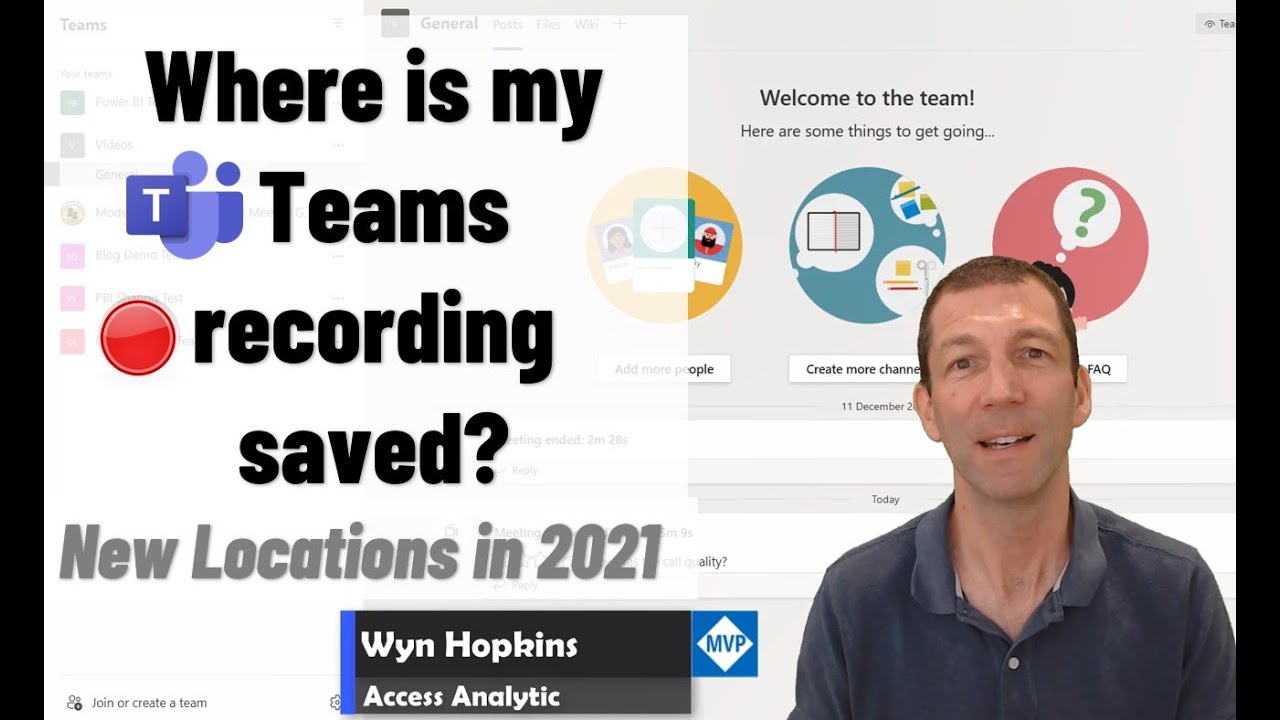
私のチームはどこに録音されますか?

私のチームはどこで保存されていますか?
