
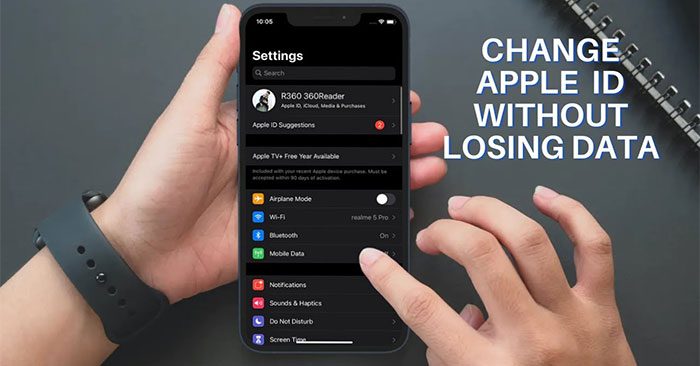
## Apple IDをiPhone/iPadで簡単に変換して、データを失うことを心配しないでください!
データを失うことなくiPhone/iPadでApple IDを変換する方法は一般的な問題です。ユーザーの変換を許可するmacOSとは異なり、iOSとiPadosには統合機能がありません。これにより、さまざまなジョブ、個人、または目的に多くのApple IDを使用する場合に困難になります。ただし、貴重なデータを失うことなくこれを行う方法はまだあります。以下の詳細な手順を見つけましょう。
ステップ1:バックアップデータ
変換プロセスを開始する前に、最も重要なことは、デバイス上のすべてのデータをバックアップすることです。これは、インシデントの場合にデータの損失を避けるために必要な予防段階です。 iCloudまたはiTunes/Finderでバックアップできます。
*バックアップiCloud:設定アプリケーションを開きます>(名前)> iCloud>バックアップiCloud。バックアップが完了していることを確認してください。
*バックアップiTunes/Finder(Macos catalina以降):iPhone/iPadをコンピューターに接続します。 Finderアプリを開き、デバイスを選択します。[今すぐバックアップ]をクリックします。
ステップ2:古いApple IDからログアウトします
データを正常にバックアップした後、iPhone/iPadで古いApple IDからログアウトする必要があります。
*設定アプリケーションを開きます>(名前)>ログアウトします。
* Apple IDパスワードを入力し、パスワードを検証する2つの要素を入力する必要があります(オンにすると)。
*コンピューターにデータを保持する場合は、「このiPhone/iPadにデータのコピーを保管してください」を選択します。ただし、新しいApple IDでログインするまで、このデータにアクセスできないことを忘れないでください。
ステップ3:新しいApple IDでログインします
古いApple IDからログアウトした後、デバイスを再起動します。次に、使用する新しいApple IDでログインします。
ステップ4:データ回復(オプション)
データをiCloudにバックアップした場合、iCloudバックアップからデータを復元できます。 iTunes/Finderを使用すると、そのバックアップから回復できます。これにより、すべてのデータ、アプリケーション、インストールを復元するのに役立ちます。
重要な注意:
*このプロセスは、Apple IDアカウント間でデータを変換しません。古いApple IDに関連付けられているすべてのデータは、古いApple IDにあります。
* Apple IDの両方のパスワードとセキュリティの質問を覚えておいてください。
*このプロセス中に問題が発生した場合は、Appleのサポートに連絡してください。
#togappleid #iphone #ipad #alventa #apple #not notem #differentials #sip #tipiphiphiphiphone #idevich
今日のベトナムでのハッシュタグイベントで長い記事を書き直してください:データを失うことなくiPhone/iPadでApple IDを変換する方法
MacOSとは異なり、ユーザーを切り替える簡単な方法を提供するため、多くのApple IDを簡単に使用することで、iOSとiPadosにはそのような機能がありません。したがって、仕事、個人的な目的、またはその他の理由のためにApple IDが増えていて、iPhoneとiPadでそれらを切り替える方法を疑問に思っている場合は、心配しないでください。データを失うことなく、iPhoneでApple IDを変換する方法は次のとおりです。
iPhoneとiPadでApple IDを変更する方法
iPhoneまたはiPadでのApple IDの変換は簡単な作業です。これがあなたがそれをする方法です。
- 入力 設定>あなたの名前>サインアウト。

- Apple IDのパスワードを入力して、クリックします 消す。次に、iPhoneに保持するデータを選択してクリックします サインアウト。

- ログアウトした後、設定に戻り、クリックします Appleアカウント。画面に従って、必要なApple IDでログインします。

基本的に、Apple IDをiPhoneに変換するために必要なことはすべてです。 iPadを使用している場合、プロセスは基本的に同じであるため、iPadでApple IDを変更するために上記の手順に従って従う必要があります。
Apple IDを変換すると、データはどのようになりますか?
Apple IDを変換するときにデータを心配する場合、これらは知る必要があるものです。まず、Apple IDからログアウトすると、次のデータのコピーをiPhoneに保持するオプションがあります。
- 接触
- カレンダー
- 健康データ
- キーチェーン情報
- サファリデータ
- 在庫データ
一方、iPhoneの写真やビデオが心配な場合は、iCloudの写真を使用する場合、すべてのデータがiCloudにバックアップされます。ただし、iPhoneのストレージを保存するためにiCloudに転送された写真は、Apple IDを切り替えるとiPhoneから削除されます。それらはまだiCloudや、元のApple IDでログインした他のデバイスで利用できます。
それは、iPhoneまたはiPadでのApple IDの変換について知っておく必要があるほとんどすべてです。誤ってデータを失わないように、写真、Google写真、または同様のクラウドストレージサービスに写真をバックアップしてください。
MacOSとは異なり、ユーザーを切り替える簡単な方法を提供するため、多くのApple IDを簡単に使用することで、iOSとiPadosにはそのような機能がありません。したがって、仕事、個人的な目的、またはその他の理由のためにApple IDが増えていて、iPhoneとiPadでそれらを切り替える方法を疑問に思っている場合は、心配しないでください。データを失うことなく、iPhoneでApple IDを変換する方法は次のとおりです。
iPhoneとiPadでApple IDを変更する方法
iPhoneまたはiPadでのApple IDの変換は簡単な作業です。これがあなたがそれをする方法です。
- 入力 設定>あなたの名前>サインアウト。
- Apple IDのパスワードを入力して、クリックします 消す。次に、iPhoneに保持するデータを選択してクリックします サインアウト。
- ログアウトした後、設定に戻り、クリックします Appleアカウント。画面に従って、必要なApple IDでログインします。
基本的に、Apple IDをiPhoneに変換するために必要なことはすべてです。 iPadを使用している場合、プロセスは基本的に同じであるため、iPadでApple IDを変更するために上記の手順に従って従う必要があります。
Apple IDを変換すると、データはどのようになりますか?
Apple IDを変換するときにデータを心配する場合、これらは知る必要があるものです。まず、Apple IDからログアウトすると、次のデータのコピーをiPhoneに保持するオプションがあります。
- 接触
- カレンダー
- 健康データ
- キーチェーン情報
- サファリデータ
- 在庫データ
一方、iPhoneの写真やビデオが心配な場合は、iCloudの写真を使用する場合、すべてのデータがiCloudにバックアップされます。ただし、iPhoneのストレージを保存するためにiCloudに転送された写真は、Apple IDを切り替えるとiPhoneから削除されます。それらはまだiCloudや、元のApple IDでログインした他のデバイスで利用できます。
それは、iPhoneまたはiPadでのApple IDの変換について知っておく必要があるほとんどすべてです。誤ってデータを失わないように、写真、Google写真、または同様のクラウドストレージサービスに写真をバックアップしてください。
関連している
Dr. Apple Storeから詳細を発見 – 本物のApple System vn -Leading Price
登録して、メールに送信された最新の投稿を受け取ります。
