
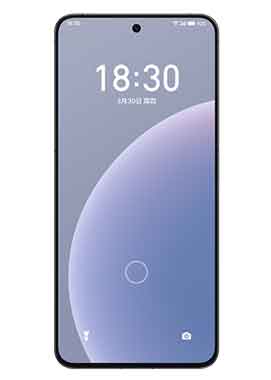
Secret FlashファームウェアMeizu 20 Pro:機器を元の状態に復元する方法をご覧ください!
Meizu 20 Proに問題がありますか?それとも、デバイスを購入したときの「新しい」気持ちを体験したいだけですか?ストックROMまたはオリジナルのファームウェアは、あなたに最適なソリューションです!
###ストックROMとは何ですか?
ストックROM(または元の軟骨)は、出荷時にデバイスにインストールされているオペレーティングシステムバージョンです。安定性をもたらし、パフォーマンスを最適化し、カスタムROMから生じるリスクを排除します。
###なぜフラッシュファームウェアMeizu 20 Proが必要なのですか?
1.システムエラーの克服:電話機がマシンのハンギングエラーに遭遇したり、再起動したり、ゆっくりと動作したりすることが多い場合、元のファームウェアをフラッシュすると、元のファームウェアがパフォーマンスを復元するのに役立ちます。
2。個人データの削除:機器の販売または転送の場合、プライバシーを確保するためにすべてのデータを削除する必要があります。
3。カスタムROMから:非公式ROMバージョンをテストし、元のバージョンに戻りたい場合、これが最も簡単な方法です。
###フラッシュフラッシュファームウェアMeizu 20 Pro
フラッシュファームウェアプロセスは、経験がない場合は複雑になる場合がありますが、心配しないでください!これが基本的な手順です:
1.ストックROMをダウンロード:信頼できるソースにアクセスして、Meizu 20 Proの元のファームウェアをダウンロードします。
2。フラッシュツール設定:フラッシュツールやOdinなどのサポートソフトウェアを使用します(デバイスラインに応じて)。
3。デバイス接続:USBケーブルを介して電話をコンピューターに接続し、ダウンロードモードを開始します。
4。フラッシュの実施:ファームウェアファイルを選択し、フラッシュプロセスを開始します。
5。再起動:完了後、デバイスを再起動して、新しいような気持ちを楽しんでください!
###重要なメモ
– バックアップデータ:実装前にすべての重要なデータをバックアップしたことを確認してください。
– フルバッテリー:フラッシュプロセスの中断を避けるために、バッテリーを確認してください。
– 指示のコンプライアンス:デバイスの損傷を避けるために、手順を注意深くお読みください。
このチュートリアルを使用すると、フラッシュファームウェアMeizu 20 Proと同じ状態に機器を復元することを絶対に確信できます。あなたの経験を共有し、有用な技術トリックを更新するためにフォローアップすることを忘れないでください!
#meizu20pro #flashfirmware #stockrom #products #capages
次の内容に基づいて、ベトナムの記事全文を書き直してください。
ストックROMまたは軟骨 メーカーのデバイスに事前インストールされたオペレーティングシステムのバージョンを参照してください。これは、デバイスで配布されたソフトウェアの変更されていないバージョンであり、元の状態に復元するために使用できます。
Meizu 20 Proのファームウェアストック ロゴ、FRPロック、FRPロック、ファストブートモード、フラッシュ後の空または白のディスプレイ、フラッシュ後の死亡などの問題などの問題を修正するのに非常に便利です。デバイスを元の構成に復元します。 ROMストック 多くの場合、特定のデバイス用に特別に、異なるデバイス間で交換することはできません。
注記:
- プロセスの前にサポートを行います
- 内部アーカイブを含むすべてのデータを削除します
Must Require:
基本プログラムに関する情報: |
|
|---|---|
| デバイス名 | Meizu 20 Pro |
| ロム | 完全なROM |
| Soc | Qualcomm 8 Gen2 |
| オペレーティング·システム | Android 13xx |
| パスワード | ヌル |
| ルートアクセス | そうではありません |
| 土地 | 以下のリストを確認してください |
| 軟骨版 | 以下のリストを確認してください |
リンクダウンロード:
フルOTA:
フラッシュツール:
USBドライバー:
EDL経由でMeizu 20 Proをフラッシュする方法:
- ダウンロードしてインストールします フラッシュMIツール あなたのコンピュータで。上記のダウンロードからMi Flashの最新バージョンをダウンロードできます。
- 適切なダウンロード 軟骨パッケージ お使いのデバイス用。モデルとデバイスエリアに合わせて、正しい軟骨パッケージをダウンロードしてください
- 抽出する 軟骨パッケージ コンピューターのフォルダーに移動します
- Qualcomm USBドライバーをコンピューターにインストールすると、上記のダウンロードからQualcommドライバーの最新バージョンをダウンロードできます。
- 開ける フラッシュMIツール あなたのコンピュータで。
- USBケーブルでデバイスをコンピューターに接続します。デバイスは9008 EDL Modで利用できる必要があります

- で フラッシュMIツールクリック 「選択」 ボタンとフォルダーへのナビゲーションで、上記のパッケージソフトウェアを抽出します。
- MIフラッシュツールで、クリックします 「Quicken」 デバイスを検出するボタン。
- デバイスが検出されたら、クリックします “フラッシュ” フラッシュプロセスを開始するためのMIフラッシュツールのボタン。
- 軟骨を点滅させるプロセスを待ちます。このプロセス中に、コンピューターからデバイスを外さないでください。

- 軟骨をフラッシュするプロセスが完了すると、フラッシュツールにバイキングの成功通知が表示されます。デバイスを外してオンにします。
ROMを回復する方法:
- 証券修復でADBサイドロードをオンにします
- ADB経由でパッケージを送信します
ADB Sideload ‘update.zip’
ROMはFastBoot経由で点滅することを回復します:
- ROMアップデート(ロード)を抽出します。
- この形式でFastBoot Flashを使用します
fastbootフラッシュ「パーティション名」 ‘ファイル名’
また読む:
ストックROMまたは軟骨 メーカーのデバイスに事前インストールされたオペレーティングシステムのバージョンを参照してください。これは、デバイスで配布されたソフトウェアの変更されていないバージョンであり、元の状態に復元するために使用できます。
Meizu 20 Proのファームウェアストック ロゴ、FRPロック、FRPロック、ファストブートモード、フラッシュ後の空または白のディスプレイ、フラッシュ後の死亡などの問題などの問題を修正するのに非常に便利です。デバイスを元の構成に復元します。 ROMストック 多くの場合、特定のデバイス用に特別に、異なるデバイス間で交換することはできません。
注記:
- プロセスの前にサポートを行います
- 内部アーカイブを含むすべてのデータを削除します
Must Require:
基本プログラムに関する情報: |
|
|---|---|
| デバイス名 | Meizu 20 Pro |
| ロム | 完全なROM |
| Soc | Qualcomm 8 Gen2 |
| オペレーティング·システム | Android 13xx |
| パスワード | ヌル |
| ルートアクセス | そうではありません |
| 土地 | 以下のリストを確認してください |
| 軟骨版 | 以下のリストを確認してください |
リンクダウンロード:
フルOTA:
フラッシュツール:
USBドライバー:
EDL経由でMeizu 20 Proをフラッシュする方法:
- ダウンロードしてインストールします フラッシュMIツール あなたのコンピュータで。上記のダウンロードからMi Flashの最新バージョンをダウンロードできます。
- 適切なダウンロード 軟骨パッケージ お使いのデバイス用。モデルとデバイスエリアに合わせて、正しい軟骨パッケージをダウンロードしてください
- 抽出する 軟骨パッケージ コンピューターのフォルダーに移動します
- Qualcomm USBドライバーをコンピューターにインストールすると、上記のダウンロードからQualcommドライバーの最新バージョンをダウンロードできます。
- 開ける フラッシュMIツール あなたのコンピュータで。
- USBケーブルでデバイスをコンピューターに接続します。デバイスは9008 EDL Modで利用できる必要があります
- で フラッシュMIツールクリック 「選択」 ボタンとフォルダーへのナビゲーションで、上記のパッケージソフトウェアを抽出します。
- MIフラッシュツールで、クリックします 「Quicken」 デバイスを検出するボタン。
- デバイスが検出されたら、クリックします “フラッシュ” フラッシュプロセスを開始するためのMIフラッシュツールのボタン。
- 軟骨を点滅させるプロセスを待ちます。このプロセス中に、コンピューターからデバイスを外さないでください。
- 軟骨をフラッシュするプロセスが完了すると、フラッシュツールにバイキングの成功通知が表示されます。デバイスを外してオンにします。
ROMを回復する方法:
- 証券修復でADBサイドロードをオンにします
- ADB経由でパッケージを送信します
ADB Sideload ‘update.zip’
ROMはFastBoot経由で点滅することを回復します:
- ROMアップデート(ロード)を抽出します。
- この形式でFastBoot Flashを使用します
fastbootフラッシュ「パーティション名」 ‘ファイル名’
また読む:
ストックROMまたは軟骨 メーカーのデバイスに事前インストールされたオペレーティングシステムのバージョンを参照してください。これは、デバイスで配布されたソフトウェアの変更されていないバージョンであり、元の状態に復元するために使用できます。
Meizu 20 Proのファームウェアストック ロゴ、FRPロック、FRPロック、ファストブートモード、フラッシュ後の空または白のディスプレイ、フラッシュ後の死亡などの問題などの問題を修正するのに非常に便利です。デバイスを元の構成に復元します。 ROMストック 多くの場合、特定のデバイス用に特別に、異なるデバイス間で交換することはできません。
注記:
- プロセスの前にサポートを行います
- 内部アーカイブを含むすべてのデータを削除します
Must Require:
基本プログラムに関する情報: |
|
|---|---|
| デバイス名 | Meizu 20 Pro |
| ロム | 完全なROM |
| Soc | Qualcomm 8 Gen2 |
| オペレーティング·システム | Android 13xx |
| パスワード | ヌル |
| ルートアクセス | そうではありません |
| 土地 | 以下のリストを確認してください |
| 軟骨版 | 以下のリストを確認してください |
リンクダウンロード:
フルOTA:
フラッシュツール:
USBドライバー:
EDL経由でMeizu 20 Proをフラッシュする方法:
- ダウンロードしてインストールします フラッシュMIツール あなたのコンピュータで。上記のダウンロードからMi Flashの最新バージョンをダウンロードできます。
- 適切なダウンロード 軟骨パッケージ お使いのデバイス用。モデルとデバイスエリアに合わせて、正しい軟骨パッケージをダウンロードしてください
- 抽出する 軟骨パッケージ コンピューターのフォルダーに移動します
- Qualcomm USBドライバーをコンピューターにインストールすると、上記のダウンロードからQualcommドライバーの最新バージョンをダウンロードできます。
- 開ける フラッシュMIツール あなたのコンピュータで。
- USBケーブルでデバイスをコンピューターに接続します。デバイスは9008 EDL Modで利用できる必要があります
- で フラッシュMIツールクリック 「選択」 ボタンとフォルダーへのナビゲーションで、上記のパッケージソフトウェアを抽出します。
- MIフラッシュツールで、クリックします 「Quicken」 デバイスを検出するボタン。
- デバイスが検出されたら、クリックします “フラッシュ” フラッシュプロセスを開始するためのMIフラッシュツールのボタン。
- 軟骨を点滅させるプロセスを待ちます。このプロセス中に、コンピューターからデバイスを外さないでください。
- 軟骨をフラッシュするプロセスが完了すると、フラッシュツールにバイキングの成功通知が表示されます。デバイスを外してオンにします。
ROMを回復する方法:
- 証券修復でADBサイドロードをオンにします
- ADB経由でパッケージを送信します
ADB Sideload ‘update.zip’
ROMはFastBoot経由で点滅することを回復します:
- ROMアップデート(ロード)を抽出します。
- この形式でFastBoot Flashを使用します
fastbootフラッシュ「パーティション名」 ‘ファイル名’
また読む:
