
## Hisense T5 PlusのNougatを更新するためのヒント:詳細な指示!
Hisense T5 Plusを所有していて、滑らかでフルフィーチャーAndroid Nougatオペレーティングシステムを体験したいですか?この記事では、デバイス用の公式Nougatファームウェアを安全かつ効果的にインストールする方法を段階的に紹介します。準備をして一緒に始めましょう!
I.インストール前の準備:
更新の前に、次の要因を確保する必要があります。
*データバックアップ:これは非常に重要なステップです。画像、ビデオ、連絡先、メッセージなど、コンピューター上のすべての重要なデータがバックアップされます…コンピューターまたはクラウドサービスで、更新プロセスで不要なデータの損失を避けます。
*バッテリーの充電:携帯電話のバッテリーのバッテリーレベルが50%を超えることを確認してください。できれば80%を超えて、設置プロセス中に突然オフになっている場合を回避し、深刻なエラーを引き起こします。
*ファームウェアのダウンロード:評判の良いソースからHisense T5 Plusの公式Nougatファームウェアファイルを検索してダウンロードします。注:故障したファイルや悪意のあるコードを含むことを避けるために、Hissenseまたは信頼できるソースの公式Webサイトからのみダウンロードしてください。ファイル名とファームウェアのバージョンは、ダウンロードする前に慎重に確認する必要があります。
*サポートソフトウェア(必要に応じて):選択方法(コンピューターを使用するか、コンピューターに直接インストールする)に応じて、USBドライバー、Flash ROMツールなどの追加のソフトウェアサポートソフトウェアをインストールする必要がある場合があります。
ii。ファームウェアをインストールするための手順(たとえば):
(注:インストール手順は、ダウンロードしたファームウェアのソースによって異なる場合があります。ダウンロードしたファームウェアファイルに付属する手順を参照してください。)
方法1(コンピューターを使用):
1。電話接続:Hisense T5 PlusでUSBケーブルを使用してコンピューターに接続します。
2。ドライバーのインストール:電話に必要なUSBドライバーをインストールします。
3.フラッシュツールを開きます:Flash ROMツールを開き(もしあれば)、ダウンロードしたファームウェアファイルを選択します。
4。フラッシュ:フラッシュツールの画面の指示に従って、フラッシュファームウェアプロセスを続行します。このプロセスには時間がかかる場合があります。このプロセス中にコンピューターと電話を外さないでください。
5。再起動:フラッシュが完了すると、電話は自動的に再起動します。
方法2(マシンに直接インストールされます – もしあれば):
(HissenseがOTAアップデートオプションを提供している場合は、電話画面の指示に従ってください。)
iii。注意すべきこと:
*リスク:非公式のファームウェアのインストールまたは不適切な操作は、携帯電話に深刻なエラーを引き起こし、「失速」につながる可能性があります。手順を慎重に取り、指示に従ってください。
*ロードソース:評判の良いソースからファームウェアのみをダウンロードします。
*保証:ファームウェアのインストールは、電話の保証に有効になる場合があります。
IV。結論する:
Android Nougatにファームウェアを更新すると、HSSES T5 Plusのより良い体験がもたらされます。ただし、開始する前に慎重に措置を講じて慎重に準備することを忘れないでください。あなたに成功を願っています!
#hisaset5plus #androidnougat #firmwareupdate #pators #directions #adroid #smartphone #hense
次の内容に基づいて、ベトナムの記事全文を書き直してください。
Hiseese T5 Plus Facilityプログラムをダウンロード –
正式 ファームウェアROM なぜなら Hisense T5 Plus ここで、記事では、方法を学びます ストックROMをインストールします/上記のフラッシュファイル Hisense T5 Plus。 あなたがそれを所有しているなら Hisense T5 Plus スマートフォンとインストールしたい ROM/軟骨 そこに un brick または ブートループを修正します 問題はあなたが正確にそうです、ここで私はインストールするための完全かつステップによる段階的な指示について説明します 証券ソフトウェア その上 Chiense T5 Plus。
Hisense T5 Plus 実行中の最新のスマートフォンです Android 7.0 オペレーティングシステムと1つによって提供されます MediaTek MT6737M プロセッサー、 Hisense T5 Plus 2つの通常のSIMカードを受け入れるデュアルSIMスマートフォンとして、接続オプションには3Gが含まれます 4g、 GPS、Wi Fi、Bluetoothなど、センサーにはGoryoの近くの重力が含まれます。
注記-
1.これは、ほとんどのMediaTekデバイスで機能するユニークなガイドなので、このデバイスに従ってMediaTekデバイスの点滅を行います。
2
3
4.瞬きの過程で、デバイスが少なくとも50%のパワーであることを確認して、オフにするのを止めてください。
5.すべての正確なステップを監視しても、ブートループを引き起こします。
6.バックアップNVRAMは、何かをする前にこのガイドを使用する必要があります。
ソフトウェア情報 –
| デバイス名 | Hisense T5 Plus |
| オペレーティング·システム | Android 7.0 |
| チップセット | MediaTek MT6737M |
| 言語 | 多言語 |
| ルートアクセス | 非ソース |
| ギャップ | 含む |
ツールとファイルをリクエスト –
| ファイル名 | ダウンロード |
| フラッシュツールsp | ダウンロード |
| V-COMドライバー(リクエストする必要があります) | ダウンロード |
| ストックROM/ファームウェアHisense T5 Plus | https://www.needrom.com/doad/hense-t5-plus/ |
| バックアップNVRAM(リクエストする必要があります) | どこに行くか |
Hisense T5 PlusにストックROMをインストールする方法–
ステップ1- まず、フラッシュツールをダウンロードし、フォルダー内に抽出すると、鼓動のためにドライブCで抽出できます。
ステップ2- VCOMドライバーをPCにダウンロードしてインストールすると、これはフラッシュツールを使用するための要件であり、デバイスをフラッシュできないドライバーはありません。
ステップ3- 公式ファームウェアファイルをダウンロードした後、ドロップダウンメニューからデバイスを選択し、ROMをダウンロードします。
ステップ4- フォルダー内でROMファイルのダウンロードを抽出すると、デスクトップで抽出してナビゲートできます。
ステップ5- フラッシュツールに移動して、「フラッシュツール」を実行します。
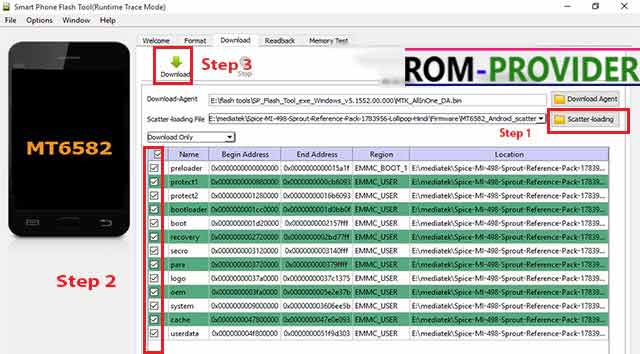
ステップ6- [ダウンロード]タブをナビゲートしてから、ロードされた散布ファイルをクリックし、圧倒的なウィンドウが開き、ダウンロードしたROMフォルダーから分散ファイルをナビゲートし、[OK]をクリックします。
ステップ7- すべてを確認してください(回復中にのみ、カスタムリカバリを確認してから、ダウンロードしてクリックします。 ステップ8- 携帯電話をUSBケーブルを介してPCに接続し、成功を待つとすぐに、しばらくすると緑色の円が表示されます。
これは完全なガイドです ストックROMをインストールします その上 Hisense T5 Plus コメントボックスを使用して質問があります。
Hiseese T5 Plus Facilityプログラムをダウンロード –
正式 ファームウェアROM なぜなら Hisense T5 Plus ここで、記事では、方法を学びます ストックROMをインストールします/上記のフラッシュファイル Hisense T5 Plus。 あなたがそれを所有しているなら Hisense T5 Plus スマートフォンとインストールしたい ROM/軟骨 そこに un brick または ブートループを修正します 問題はあなたが正確にそうです、ここで私はインストールするための完全かつステップによる段階的な指示について説明します 証券ソフトウェア その上 Chiense T5 Plus。
Hisense T5 Plus 実行中の最新のスマートフォンです Android 7.0 オペレーティングシステムと1つによって提供されます MediaTek MT6737M プロセッサー、 Hisense T5 Plus 2つの通常のSIMカードを受け入れるデュアルSIMスマートフォンとして、接続オプションには3Gが含まれます 4g、 GPS、Wi Fi、Bluetoothなど、センサーにはGoryoの近くの重力が含まれます。
注記-
1.これは、ほとんどのMediaTekデバイスで機能するユニークなガイドなので、このデバイスに従ってMediaTekデバイスの点滅を行います。
2
3
4.瞬きの過程で、デバイスが少なくとも50%のパワーであることを確認して、オフにするのを止めてください。
5.すべての正確なステップを監視しても、ブートループを引き起こします。
6.バックアップNVRAMは、何かをする前にこのガイドを使用する必要があります。
ソフトウェア情報 –
| デバイス名 | Hisense T5 Plus |
| オペレーティング·システム | Android 7.0 |
| チップセット | MediaTek MT6737M |
| 言語 | 多言語 |
| ルートアクセス | 非ソース |
| ギャップ | 含む |
ツールとファイルをリクエスト –
| ファイル名 | ダウンロード |
| フラッシュツールsp | ダウンロード |
| V-COMドライバー(リクエストする必要があります) | ダウンロード |
| ストックROM/ファームウェアHisense T5 Plus | https://www.needrom.com/doad/hense-t5-plus/ |
| バックアップNVRAM(リクエストする必要があります) | どこに行くか |
Hisense T5 PlusにストックROMをインストールする方法–
ステップ1- まず、フラッシュツールをダウンロードし、フォルダー内に抽出すると、鼓動のためにドライブCで抽出できます。
ステップ2- VCOMドライバーをPCにダウンロードしてインストールすると、これはフラッシュツールを使用するための要件であり、デバイスをフラッシュできないドライバーはありません。
ステップ3- 公式ファームウェアファイルをダウンロードした後、ドロップダウンメニューからデバイスを選択し、ROMをダウンロードします。
ステップ4- フォルダー内でROMファイルのダウンロードを抽出すると、デスクトップで抽出してナビゲートできます。
ステップ5- フラッシュツールに移動して、「フラッシュツール」を実行します。
ステップ6- [ダウンロード]タブをナビゲートしてから、ロードされた散布ファイルをクリックし、圧倒的なウィンドウが開き、ダウンロードしたROMフォルダーから分散ファイルをナビゲートし、[OK]をクリックします。
ステップ7- すべてを確認してください(回復中にのみ、カスタムリカバリを確認してから、ダウンロードしてクリックします。ステップ8- 携帯電話をUSBケーブルを介してPCに接続し、成功を待つとすぐに、しばらくすると緑色の円が表示されます。
これは完全なガイドです ストックROMをインストールします その上 Hisense T5 Plus コメントボックスを使用して質問があります。
Hiseese T5 Plus Facilityプログラムをダウンロード –
正式 ファームウェアROM なぜなら Hisense T5 Plus ここで、記事では、方法を学びます ストックROMをインストールします/上記のフラッシュファイル Hisense T5 Plus。 あなたがそれを所有しているなら Hisense T5 Plus スマートフォンとインストールしたい ROM/軟骨 そこに un brick または ブートループを修正します 問題はあなたが正確にそうです、ここで私はインストールするための完全かつステップによる段階的な指示について説明します 証券ソフトウェア その上 Chiense T5 Plus。
Hisense T5 Plus 実行中の最新のスマートフォンです Android 7.0 オペレーティングシステムと1つによって提供されます MediaTek MT6737M プロセッサー、 Hisense T5 Plus 2つの通常のSIMカードを受け入れるデュアルSIMスマートフォンとして、接続オプションには3Gが含まれます 4g、 GPS、Wi Fi、Bluetoothなど、センサーにはGoryoの近くの重力が含まれます。
注記-
1.これは、ほとんどのMediaTekデバイスで機能するユニークなガイドなので、このデバイスに従ってMediaTekデバイスの点滅を行います。
2
3
4.瞬きの過程で、デバイスが少なくとも50%のパワーであることを確認して、オフにするのを止めてください。
5.すべての正確なステップを監視しても、ブートループを引き起こします。
6.バックアップNVRAMは、何かをする前にこのガイドを使用する必要があります。
ソフトウェア情報 –
| デバイス名 | Hisense T5 Plus |
| オペレーティング·システム | Android 7.0 |
| チップセット | MediaTek MT6737M |
| 言語 | 多言語 |
| ルートアクセス | 非ソース |
| ギャップ | 含む |
ツールとファイルをリクエスト –
| ファイル名 | ダウンロード |
| フラッシュツールsp | ダウンロード |
| V-COMドライバー(リクエストする必要があります) | ダウンロード |
| ストックROM/ファームウェアHisense T5 Plus | https://www.needrom.com/doad/hense-t5-plus/ |
| バックアップNVRAM(リクエストする必要があります) | どこに行くか |
Hisense T5 PlusにストックROMをインストールする方法–
ステップ1- まず、フラッシュツールをダウンロードし、フォルダー内に抽出すると、鼓動のためにドライブCで抽出できます。
ステップ2- VCOMドライバーをPCにダウンロードしてインストールすると、これはフラッシュツールを使用するための要件であり、デバイスをフラッシュできないドライバーはありません。
ステップ3- 公式ファームウェアファイルをダウンロードした後、ドロップダウンメニューからデバイスを選択し、ROMをダウンロードします。
ステップ4- フォルダー内でROMファイルのダウンロードを抽出すると、デスクトップで抽出してナビゲートできます。
ステップ5- フラッシュツールに移動して、「フラッシュツール」を実行します。
ステップ6- [ダウンロード]タブをナビゲートしてから、ロードされた散布ファイルをクリックし、圧倒的なウィンドウが開き、ダウンロードしたROMフォルダーから分散ファイルをナビゲートし、[OK]をクリックします。
ステップ7- すべてを確認してください(回復中にのみ、カスタムリカバリを確認してから、ダウンロードしてクリックします。ステップ8- 携帯電話をUSBケーブルを介してPCに接続し、成功を待つとすぐに、しばらくすると緑色の円が表示されます。
これは完全なガイドです ストックROMをインストールします その上 Hisense T5 Plus コメントボックスを使用して質問があります。
