
## AllCall Heat 3の本物のファームウェアアップデート3:詳細な指示
ファームウェアAllCall Heat 3をダウンロードします
AllCall Heat 3の公式の元のROMが存在していました。この記事では、オリジナルのROM/ファイルをAllCall Heat 3にインストールする方法をガイドします。ALLCALLHEAT 3を所有し、システムを更新または復元する場合は、次の手順に従ってください。
I.準備:
*ファームウェアのダウンロード:まず、AllCall Heat 3の公式ファームウェアをダウンロードする必要があります。間違ったバージョンは深刻なエラーにつながる可能性があります。
*ドライバーUSB:コンピューターのAllCall Heat 3のUSBドライバーをインストールします。これにより、コンピューターは接続されているときに電話を識別できます。 (ある場合はダウンロードリンクを提供) *バックアップデータ:Flashファームウェアは、携帯電話のすべてのデータを削除します。写真、ビデオ、連絡先、メッセージなどのすべての重要なデータをバックアップします。
*高品質のUSBケーブル:高品質のUSBケーブルを使用して、フラッシュファームウェア中に安定した接続を確保します。
*バッテリー:フラッシュプロセス中に電話が突然オフになった場合のケースを避けるために、携帯電話のバッテリーが完全に充電されるか、少なくとも50%以上充電されていることを確認してください。
*フラッシュソフトウェア:Flashメソッドによっては、サポートソフトウェアを使用する必要がある場合があります。 (ある場合はソフトウェア名とダウンロードリンクを提供します)
ii。ファームウェアをインストールするための手順:
(注:特定のインストール手順は、Flashメソッドと使用されるソフトウェアによって異なります。次の手順は一般的な指示です。使用するファームウェアまたはフラッシュソフトウェアに付属する詳細な指示を参照する必要があります。)
1。電話の電源を切る:オールコールの熱を完全にオフにします3。
2。ダウンロード/FastBootモード:電話をダウンロードモードまたはFastBootに起動します(通常、ソースキーコンプレックス +ボリュームまたはその他のキーの組み合わせを保持します – 各電話に応じて)。
3。コンピューターに接続します:AllCall Heat 3をUSBケーブルでコンピューターに接続します。
4.フラッシュソフトウェアの実行:コンピューターでフラッシュソフトウェアを開きます。
5.ファームウェアを選択します。ダウンロードされたファームウェアファイルを選択します。
6.フラッシュを開始:「開始」ボタンまたは同じボタンを押して、フラッシュファームウェアプロセスを開始します。
7.完了するのを待つ:フラッシュプロセスには数分かかる場合があります。このプロセス中に電話を外したり、コンピューターをオフにしたりしないでください。
8。再起動:完了後、電話は自動的に再起動します。
iii。処理インシデント:
*フラッシュプロセスでエラーが発生した場合は、完了したすべての手順を確認し、正しいファームウェアをダウンロードしてドライバーを適切にインストールしていることを確認してください。
*必要に応じてヘルプを検索するには、AllCallのフォーラムまたはサポートグループを参照してください。
IV。注記:
フラッシュファームウェアは、携帯電話を不適切に損傷する可能性があります。指示に従って慎重かつ正確に進みます。この記事は参照のみであり、Flashファームウェアで引き起こされた損害について責任を負いません。
#allcallheat3 #firmware #update #directions #productive
AllCall Heat 3に公式ファームウェアをインストールする方法3
ファームウェアオールコールヒートをダウンロード3-
正式 ストックROMファームウェア のために オールコールヒート3 ここに、あなたが学ぶ記事で ストックROMをインストールします/フラッシュファイルオン オールコールヒート3。 あなたが所有している場合 オールコールヒート3 スマートフォンとインストールしたい ストックROM/ファームウェア その上に大きく un brick または ブートループを修正します 問題その後、あなたは正しい場所にいます、ここで私はインストールするための完全かつ段階的なガイドを説明します ストックファームウェア の上 オールコールヒート3。
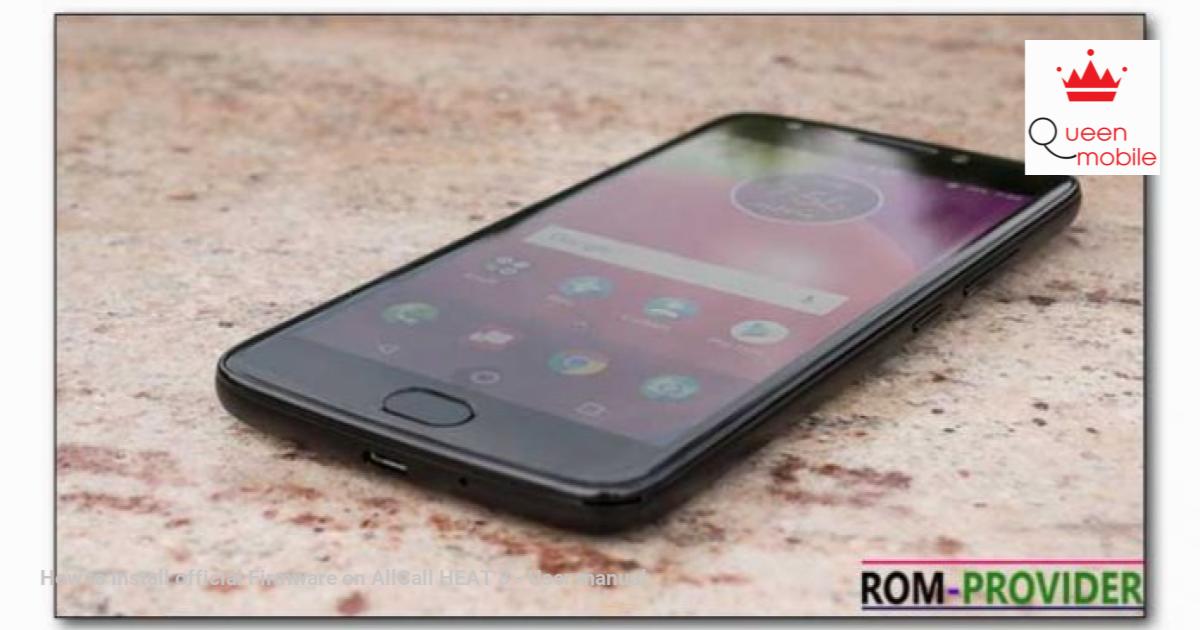
オールコールヒート3 実行されている最新のスマートフォンです Android 6.0 osおよびfowed a a MediaTek MT6737M プロセッサ、 オールコールヒート3 2つの通常のSIMカードを受け入れるデュアルSIMスマートフォン、接続オプションは3Gを含む 4g、 GPS、Wi Fi、Bluetoothなど、センサーにはGoryo近接重力などが含まれます。
他のいくつかの有用な記事 –
1、QCOM-Dloaderを使用してVivoで公式ファームウェアをフラッシュする方法。
2. Verity Disbalerを使用してブート検証をディスベールする方法。
3. Qualcomm電話でIMEI番号を修復する方法(簡単な方法)4。任意のAndroidデバイスにXposed Frameworkをインストールする方法(nougat)
注記-
1.これは、ほぼすべてのMediaTekデバイスで動作するユニークなガイドなので、MediaTekデバイスの点滅についてはこれに従ってください。
2. SPフラッシュツールでROMをフラッシュすると、すべてのデータが公式ROMで消去されるため、可能であればフラッシュする前に個人データのバックアップを作成します。
3.慎重に行ってください。ダメージ、ブートループ、デッドカードについては責任を負いません。
4.誤ってスイッチをオフにするために、点滅プロセス中にデバイスが少なくとも50%充電されるようにします。
5.すべてのステップを正しくフォローしても、ブートループを引き起こします。
6.何かをする前に、このガイドを使用してnvramをバックアップする必要があります。
ファームウェア情報 –
| デバイス名 | オールコールヒート3 |
| OS | Android 6.0 |
| チップセット | MediaTek MT6737M |
| 言語 | マルチ言語 |
| ルートアクセス | 根付いていません |
| ギャップ | 含む |
ツールとファイルが必要です –
オールコールヒートにストックROMをインストールする方法3-
ステップ1- まず、SPフラッシュツールをダウンロードし、フォルダー内に抽出すると、Battor作業のためにCドライブで抽出できます。
ステップ2- VCOMドライバーをPCにダウンロードしてインストールします。これは、デバイスをフラッシュできないドライバーなしで、SPフラッシュツールが点滅する必要があります。
ステップ3- その後、公式ファームウェアファイルをダウンロードした後、ドロップダウンメニューからデバイスを選択し、ROMをダウンロードします。
ステップ4- フォルダー内のROMファイルをダウンロードすると、バッターナビゲーションのためにデスクトップで抽出できます。
ステップ5- SP Flash Toolsフォルダーに移動し、’Flash Tools.exe ‘ファイルを実行します。
ステップ6- [ダウンロード]タブをナビゲートし、[Over Load Sprcationファイル]をクリックすると、ポップアップが開かれ、ダウンロードされたROMフォルダーから散布ファイルをナビゲートし、[OK]をクリックします。
ステップ7- すべてを確認してください(カスタムリカバリケースで回復のみをチェックしてから、ダウンロードを押してください。 ステップ8- USBケーブルを介してスイッチをオフにした電話をPCに接続するとすぐに、成功を待ち、しばらくして緑色の円が表示されます。
すべてのAndroid電話用のいくつかのユニバーサルMOD-
1。すべてのAndroid電話のすべてのXperia
2。ビデオを強化するためのBraviea Engine Universal Mod
これは完全なガイドです ストックROMをインストールします の上 オールコールヒート3 質問がありますコメントボックス。
ファームウェアオールコールヒートをダウンロード3-
正式 ストックROMファームウェア のために オールコールヒート3 ここに、あなたが学ぶ記事で ストックROMをインストールします/フラッシュファイルオン オールコールヒート3。 あなたが所有している場合 オールコールヒート3 スマートフォンとインストールしたい ストックROM/ファームウェア その上に大きく un brick または ブートループを修正します 問題その後、あなたは正しい場所にいます、ここで私はインストールするための完全かつ段階的なガイドを説明します ストックファームウェア の上 オールコールヒート3。
オールコールヒート3 実行されている最新のスマートフォンです Android 6.0 osおよびfowed a a MediaTek MT6737M プロセッサ、 オールコールヒート3 2つの通常のSIMカードを受け入れるデュアルSIMスマートフォン、接続オプションは3Gを含む 4g、 GPS、Wi Fi、Bluetoothなど、センサーにはGoryo近接重力などが含まれます。
他のいくつかの有用な記事 –
1、QCOM-Dloaderを使用してVivoで公式ファームウェアをフラッシュする方法。
2. Verity Disbalerを使用してブート検証をディスベールする方法。
3. Qualcomm電話でIMEI番号を修復する方法(簡単な方法)4。任意のAndroidデバイスにXposed Frameworkをインストールする方法(nougat)
注記-
1.これは、ほぼすべてのMediaTekデバイスで動作するユニークなガイドなので、MediaTekデバイスの点滅についてはこれに従ってください。
2. SPフラッシュツールでROMをフラッシュすると、すべてのデータが公式ROMで消去されるため、可能であればフラッシュする前に個人データのバックアップを作成します。
3.慎重に行ってください。ダメージ、ブートループ、デッドカードについては責任を負いません。
4.誤ってスイッチをオフにするために、点滅プロセス中にデバイスが少なくとも50%充電されるようにします。
5.すべてのステップを正しくフォローしても、ブートループを引き起こします。
6.何かをする前に、このガイドを使用してnvramをバックアップする必要があります。
ファームウェア情報 –
| デバイス名 | オールコールヒート3 |
| OS | Android 6.0 |
| チップセット | MediaTek MT6737M |
| 言語 | マルチ言語 |
| ルートアクセス | 根付いていません |
| ギャップ | 含む |
ツールとファイルが必要です –
オールコールヒートにストックROMをインストールする方法3-
ステップ1- まず、SPフラッシュツールをダウンロードし、フォルダー内に抽出すると、Battor作業のためにCドライブで抽出できます。
ステップ2- VCOMドライバーをPCにダウンロードしてインストールします。これは、デバイスをフラッシュできないドライバーなしで、SPフラッシュツールが点滅する必要があります。
ステップ3- その後、公式ファームウェアファイルをダウンロードした後、ドロップダウンメニューからデバイスを選択し、ROMをダウンロードします。
ステップ4- フォルダー内のROMファイルをダウンロードすると、バッターナビゲーションのためにデスクトップで抽出できます。
ステップ5- SP Flash Toolsフォルダーに移動し、’Flash Tools.exe ‘ファイルを実行します。
ステップ6- [ダウンロード]タブをナビゲートし、[Over Load Sprcationファイル]をクリックすると、ポップアップが開かれ、ダウンロードされたROMフォルダーから散布ファイルをナビゲートし、[OK]をクリックします。
ステップ7- すべてを確認してください(カスタムリカバリケースで回復のみをチェックしてから、ダウンロードを押してください。ステップ8- USBケーブルを介してスイッチをオフにした電話をPCに接続するとすぐに、成功を待ち、しばらくして緑色の円が表示されます。
すべてのAndroid電話用のいくつかのユニバーサルMOD-
1。すべてのAndroid電話のすべてのXperia
2。ビデオを強化するためのBraviea Engine Universal Mod
これは完全なガイドです ストックROMをインストールします の上 オールコールヒート3 質問がありますコメントボックス。

