
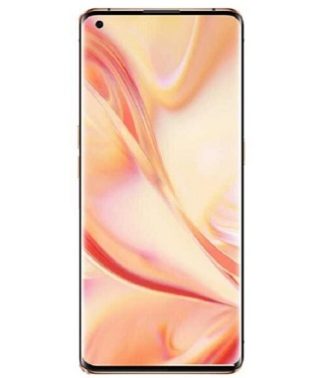
##明らかな秘密:ファイルxiaomi mi 10 ultra(cas)!
この記事は、Xiaomi Mi 10 Ultraのシステムファイル分析(CAS)に導かれます。 「CASファイル」とは、多くの場合、電話の元のファームウェア(ファームウェア)または元のROM(ストックROM)を含むファイルを指します。元のROMは、電話が工場を出るときにXiaomiによってインストールされたAndroidオペレーティングシステムのバージョンです。カーネル、ドライバー、システムアプリケーション、および電話が操作するためのその他の重要なコンポーネントなど、ソフトウェアシステム全体が含まれています。
Xiaomi Mi 10 UltraのCASファイルを理解するには、ユーザーが役立ちます。
*元の状態を復元する:電話に深刻なソフトウェアの問題がある場合、CASファイルを使用すると、マシンを購入するときのように、システム全体を元の状態に復元するのに役立ちます。これにより、ハードウェアコンポーネントを置き換えることなく、多くのソフトウェアの問題を解決できます。
*より深いカスタマイズ(上級ユーザー向け):集中的な技術的知識を持つユーザーの場合、CASファイルを使用して調査および修正(カスタムROM)し、カスタムROM(カスタムROM)を開発できます。ただし、これには非常に高い専門知識が必要であり、不適切に操作された場合、リスクは非常に大きくなります。デバイスの「レンガ」につながる可能性があります(電話を機能させないようにします)。
*セキュリティ分析:セキュリティの専門家は、CASファイルを分析して、Xiaomi Mi 10 Ultraのシステムで潜在的なセキュリティホールを検索できます。
注意する必要があります。CASファイルを使用したアクセスと操作には、集中的な技術的知識と高リスクが必要です。ユーザーは、専門家からの詳細な指示がない限り、このファイルでの干渉を避けるべき経験がありません。操作プロセスのエラーは、データの損失または永続的なデバイスの損傷につながる可能性があります。
#xiaomimi10ultra #casfile #stockrom #firmware #android #parts#system#noths#organization
次の内容に基づいて、ベトナムの記事全文を書き直してください。
ストックROMまたは軟骨 メーカーのデバイスに事前インストールされたオペレーティングシステムのバージョンを参照してください。これは、デバイスで配布されたソフトウェアの変更されていないバージョンであり、元の状態に復元するために使用できます。
Xiaomi Mi 10ファームウェア ロゴ、FRPロック、FRPロック、ファストブートモード、フラッシュ後の空または白のディスプレイ、フラッシュ後の死亡などの問題などの問題を修正するのに非常に便利です。デバイスを元の構成に復元します。 ROMストック 多くの場合、特定のデバイス用に特別に、異なるデバイス間で交換することはできません。
注記:
- プロセスの前にサポートを行います
- 内部アーカイブを含むすべてのデータを削除します
Must Require:
基本プログラムに関する情報: |
|
|---|---|
| デバイス名 | Xiaomi Mi 10 Ultra |
| ロム | 完全なROM |
| Soc | Qualcomm SD865 |
| オペレーティング·システム | Android 10xx |
| パスワード | ヌル |
| ルートアクセス | そうではありません |
| 土地 | 以下のリストを確認してください |
| 軟骨版 | 以下のリストを確認してください |
リンクダウンロード:
ファームウェアEDL/FASTBOOT:
- v13.0.5.0.sjjcnxm | 12.0中国:ダウンロード
フラッシュツール:
- MIフラッシュ:ダウンロード
- Mi Flashのパスワードログインツール、Auth、Regional Change、Unbrick、FRP、MI Delete Mi >>については私に連絡してください
USBドライバー:
Mi Flash経由でXiaomi Mi 10 Ultraをフラッシュする方法:
- ダウンロードしてインストールします Qualcommドライバー あなたのコンピュータで

- 抽出をダウンロードして、コンピューターにフラッシュまつげをインストールします
- 現在 フラッシュMIを実行します
- 抽出物を選択します FastBootフォルダー
- 電話を再起動(またはmodL)にコンピューターに接続します
- クリック ‘速い‘ボタン
- MIフラッシュにデバイスが表示されたら、 最初をクリックします
- 成功するまで待ちます。完了したら、デバイスを外してオンにします

また読む:
ストックROMまたは軟骨 メーカーのデバイスに事前インストールされたオペレーティングシステムのバージョンを参照してください。これは、デバイスで配布されたソフトウェアの変更されていないバージョンであり、元の状態に復元するために使用できます。
Xiaomi Mi 10ファームウェア ロゴ、FRPロック、FRPロック、ファストブートモード、フラッシュ後の空または白のディスプレイ、フラッシュ後の死亡などの問題などの問題を修正するのに非常に便利です。デバイスを元の構成に復元します。 ROMストック 多くの場合、特定のデバイス用に特別に、異なるデバイス間で交換することはできません。
注記:
- プロセスの前にサポートを行います
- 内部アーカイブを含むすべてのデータを削除します
Must Require:
基本プログラムに関する情報: |
|
|---|---|
| デバイス名 | Xiaomi Mi 10 Ultra |
| ロム | 完全なROM |
| Soc | Qualcomm SD865 |
| オペレーティング·システム | Android 10xx |
| パスワード | ヌル |
| ルートアクセス | そうではありません |
| 土地 | 以下のリストを確認してください |
| 軟骨版 | 以下のリストを確認してください |
リンクダウンロード:
ファームウェアEDL/FASTBOOT:
- v13.0.5.0.sjjcnxm | 12.0中国:ダウンロード
フラッシュツール:
- MIフラッシュ:ダウンロード
- Mi Flashのパスワードログインツール、Auth、Regional Change、Unbrick、FRP、MI Delete Mi >>については私に連絡してください
USBドライバー:
Mi Flash経由でXiaomi Mi 10 Ultraをフラッシュする方法:
- ダウンロードしてインストールします Qualcommドライバー あなたのコンピュータで
- 抽出をダウンロードして、コンピューターにフラッシュまつげをインストールします
- 現在 フラッシュMIを実行します
- 抽出物を選択します FastBootフォルダー
- 電話を再起動(またはmodL)にコンピューターに接続します
- クリック ‘速い‘ボタン
- MIフラッシュにデバイスが表示されたら、 最初をクリックします
- 成功するまで待ちます。完了したら、デバイスを外してオンにします
また読む:
ストックROMまたは軟骨 メーカーのデバイスに事前インストールされたオペレーティングシステムのバージョンを参照してください。これは、デバイスで配布されたソフトウェアの変更されていないバージョンであり、元の状態に復元するために使用できます。
Xiaomi Mi 10ファームウェア ロゴ、FRPロック、FRPロック、ファストブートモード、フラッシュ後の空または白のディスプレイ、フラッシュ後の死亡などの問題などの問題を修正するのに非常に便利です。デバイスを元の構成に復元します。 ROMストック 多くの場合、特定のデバイス用に特別に、異なるデバイス間で交換することはできません。
注記:
- プロセスの前にサポートを行います
- 内部アーカイブを含むすべてのデータを削除します
Must Require:
基本プログラムに関する情報: |
|
|---|---|
| デバイス名 | Xiaomi Mi 10 Ultra |
| ロム | 完全なROM |
| Soc | Qualcomm SD865 |
| オペレーティング·システム | Android 10xx |
| パスワード | ヌル |
| ルートアクセス | そうではありません |
| 土地 | 以下のリストを確認してください |
| 軟骨版 | 以下のリストを確認してください |
リンクダウンロード:
ファームウェアEDL/FASTBOOT:
- v13.0.5.0.sjjcnxm | 12.0中国:ダウンロード
フラッシュツール:
- MIフラッシュ:ダウンロード
- Mi Flashのパスワードログインツール、Auth、Regional Change、Unbrick、FRP、MI Delete Mi >>については私に連絡してください
USBドライバー:
Mi Flash経由でXiaomi Mi 10 Ultraをフラッシュする方法:
- ダウンロードしてインストールします Qualcommドライバー あなたのコンピュータで
- 抽出をダウンロードして、コンピューターにフラッシュまつげをインストールします
- 現在 フラッシュMIを実行します
- 抽出物を選択します FastBootフォルダー
- 電話を再起動(またはmodL)にコンピューターに接続します
- クリック ‘速い‘ボタン
- MIフラッシュにデバイスが表示されたら、 最初をクリックします
- 成功するまで待ちます。完了したら、デバイスを外してオンにします
また読む:
