
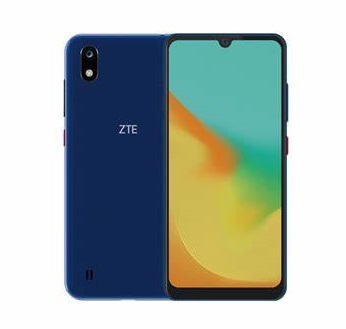
## ZTE BLADE A7 2019のロックを解除:FRPセキュリティバリアの克服!
ZTE BLADE A7 2019でFRP(ファクトリーリセット保護)をスキップする方法
Googleのパスワードを忘れているので、ZTE Blade A7 2019の外にロックされていますか?心配しないでください!この記事では、ZTE Blade A7 2019電話の元の設定(FRP)をリセットして保護機能を無視する方法を段階的に導きます。 FRPは重要なセキュリティ機能ですが、Googleログイン情報を忘れても不快になる場合があります。この問題を安全かつ効果的に解決する方法を見つけましょう。
注:FRPをスキップすると、電話でデータが失われる可能性があります。以下の手順を実行する前に、可能であれば重要なデータをバックアップします。このプロセス中に発生した損害については責任を負いません。慎重に手順を講じてください。
(ここに詳細な手順が追加されます。ZTE Blade A7 2019でFRPをスキップする方法に関する詳細な情報が最初の要件ではないため、信頼できるソースからの追加の研究に基づいて詳細な指示を追加する必要があります。
考えられる手順の例(検証する必要があります):
*ステップ1:ZTE Blade A7 2019をWi-Fiネットワークに接続します。
*ステップ2 :(使用する方法に応じて特定の手順、例:特定のアプリケーションの使用、回復モードへのアクセス、…)
*ステップ3 :(選択されたアプリケーションまたは方法の指示に従って操作を実行します。)
*ステップ4:電話を再起動します。
手順を完了すると、Googleパスワードなしで電話にアクセスできます。
ただし、FRPを無視するとGoogleサービス条件に違反する可能性があることを忘れないでください。この情報を責任を持って使用します。
#ztebladea72019 #frpbypass #open #googleaccount #sing #directions
次の内容に基づいて、ベトナムの記事全文を書き直してください。
ZTE BLADE A7 2019でGoogleアカウントをスキップするFRP/スキップ:
上記のFRPをスキップするための段階的な指示 ZTE BLADE A7 2019。 あなたがそれを所有しているなら ZTE BLADE A7 2019 スマートフォンにはあります FRP/Gmailアカウントの問題 それから、これはあなたにとって正確な場所です。そこでは、FRPをリセットまたはスキップするガイドがあります。。
ZTE BLADE A7 2019 走る Android 9.0 &それはによって提供されます SC9863A SC9863A Soc。それ Nano-SimをサポートするデュアルSIMスマートフォン(GSM)です。接続オプションには、Wi-Fi、GPS、Bluetooth、USB OTG、FM、3Gが含まれます。
リセットFRP/ファクトリーの保護は次のとおりです。
工場をリセットするための保護(FRP)Lollipop 5.1以降のAndroidデバイスのセキュリティ機能です。 FRPは、セットアップ時に自動的にアクティブ化されます Google™アカウント デバイスで。 FRPがアクティブになると、Googleユーザー名でログインするまで、工場データをリセットした後にデバイスの使用を防ぎます。
注記-
- ブートローダーのロックを解除すると、すべてのデータが削除されるため、個人データサポートがあることを確認してください。メッセージなどと接触しているように
- 注意してください、私たちは損傷、ブートルーフィト、または死んだSDカードについて責任を負いません。
- 処理中にデバイスが少なくとも50%のコストがかかることを確認してください。誤って閉じるのを止める。
ダウンロード-
- ZTE BLADE A7 2019のFRPリセットツール:こちら
- ファームウェアZTE BLADE A7 2019(オプション):ダウンロード
ZTE Blade A7 2019でFRPをスキップする手順:
1.フォルダーからUSBドライバーのインストールが提供されます
2。もう一度実行します frp.exe ツールフォルダーからファイル
3.携帯電話を再起動して、ローダーがボリュームと電源ボタンを押し続けることから始めるようにします。
4.次に、電話をPCに接続します。
5。タイプ2とEnterを押してFRPをリセットします。終了した。すべてのドライバーが適切にインストールされていることを確認してください。そうしないと、デバイスを待っていることがわかります。)
Related articles-
ZTE BLADE A7 2019でGoogleアカウントをスキップするFRP/スキップ:
上記のFRPをスキップするための段階的な指示 ZTE BLADE A7 2019。 あなたがそれを所有しているなら ZTE BLADE A7 2019 スマートフォンにはあります FRP/Gmailアカウントの問題 それから、これはあなたにとって正確な場所です。そこでは、FRPをリセットまたはスキップするガイドがあります。。
ZTE BLADE A7 2019 走る Android 9.0 &それはによって提供されます SC9863A SC9863A Soc。それ Nano-SimをサポートするデュアルSIMスマートフォン(GSM)です。接続オプションには、Wi-Fi、GPS、Bluetooth、USB OTG、FM、3Gが含まれます。
リセットFRP/ファクトリーの保護は次のとおりです。
工場をリセットするための保護(FRP)Lollipop 5.1以降のAndroidデバイスのセキュリティ機能です。 FRPは、セットアップ時に自動的にアクティブ化されます Google™アカウント デバイスで。 FRPがアクティブになると、Googleユーザー名でログインするまで、工場データをリセットした後にデバイスの使用を防ぎます。
注記-
- ブートローダーのロックを解除すると、すべてのデータが削除されるため、個人データサポートがあることを確認してください。メッセージなどと接触しているように
- 注意してください、私たちは損傷、ブートルーフィト、または死んだSDカードについて責任を負いません。
- 処理中にデバイスが少なくとも50%のコストがかかることを確認してください。誤って閉じるのを止める。
ダウンロード-
- ZTE BLADE A7 2019のFRPリセットツール:こちら
- ファームウェアZTE BLADE A7 2019(オプション):ダウンロード
ZTE Blade A7 2019でFRPをスキップする手順:
1.フォルダーからUSBドライバーのインストールが提供されます
2。もう一度実行します frp.exe ツールフォルダーからファイル
3.携帯電話を再起動して、ローダーがボリュームと電源ボタンを押し続けることから始めるようにします。
4.次に、電話をPCに接続します。
5。タイプ2とEnterを押してFRPをリセットします。終了した。すべてのドライバーが適切にインストールされていることを確認してください。そうしないと、デバイスを待っていることがわかります。)
Related articles-
ZTE BLADE A7 2019でGoogleアカウントをスキップするFRP/スキップ:
上記のFRPをスキップするための段階的な指示 ZTE BLADE A7 2019。 あなたがそれを所有しているなら ZTE BLADE A7 2019 スマートフォンにはあります FRP/Gmailアカウントの問題 それから、これはあなたにとって正確な場所です。そこでは、FRPをリセットまたはスキップするガイドがあります。。
ZTE BLADE A7 2019 走る Android 9.0 &それはによって提供されます SC9863A SC9863A Soc。それ Nano-SimをサポートするデュアルSIMスマートフォン(GSM)です。接続オプションには、Wi-Fi、GPS、Bluetooth、USB OTG、FM、3Gが含まれます。
リセットFRP/ファクトリーの保護は次のとおりです。
工場をリセットするための保護(FRP)Lollipop 5.1以降のAndroidデバイスのセキュリティ機能です。 FRPは、セットアップ時に自動的にアクティブ化されます Google™アカウント デバイスで。 FRPがアクティブになると、Googleユーザー名でログインするまで、工場データをリセットした後にデバイスの使用を防ぎます。
注記-
- ブートローダーのロックを解除すると、すべてのデータが削除されるため、個人データサポートがあることを確認してください。メッセージなどと接触しているように
- 注意してください、私たちは損傷、ブートルーフィト、または死んだSDカードについて責任を負いません。
- 処理中にデバイスが少なくとも50%のコストがかかることを確認してください。誤って閉じるのを止める。
ダウンロード-
- ZTE BLADE A7 2019のFRPリセットツール:こちら
- ファームウェアZTE BLADE A7 2019(オプション):ダウンロード
ZTE Blade A7 2019でFRPをスキップする手順:
1.フォルダーからUSBドライバーのインストールが提供されます
2。もう一度実行します frp.exe ツールフォルダーからファイル
3.携帯電話を再起動して、ローダーがボリュームと電源ボタンを押し続けることから始めるようにします。
4.次に、電話をPCに接続します。
5。タイプ2とEnterを押してFRPをリセットします。終了した。すべてのドライバーが適切にインストールされていることを確認してください。そうしないと、デバイスを待っていることがわかります。)
Related articles-
