
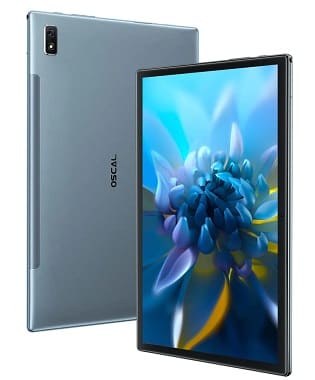
##障壁の分割:元のBlackView Pad 8 ROMを発見します – 驚くべきことは何ですか?
多くの人が予想されるタブレットであるBlackView Oscal Pad 8には、元のROMバージョン(ストックROM)Firster Flash Flashがあります。この記事は、この純粋なオペレーティングシステムバージョンでのユーザーエクスペリエンスの詳細な評価、深い発見の旅になります。元のROMが、パフォーマンス、機能、安定性、バッテリー寿命まで、他のカスタムバージョンとは本当に異なるかどうかを確認します。これは、OSCAL PAD 8ユーザーが探している完璧なアップデートですか?答えを見つけましょう!
記事の内容(たとえば – 詳細なコンテンツを提供して、書き換えることができるようにする必要があります):
* BlackView OSCAL PAD 8と元のフラッシュフラッシュROMを紹介します。 (メーカー情報、ハードウェア構成、価格など…)
*元のROMと他のカスタムバージョン(ある場合)のパフォーマンスを比較します。 (ベンチマーク、アプリケーションブート速度、マルチタスク機能など…)
*元のROMでのユーザーインターフェイス、機能、ユーザーエクスペリエンスの評価。 (安定性、最適化のレベル、一般的なエラーの評価を含む…)
*元のROMのバッテリー寿命とエネルギー管理能力の分析。 (さまざまな条件でのバッテリー寿命を含む…)
*他のバージョンと比較して、Firster Flash ROMの利点と短所。
*結論と概要。 (ユーザー向けの推奨事項を作成する必要がありますか?
ハッシュタグ:#blackviewoscalpad8 #romgoc #stockrom #firsterflashflash #danhgia #maytinhbang #android #congnghe #review #update
(注:最も正確で完全な方法で記事を書き直すために、元の記事の詳細な内容を提供してください。上記の例の内容は単なる参照フレームです。)
次の内容に基づいて、ベトナムの記事全文を書き直してください。
BlackView OSCAL PAD 8の公式ファームウェア/フラッシュファイルをダウンロードします
用語 “ROMストック” または “ソフトウェアデバイス作成者の事前セッティングであるオペレーティングシステムのバージョンを説明してください。これは、デバイスに付属の元の軟骨であり、デフォルト設定に戻すために使用できます。
BlackView OSCAL PAD 8ファームウェア ロゴ、FRPロック、FRPロック、ファストブートモード、フラッシュ後の空または白のディスプレイ、フラッシュ後の死亡、死亡などの問題を修正すると便利です。ROMROMは通常、特定のデバイスに固有であり、異なるデバイス間で交換することはできません。
プレリューズ
- プロセスの前にサポートを行います
- プロセス中に誤って動作を停止するのを防ぐために、少なくとも50%のデバイスに充電する
責任の拒否の宣言:
基本プログラムに関する情報: |
|
|---|---|
| 機器名: | BlackView Oscal Pad 8 |
| ROMタイプ: | 完全なROM |
| SOC: | unisoc |
| オペレーティング·システム: | Android 13 |
| パスワード: | ヌル |
| オリジナルアクセス: | そうではありません |
| 軟骨バージョン: | 以下のリストを確認してください |
ダウンロードリンク
利用可能なソフトウェア
EEA:
グローバル:
Blackviewに証券プログラムをインストールする方法OSCAL PAD 8
- ダウンロードして SPDドライバーをインストールします あなたのコンピュータで
- ダウンロードして 軟骨の抽出物 ファイルとフラッシュツール
- Flash SPDツールを実行します
- [ロードパッケージ]をクリックします
- 現在 PACファイルを選択します ダウンロードされたROMフォルダーから
- クリック 矢印をダウンロード/開始します
- 電話を接続します ボリュームキーを上下に押すことにより
- 成功するまで待ってください、
- 完了後、 デバイスを外してオンにします

他の記事を確認してください:
BlackView OSCAL PAD 8の公式ファームウェア/フラッシュファイルをダウンロードします
用語 “ROMストック” または “ソフトウェアデバイス作成者の事前セッティングであるオペレーティングシステムのバージョンを説明してください。これは、デバイスに付属の元の軟骨であり、デフォルト設定に戻すために使用できます。
BlackView OSCAL PAD 8ファームウェア ロゴ、FRPロック、FRPロック、ファストブートモード、フラッシュ後の空または白のディスプレイ、フラッシュ後の死亡、死亡などの問題を修正すると便利です。ROMROMは通常、特定のデバイスに固有であり、異なるデバイス間で交換することはできません。
プレリューズ
- プロセスの前にサポートを行います
- プロセス中に誤って動作を停止するのを防ぐために、少なくとも50%のデバイスに充電する
責任の拒否の宣言:
基本プログラムに関する情報: |
|
|---|---|
| 機器名: | BlackView Oscal Pad 8 |
| ROMタイプ: | 完全なROM |
| SOC: | unisoc |
| オペレーティング·システム: | Android 13 |
| パスワード: | ヌル |
| オリジナルアクセス: | そうではありません |
| 軟骨バージョン: | 以下のリストを確認してください |
ダウンロードリンク
利用可能なソフトウェア
EEA:
グローバル:
Blackviewに証券プログラムをインストールする方法OSCAL PAD 8
- ダウンロードして SPDドライバーをインストールします あなたのコンピュータで
- ダウンロードして 軟骨の抽出物 ファイルとフラッシュツール
- Flash SPDツールを実行します
- [ロードパッケージ]をクリックします
- 現在 PACファイルを選択します ダウンロードされたROMフォルダーから
- クリック 矢印をダウンロード/開始します
- 電話を接続します ボリュームキーを上下に押すことにより
- 成功するまで待ってください、
- 完了後、 デバイスを外してオンにします
他の記事を確認してください:
BlackView OSCAL PAD 8の公式ファームウェア/フラッシュファイルをダウンロードします
用語 “ROMストック” または “ソフトウェアデバイス作成者の事前セッティングであるオペレーティングシステムのバージョンを説明してください。これは、デバイスに付属の元の軟骨であり、デフォルト設定に戻すために使用できます。
BlackView OSCAL PAD 8ファームウェア ロゴ、FRPロック、FRPロック、ファストブートモード、フラッシュ後の空または白のディスプレイ、フラッシュ後の死亡、死亡などの問題を修正すると便利です。ROMROMは通常、特定のデバイスに固有であり、異なるデバイス間で交換することはできません。
プレリューズ
- プロセスの前にサポートを行います
- プロセス中に誤って動作を停止するのを防ぐために、少なくとも50%のデバイスに充電する
責任の拒否の宣言:
基本プログラムに関する情報: |
|
|---|---|
| 機器名: | BlackView Oscal Pad 8 |
| ROMタイプ: | 完全なROM |
| SOC: | unisoc |
| オペレーティング·システム: | Android 13 |
| パスワード: | ヌル |
| オリジナルアクセス: | そうではありません |
| 軟骨バージョン: | 以下のリストを確認してください |
ダウンロードリンク
利用可能なソフトウェア
EEA:
グローバル:
Blackviewに証券プログラムをインストールする方法OSCAL PAD 8
- ダウンロードして SPDドライバーをインストールします あなたのコンピュータで
- ダウンロードして 軟骨の抽出物 ファイルとフラッシュツール
- Flash SPDツールを実行します
- [ロードパッケージ]をクリックします
- 現在 PACファイルを選択します ダウンロードされたROMフォルダーから
- クリック 矢印をダウンロード/開始します
- 電話を接続します ボリュームキーを上下に押すことにより
- 成功するまで待ってください、
- 完了後、 デバイスを外してオンにします
他の記事を確認してください:
