
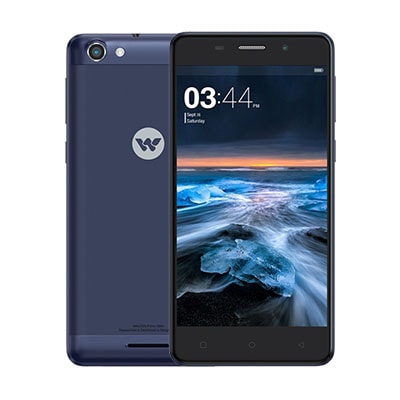
## Walton Primo RM3/RM3SでGoogleロックを克服する:詳細な指示
Walton Primo RM3/RM3のGoogleアカウントのパスワードを忘れてください。心配しないでください!この記事では、FRP(工場出荷時のリセット保護)を無視し、デバイスへのアクセスを取り戻す方法を段階的に紹介します。携帯電話をすばやく使用できるように、シンプルで効果的なソリューションを提供します。
状況:Walton Primo RM3/RM3S電話の工場出荷時リセットをリセットしましたが、FRPによってロックされて、以前にGoogleアカウントにログインするように要求しました。パスワードを覚えていないか、そのアカウントにアクセスしなくなりました。
解決:
Walton Primo RM3/RM3のFRPを無視する方法には、多くの場合、特殊なツールと技術を使用する必要があります。ただし、安全性と有効性を確保するには、次の手順に従うことをお勧めします。
注:手順は、電話のオペレーティングシステムのバージョンとソフトウェアステータスによって異なる場合があります。先に進む前に、可能であれば重要なデータをバックアップしてください。これらの手順を実行すると、携帯電話のデータが失われる可能性があります。
(ここでは、詳細な手順を追加する必要があります。WaltonPrimoRM3/RM3のバイパスFRPに関する具体的な情報が元のコンテンツに含まれていないため、この部分を調査および補足する必要があります。ステップには、特殊なソフトウェアの使用、コンピューターへの接続、特定のコマンドラインのインポート、またはその他の方法が含まれます。
たとえば、(仮定、正確な指示に置き換える必要があります):
1.ソフトウェアをダウンロード:信頼できるソースからWalton Primo RM3/RM3Sに適したバイパスFRPツールをダウンロードします。
2。ドライバー設定:コンピューター上の携帯電話に必要なUSBドライバーを設定します。
3。電話接続:USBケーブルで電話をコンピューターに接続します。
4.ソフトウェアの実行:バイパスFRPソフトウェアを開き、画面の指示に従ってください。
5.手順を実行する:ソフトウェアで必要な特定の手順を実行します。これには、コマンドの入力や特定のオプションの選択が含まれます。
6.テスト:完了後、電話を再起動し、FRPが無視されているかどうかを確認します。
警告:バイパスFRPは、製造業者の使用条件に違反し、保証の損失につながる可能性があります。慎重に行い、リスクを理解している場合にのみ行います。
結論する:
この記事では、Walton Primo RM3/RM3SでFRPを無視する方法の概要を説明します。ただし、詳細な情報が不足しているため、信頼できるソースに基づいて、より具体的な手順を検索および調査する必要があります。先に進む前にリスクを理解していることを確認してください。
#frpbypass#waltonprimorm3#waltonprimorm3s #googleaccount #anlock #android #smartphone #bypassfrp #directions
(パーツは、ある場合は広告または関連するリンクに置き換える必要があります。)
次の内容に基づいて、ベトナムの記事全文を書き直してください。
FRP/SKIP GoogleアカウントをWalton Primo RM3/RM3Sでスキップします:
あなたが所有しているなら Walton Primo RM3/RM3S FRPの問題があり、以下の指示に従ってそれを無視できます。ここでは、FRPを段階的に排除するための指示を共有します(このデバイスは、既存のGoogleアカウントにリンクされています )その後、以下の指示を使用して無視できます。
リセットFRP/ファクトリーの保護は次のとおりです。
工場をリセットします 保護)は、Lollipop 5.1以降を備えたAndroidデバイスのセキュリティ機能です。 FRP デバイスにGoogle™アカウントを設定すると、自動的にアクティブ化されます。一度 FRP アクティブ化され、Googleユーザー名でログインするまで、工場データをリセットした後にデバイスの使用を防ぎます。
注記-
2。ブートローダーのロック解除は、すべてのデータを削除して、個人データのバックアップがあることを確認します。メッセージなどと接触しているように
3.注意してください、私たちは損傷、ブートローフ、または死んだSDカードについて責任を負いません。
4.処理中に50%のパワーアドレスでデバイスを確認してください。誤ってオフになるのを止める。
5.すべての手順を正しく監視しても、ブートループを引き起こします。
読む:Walton Primo RM3Sファームウェア/UNBRICK/DEADブート修理/EMMC修正
FRPを無視する手順:
- ここからアラジンボックスをダウンロードしてアクティブ化します(これは無料の作業バージョンです)
- 次に、[MediaTek]タブに移動します
- [サービス]タブをクリックして、設定/FRPを確認します
- [開始]をクリックします
- USBを使用して、オフ電話をPCに接続します
- すべてのドライバーが適切にインストールされていることを確認してください
- 終了した。 MSGを正常に見ることができます。

FRP/SKIP GoogleアカウントをWalton Primo RM3/RM3Sでスキップします:
あなたが所有しているなら Walton Primo RM3/RM3S FRPの問題があり、以下の指示に従ってそれを無視できます。ここでは、FRPを段階的に排除するための指示を共有します(このデバイスは、既存のGoogleアカウントにリンクされています )その後、以下の指示を使用して無視できます。
リセットFRP/ファクトリーの保護は次のとおりです。
工場をリセットします 保護)は、Lollipop 5.1以降を備えたAndroidデバイスのセキュリティ機能です。 FRP デバイスにGoogle™アカウントを設定すると、自動的にアクティブ化されます。一度 FRP アクティブ化され、Googleユーザー名でログインするまで、工場データをリセットした後にデバイスの使用を防ぎます。
注記-
2。ブートローダーのロック解除は、すべてのデータを削除して、個人データのバックアップがあることを確認します。メッセージなどと接触しているように
3.注意してください、私たちは損傷、ブートローフ、または死んだSDカードについて責任を負いません。
4.処理中に50%のパワーアドレスでデバイスを確認してください。誤ってオフになるのを止める。
5.すべての手順を正しく監視しても、ブートループを引き起こします。
読む:Walton Primo RM3Sファームウェア/UNBRICK/DEADブート修理/EMMC修正
FRPを無視する手順:
- ここからアラジンボックスをダウンロードしてアクティブ化します(これは無料の作業バージョンです)
- 次に、[MediaTek]タブに移動します
- [サービス]タブをクリックして、設定/FRPを確認します
- [開始]をクリックします
- USBを使用して、オフ電話をPCに接続します
- すべてのドライバーが適切にインストールされていることを確認してください
- 終了した。 MSGを正常に見ることができます。
FRP/SKIP GoogleアカウントをWalton Primo RM3/RM3Sでスキップします:
あなたが所有しているなら Walton Primo RM3/RM3S FRPの問題があり、以下の指示に従ってそれを無視できます。ここでは、FRPを段階的に排除するための指示を共有します(このデバイスは、既存のGoogleアカウントにリンクされています )その後、以下の指示を使用して無視できます。
リセットFRP/ファクトリーの保護は次のとおりです。
工場をリセットします 保護)は、Lollipop 5.1以降を備えたAndroidデバイスのセキュリティ機能です。 FRP デバイスにGoogle™アカウントを設定すると、自動的にアクティブ化されます。一度 FRP アクティブ化され、Googleユーザー名でログインするまで、工場データをリセットした後にデバイスの使用を防ぎます。
注記-
2。ブートローダーのロック解除は、すべてのデータを削除して、個人データのバックアップがあることを確認します。メッセージなどと接触しているように
3.注意してください、私たちは損傷、ブートローフ、または死んだSDカードについて責任を負いません。
4.処理中に50%のパワーアドレスでデバイスを確認してください。誤ってオフになるのを止める。
5.すべての手順を正しく監視しても、ブートループを引き起こします。
読む:Walton Primo RM3Sファームウェア/UNBRICK/DEADブート修理/EMMC修正
FRPを無視する手順:
- ここからアラジンボックスをダウンロードしてアクティブ化します(これは無料の作業バージョンです)
- 次に、[MediaTek]タブに移動します
- [サービス]タブをクリックして、設定/FRPを確認します
- [開始]をクリックします
- USBを使用して、オフ電話をPCに接続します
- すべてのドライバーが適切にインストールされていることを確認してください
- 終了した。 MSGを正常に見ることができます。
