
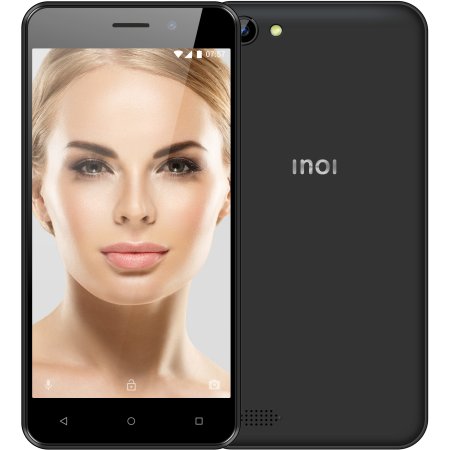
## INOI 2/ INOI 2 Liteのロックを解除:手順バイパスGoogleアカウントの詳細!
多くのユーザーINOI 2およびINOI 2 Liteは、Googleアカウントのパスワードを忘れるのが困難で、FRP(Factory Reset Protection)がロックされています。この記事では、FRPをリセットし、これら2つのモデルのGoogleアカウントを詳細に効率的にスキップする方法を示します。デバイスを使用する権利を取り戻すために必要な手順を見つけましょう!
I. FRPとその重要性を理解する:
Factory Reset Protection(FRP)は、INOI 2やINOI 2 Liteを含むAndroidデバイスに組み込まれたセキュリティ機能です。この機能は、工場出荷時のリセットを復元する前にデバイスにリンクされていたGoogleアカウントにログインするように要求することにより、個人データを保護するのに役立ちます。 Googleパスワードを忘れた場合、ロック解除は複雑になります。
ii。 INOI 2/ INOI 2ライトでFRPをバイパスする手順:
注:バイパスFRPメソッドは、Androidオペレーティングシステムのバージョンによって異なる場合があります。したがって、デバイスの損傷を避けるために、注意深く学習し、手順を正しく実行していることを確認してください。これらの手順の実装により、データの損失が発生する可能性があるため、開始する前に重要なデータをバックアップします。
(INOI 2/ INOI 2 LiteのバイパスFRPメソッドに関する詳細な情報がないため、このセクションではより具体的な指示が必要です。Androidバージョンとセキュリティの更新に応じて、バイパスステップは異なる場合があります。
* FRPツールをバイパスする:一部の専門ソフトウェアは、FRPをバイパスするのに役立ちます。ただし、これらのソフトウェアをダウンロードして使用するときは、ウイルス感染またはマルウェア感染のリスクを回避するために、信頼できるソースから来ることを確認してください。
*ブラウザの使用:場合によっては、Webブラウザーにアクセスし、ヒントを使用してFRP画面をスキップできます。
*コンピューターへの接続:一部のバイパスFRPメソッドでは、USBケーブルを介してコンピューターへの印刷デバイス接続が必要です。サポートソフトウェアを使用します。
例:(これは単なる例です。正確な指示に置き換える必要があります)
1.デバイスを回復モードに再起動します。
2。ナビゲーションキーを使用して、ワイプデータ/ファクトリーリセットを選択します。
3.操作を確認します。
4.今すぐ再起動システムを選択します。
iii。重要なメモ:
*バックアップデータ:操作を実行する前に、重要なデータをバックアップします。
*信頼できるソース:信頼できるソースからソフトウェアのみをダウンロードして使用します。
*リスク:バイパスFRPは、適切に行われないとデータを失うか、デバイスに損傷を与える可能性があります。
*セキュリティ:バイパスFRPが成功した後、デバイスを保護するために、新しい強力なGoogleパスワードをリセットします。
IV。結論する:
INOI 2/ INOI 2ライトのバイパスFRPは複雑であり、注意が必要な場合があります。先に進む前に手順を理解していることを確認してください。自信がない場合は、技術専門家からのサポートを探してください。
#inoi2#inoi2lite #frpbypass #googleaccount
次の内容に基づいて、ベトナムの記事全文を書き直してください。
frp/ inoi 2/ inoi 2 liteでGoogleアカウントをスキップする:
あなたが所有しているなら LAVA IRIS 88S FRPの問題があり、以下の指示に従ってそれを無視できます。ここでは、FRPを段階的に排除するための指示を共有します(このデバイスは、既存のGoogleアカウントにリンクされています )その後、以下の指示を使用して無視できます。
リセットFRP/ファクトリーの保護は次のとおりです。
工場をリセットします 保護)は、Lollipop 5.1以降を備えたAndroidデバイスのセキュリティ機能です。 FRP デバイスにGoogle™アカウントを設定すると、自動的にアクティブ化されます。一度 FRP アクティブ化され、Googleユーザー名でログインするまで、工場データをリセットした後にデバイスの使用を防ぎます。
注記-
2。ブートローダーのロック解除は、すべてのデータを削除して、個人データのバックアップがあることを確認します。メッセージなどと接触しているように
3.注意してください、私たちは損傷、ブートローフ、または死んだSDカードについて責任を負いません。
4.処理中に50%のパワーアドレスでデバイスを確認してください。誤ってオフになるのを止める。
5.すべての手順を正しく監視しても、ブートループを引き起こします。
読む:INOI 2ファームウェア/UNBRICK/DEADブート修理/EMMC修正
INOI 2/ INOI 2ライトでFRPをスキップする手順:
- ここからアラジンボックスをダウンロードしてアクティブ化します(無料の作業バージョンです)
- 次に、[MediaTek]タブに移動します
- [サービス]タブをクリックして、設定/FRPを確認します
- [開始]をクリックします
- USBを使用して、オフ電話をPCに接続します
- すべてのドライバーが適切にインストールされていることを確認してください
- 終了した。 MSGを正常に見ることができます。

frp/ inoi 2/ inoi 2 liteでGoogleアカウントをスキップする:
あなたが所有しているなら LAVA IRIS 88S FRPの問題があり、以下の指示に従ってそれを無視できます。ここでは、FRPを段階的に排除するための指示を共有します(このデバイスは、既存のGoogleアカウントにリンクされています )その後、以下の指示を使用して無視できます。
リセットFRP/ファクトリーの保護は次のとおりです。
工場をリセットします 保護)は、Lollipop 5.1以降を備えたAndroidデバイスのセキュリティ機能です。 FRP デバイスにGoogle™アカウントを設定すると、自動的にアクティブ化されます。一度 FRP アクティブ化され、Googleユーザー名でログインするまで、工場データをリセットした後にデバイスの使用を防ぎます。
注記-
2。ブートローダーのロック解除は、すべてのデータを削除して、個人データのバックアップがあることを確認します。メッセージなどと接触しているように
3.注意してください、私たちは損傷、ブートローフ、または死んだSDカードについて責任を負いません。
4.処理中に50%のパワーアドレスでデバイスを確認してください。誤ってオフになるのを止める。
5.すべての手順を正しく監視しても、ブートループを引き起こします。
読む:INOI 2ファームウェア/UNBRICK/DEADブート修理/EMMC修正
INOI 2/ INOI 2ライトでFRPをスキップする手順:
- ここからアラジンボックスをダウンロードしてアクティブ化します(無料の作業バージョンです)
- 次に、[MediaTek]タブに移動します
- [サービス]タブをクリックして、設定/FRPを確認します
- [開始]をクリックします
- USBを使用して、オフ電話をPCに接続します
- すべてのドライバーが適切にインストールされていることを確認してください
- 終了した。 MSGを正常に見ることができます。
frp/ inoi 2/ inoi 2 liteでGoogleアカウントをスキップする:
あなたが所有しているなら LAVA IRIS 88S FRPの問題があり、以下の指示に従ってそれを無視できます。ここでは、FRPを段階的に排除するための指示を共有します(このデバイスは、既存のGoogleアカウントにリンクされています )その後、以下の指示を使用して無視できます。
リセットFRP/ファクトリーの保護は次のとおりです。
工場をリセットします 保護)は、Lollipop 5.1以降を備えたAndroidデバイスのセキュリティ機能です。 FRP デバイスにGoogle™アカウントを設定すると、自動的にアクティブ化されます。一度 FRP アクティブ化され、Googleユーザー名でログインするまで、工場データをリセットした後にデバイスの使用を防ぎます。
注記-
2。ブートローダーのロック解除は、すべてのデータを削除して、個人データのバックアップがあることを確認します。メッセージなどと接触しているように
3.注意してください、私たちは損傷、ブートローフ、または死んだSDカードについて責任を負いません。
4.処理中に50%のパワーアドレスでデバイスを確認してください。誤ってオフになるのを止める。
5.すべての手順を正しく監視しても、ブートループを引き起こします。
読む:INOI 2ファームウェア/UNBRICK/DEADブート修理/EMMC修正
INOI 2/ INOI 2ライトでFRPをスキップする手順:
- ここからアラジンボックスをダウンロードしてアクティブ化します(無料の作業バージョンです)
- 次に、[MediaTek]タブに移動します
- [サービス]タブをクリックして、設定/FRPを確認します
- [開始]をクリックします
- USBを使用して、オフ電話をPCに接続します
- すべてのドライバーが適切にインストールされていることを確認してください
- 終了した。 MSGを正常に見ることができます。
