
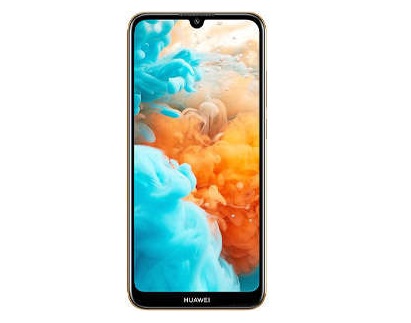
## Unlock Huawei Y6/Y6 Pro 2019:コードなしでFRPを無視する秘secret、連絡先なし!
多くのHuawei Y6/Y6 Pro 2019ユーザーは、Googleアカウントのパスワードを忘れてFRPをロックしたことが困難です(Factory Reset Protection)。この記事では、このデバイスのFRPを完全に無料でスキップする方法を示します。検証コードはなく、誰にも連絡する必要はありません。この方法はテストされ、多くのデバイスで効果的に動作します。ただし、FRPを無視するとGoogleの使用条件に違反する可能性があるため、実装前に慎重に検討してください。
注:次の手順は、電話のオペレーティングシステムバージョンによって異なる場合があります。最良の結果を達成するために、指示に慎重かつ正確に従ってください。実装プロセス中に発生する損害については責任を負いません。
(ここに詳細な手順が追加されます。元の要件には詳細な指示がないため、このセクションは、たとえばツール、ソフトウェア、またはFRPトリックをバイパスするなど、特定の手順で追加する必要があります。詳細情報を提供して、この記事を記入できるようにしてください。)
手順の例(より詳細な情報が必要です):
*ステップ1:電話を回復モードに再起動します。
*ステップ2 :(リカバリモードで特定の操作を説明して、必要なオプションにアクセスしてください)
*ステップ3 :(バイパスFRPの操作を説明してください)
*ステップ4 :(電話をリセットする操作を説明してください)
上記の手順を完了した後、Huawei Y6/Y6 Pro 2019電話のロックが解除され、正常に使用できます。ただし、操作を実行する前に重要なデータをバックアップすることを忘れないでください。
#huaweiy6#huaweiy6pro2019 #frpbypass #open khongfrp #not #android #direction #smartphone
次の内容に基づいて、ベトナムの記事全文を書き直してください。
Google Huawei Y6/Y6 Pro 2019アカウントを無視するためにFRPをリセットする:
あなたが所有しているなら Huawei Y6 2019 持っている FRP 問題はあなたにとって正確な場所です。ここでは、FRP別名Googleアカウントを削除またはリセットするためのステップでのステップガイドがあります。 Huawei Y6 2019。
Huawei Y6 2019 走って提供されます MediaTek MT6761 プロセッサ。このデバイスには、2GBのRAMと32GBのストレージが付属しています。これは、Bluetooth HotspotやWiFiなどの他のすべての機能を含む、2つの通常のSIMカード接続を受け入れるデュアルSIMスマートフォンです。
リセットFRP/ファクトリーの保護は次のとおりです。
工場をリセットするための保護 .FRP)は、Lollipop 5.1以降を備えたAndroidデバイスのセキュリティ機能です。デバイスにGoogle™アカウントを設定すると、自動的にアクティブ化されます。 FRPがアクティブになると、Googleユーザー名でログインするまで、工場データをリセットした後にデバイスの使用が妨げられます。
注記:
- 最良の結果を得るには、段階的に指示に従ってください。
- この方法で失敗した場合にも利用できるオプションを開始します。試してみることができます。
要求する必要があります:
1。バックアップNVRAM
2。個人データをバックアップします
3.ナンドロイドバックアップを作成します
Huawei Y6 2019でFRPをスキップする手順:
- 別の電話のホットスポット変数
- ロックされた電話に戻り、WiFiに接続します
- ここで、電話ホットスポットでインターネット接続を無効にします
- 現在、Googleアカウントにロックされている電話を登録しています
- インターネット通知が表示されず、クリックするとwifi設定になります
- WiFi画面では、下の画像のように赤の通知を確認できます。

- 通知アイコンをクリックすると、HICAREに移動します。ホットスポットアクティブ電話でインターネット接続をオンにする
- 今上 大規模なサイズ のような言葉で検索バーで aassaaaa [Enter]をクリックします

- 電子メールアイコンには結果が表示されません。クリックすると、電子メールアプリケーションの設定に表示されます。
- 通知設定およびその他の設定に切り替えます。トップドットから ‘アカウント設定を選択します
- これにより、USBとOEMが開発者のオプションからロックを解除できるようにするために設定になります(開発者オプションが最大5回のビルドをクリックできるようにするため)
- 次に、ファクトリーリセットの再インストールから残りのすべてが含まれます
Google Huawei Y6/Y6 Pro 2019アカウントを無視するためにFRPをリセットする:
あなたが所有しているなら Huawei Y6 2019 持っている FRP 問題はあなたにとって正確な場所です。ここでは、FRP別名Googleアカウントを削除またはリセットするためのステップでのステップガイドがあります。 Huawei Y6 2019。
Huawei Y6 2019 走って提供されます MediaTek MT6761 プロセッサ。このデバイスには、2GBのRAMと32GBのストレージが付属しています。これは、Bluetooth HotspotやWiFiなどの他のすべての機能を含む、2つの通常のSIMカード接続を受け入れるデュアルSIMスマートフォンです。
リセットFRP/ファクトリーの保護は次のとおりです。
工場をリセットするための保護 .FRP)は、Lollipop 5.1以降を備えたAndroidデバイスのセキュリティ機能です。デバイスにGoogle™アカウントを設定すると、自動的にアクティブ化されます。 FRPがアクティブになると、Googleユーザー名でログインするまで、工場データをリセットした後にデバイスの使用が妨げられます。
注記:
- 最良の結果を得るには、段階的に指示に従ってください。
- この方法で失敗した場合にも利用できるオプションを開始します。試してみることができます。
要求する必要があります:
1。バックアップNVRAM
2。個人データをバックアップします
3.ナンドロイドバックアップを作成します
Huawei Y6 2019でFRPをスキップする手順:
- 別の電話のホットスポット変数
- ロックされた電話に戻り、WiFiに接続します
- ここで、電話ホットスポットでインターネット接続を無効にします
- 現在、Googleアカウントにロックされている電話を登録しています
- インターネット通知が表示されず、クリックするとwifi設定になります
- WiFi画面では、下の画像のように赤の通知を確認できます。
- 通知アイコンをクリックすると、HICAREに移動します。ホットスポットアクティブ電話でインターネット接続をオンにする
- 今上 大規模なサイズ のような言葉で検索バーで aassaaaa [Enter]をクリックします
- 電子メールアイコンには結果が表示されません。クリックすると、電子メールアプリケーションの設定に表示されます。
- 通知設定およびその他の設定に切り替えます。トップドットから ‘アカウント設定を選択します
- USBとOEMが開発者のオプションからロックを解除できるようになったため、設定になります(開発者オプションが最大5回のビルドをクリックできるようにするため)
- 次に、ファクトリーリセットの再インストールから残りのすべてが含まれます
Google Huawei Y6/Y6 Pro 2019アカウントを無視するためにFRPをリセットする:
あなたが所有しているなら Huawei Y6 2019 持っている FRP 問題はあなたにとって正確な場所です。ここでは、FRP別名Googleアカウントを削除またはリセットするためのステップでのステップガイドがあります。 Huawei Y6 2019。
Huawei Y6 2019 走って提供されます MediaTek MT6761 プロセッサ。このデバイスには、2GBのRAMと32GBのストレージが付属しています。これは、Bluetooth HotspotやWiFiなどの他のすべての機能を含む、2つの通常のSIMカード接続を受け入れるデュアルSIMスマートフォンです。
リセットFRP/ファクトリーの保護は次のとおりです。
工場をリセットするための保護 .FRP)は、Lollipop 5.1以降を備えたAndroidデバイスのセキュリティ機能です。デバイスにGoogle™アカウントを設定すると、自動的にアクティブ化されます。 FRPがアクティブになると、Googleユーザー名でログインするまで、工場データをリセットした後にデバイスの使用が妨げられます。
注記:
- 最良の結果を得るには、段階的に指示に従ってください。
- この方法で失敗した場合にも利用できるオプションを開始します。試してみることができます。
要求する必要があります:
1。バックアップNVRAM
2。個人データをバックアップします
3.ナンドロイドバックアップを作成します
Huawei Y6 2019でFRPをスキップする手順:
- 別の電話のホットスポット変数
- ロックされた電話に戻り、WiFiに接続します
- ここで、電話ホットスポットでインターネット接続を無効にします
- 現在、Googleアカウントにロックされている電話を登録しています
- インターネット通知が表示されず、クリックするとwifi設定になります
- WiFi画面では、下の画像のように赤の通知を確認できます。
- 通知アイコンをクリックすると、HICAREに移動します。ホットスポットアクティブ電話でインターネット接続をオンにする
- 今上 大規模なサイズ のような言葉で検索バーで aassaaaa [Enter]をクリックします
- 電子メールアイコンには結果が表示されません。クリックすると、電子メールアプリケーションの設定に表示されます。
- 通知設定およびその他の設定に切り替えます。トップドットから ‘アカウント設定を選択します
- USBとOEMが開発者のオプションからロックを解除できるようになったため、設定になります(開発者オプションが最大5回のビルドをクリックできるようにするため)
- 次に、ファクトリーリセットの再インストールから残りのすべてが含まれます
