
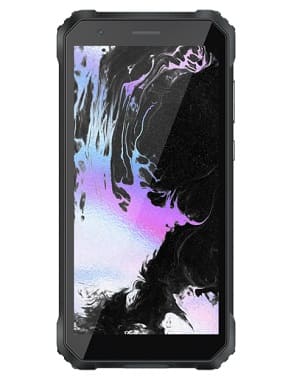
## BlackView OSCAL S60 Pro Phoneを復元して、本物のファームウェアファイルのみを備えています!
BlackView OSCAL S60 Proにソフトウェアの問題がありましたか?電話はロゴ、ブートループ、または不安定な操作を掛けていますか?心配しないでください!この記事では、元のファームウェアファイル(ストックROM)を使用して、デバイスを元の状態に回復する方法を示します。
元のファームウェア(ROM)を理解する:
「元のファームウェア」または「ROM ROM」は、デバイス上のメーカーが事前にインストールするオペレーティングシステムバージョンです。これは、BlackView OSCAL S60 Proのハードウェアで最適に機能する最も安定した最適化されたソフトウェアバージョンです。元のファームウェアファイルの使用は、以下を含むがこれらに限定されない多くのソフトウェアの問題を克服するのに役立ちます。
*ブートループ:電話はロゴのみを表示し、起動できません。
*吊り下げ:電話は「凍結」されており、応答しません。
*システムエラー:深刻なソフトウェアエラーは、マシンの操作に影響します。
*失敗した元の設定の復元:リセットのプロセスは完了できません。
*カスタマイズされたROM障害を設定します:カスタムROMが失敗した後、元のROMに戻ります。
実装前の重要な注意:
*データバックアップ:ファームウェアをフラッシュする前に、すべての重要なデータ(写真、ビデオ、連絡先など)をバックアップします。このプロセスはマシン上のすべてのデータを削除するためです。
*フルバッテリー:フラッシュ中の問題を回避するために、携帯電話が完全に充電されていることを確認してください。
*正しいファームウェアファイルをダウンロード:BlackView OSCAL S60 Proの正確なファームウェアファイルをダウンロードします。間違ったファームウェアファイルをダウンロードすると、デバイスに損傷が発生する可能性があります。
*技術知識:Flashファームウェアには特定の技術的知識が必要です。自信がない場合は、経験豊富な人々の助けを探してください。
*リスク:フラッシュファームウェアが不適切にデバイスに損傷を与える可能性があります。指示に注意して、あなたの行動に責任を負います。
ファームウェアファイルを検索してダウンロードします:
テクノロジーフォーラム、メーカーのWebサイト、またはその他の信頼できるソースでBlackView OSCAL S60 Proの元のファームウェアファイルを検索する必要があります。ダウンロードする前に、バージョン情報および機器モデルを注意深く確認するには注意してください。
Flashファームウェアガイド(詳細情報は、使用する方法とツールに依存します):
(この部品は、特定の手順で詳細に詳細に追加する必要があります。
ファームウェアをフラッシュした後:
フラッシュプロセスを完了した後、携帯電話は元のオペレーティングシステムで再起動して操作します。設定をリセットし、バックアップからデータを復元する必要があります。
#blackViewoscals60pro #stockrom #firmware #flashfirmware #electricity #fix #adroid #android #directions
次の内容に基づいて、ベトナムの記事全文を書き直してください。
用語 “ROMストック” または “ソフトウェアデバイス作成者の事前セッティングであるオペレーティングシステムのバージョンを説明してください。これは、デバイスに付属の元の軟骨であり、デフォルト設定に戻すために使用できます。
BlackView OSCAL S60 Pro Stockファームウェア ロゴ、FRPロック、FRPロック、ファストブートモード、フラッシュ後の空または白のディスプレイ、フラッシュ後の死亡、死亡などの問題を修正すると便利です。ROMROMは通常、特定のデバイスに固有であり、異なるデバイス間で交換することはできません。
注記:
- プロセスの前にサポートを行います
- 内部アーカイブを含むすべてのデータは削除されます
基本プログラムに関する情報: |
|
|---|---|
| デバイス名 | BlackView OSCAL S60 Pro |
| ロム | 完全なROM |
| Soc | MediaTek |
| オペレーティング·システム | Android 13 |
| パスワード | ヌル |
| ルートアクセス | そうではありません |
| 軟骨版 | 以下のリストを確認してください |
リンクダウンロード:
フラッシュツール:
USBドライバー:
SPフラッシュツールを介してBlackView OSCAL S60 Proをフラッシュする方法:
- ダウンロードした軟骨を抽出します 7zipを使用します
- MediaTek VCOMドライバーをインストールします あなたのコンピュータで
- SLA認証オフ このガイドに従うことで(無効になっていない場合、臭素エラーに直面する可能性があります)
- コンピューターにスマートフォンフラッシュツールをダウンロードして抽出します
- フラッシュツールディレクトリから flash_tool.exeを実行します

- 下の画像として接続を設定します(オプション/接続)

- [タブ]タブに切り替えて、[散乱]をクリックします 分散ファイルをダウンロードします ROMフォルダーから
- プロセスを繰り返して、革と認証ファイルをダウンロードします

- ドロップダウンから選択まで」ダウンロードするだけです‘
- クリック ‘ダウンロード ‘

- 今すぐ一緒に電話をオフにします 電話がすぐにキーを検出した後、ボリューム増加 +キーを押してUSBを挿入します (機器管理において携帯電話が安定していることを確認してください)
- ちらつきのプロセスを備えた黄色の点滅バーが表示されます。完了したら、デバイスを引き出して上げます
また読む:
用語 “ROMストック” または “ソフトウェアデバイス作成者の事前セッティングであるオペレーティングシステムのバージョンを説明してください。これは、デバイスに付属の元の軟骨であり、デフォルト設定に戻すために使用できます。
BlackView OSCAL S60 Pro Stockファームウェア ロゴ、FRPロック、FRPロック、ファストブートモード、フラッシュ後の空または白のディスプレイ、フラッシュ後の死亡、死亡などの問題を修正すると便利です。ROMROMは通常、特定のデバイスに固有であり、異なるデバイス間で交換することはできません。
注記:
- プロセスの前にサポートを行います
- 内部アーカイブを含むすべてのデータは削除されます
基本プログラムに関する情報: |
|
|---|---|
| デバイス名 | BlackView OSCAL S60 Pro |
| ロム | 完全なROM |
| Soc | MediaTek |
| オペレーティング·システム | Android 13 |
| パスワード | ヌル |
| ルートアクセス | そうではありません |
| 軟骨版 | 以下のリストを確認してください |
リンクダウンロード:
フラッシュツール:
USBドライバー:
SPフラッシュツールを介してBlackView OSCAL S60 Proをフラッシュする方法:
- ダウンロードした軟骨を抽出します 7zipを使用します
- MediaTek VCOMドライバーをインストールします あなたのコンピュータで
- SLA認証オフ このガイドに従うことで(無効になっていない場合、臭素エラーに直面する可能性があります)
- コンピューターにスマートフォンフラッシュツールをダウンロードして抽出します
- フラッシュツールディレクトリから flash_tool.exeを実行します
- 下の画像として接続を設定します(オプション/接続)
- [タブ]タブに切り替えて、[散乱]をクリックします 分散ファイルをダウンロードします ROMフォルダーから
- プロセスを繰り返して、革と認証ファイルをダウンロードします
- ドロップダウンから選択まで」ダウンロードするだけです‘
- クリック ‘ダウンロード ‘
- 今すぐ一緒に電話をオフにします 電話がすぐにキーを検出した後、ボリューム増加 +キーを押してUSBを挿入します (機器管理において携帯電話が安定していることを確認してください)
- ちらつきのプロセスを備えた黄色の点滅バーが表示されます。完了したら、デバイスを引き出して上げます
また読む:
用語 “ROMストック” または “ソフトウェアデバイス作成者の事前セッティングであるオペレーティングシステムのバージョンを説明してください。これは、デバイスに付属の元の軟骨であり、デフォルト設定に戻すために使用できます。
BlackView OSCAL S60 Pro Stockファームウェア ロゴ、FRPロック、FRPロック、ファストブートモード、フラッシュ後の空または白のディスプレイ、フラッシュ後の死亡、死亡などの問題を修正すると便利です。ROMROMは通常、特定のデバイスに固有であり、異なるデバイス間で交換することはできません。
注記:
- プロセスの前にサポートを行います
- 内部アーカイブを含むすべてのデータは削除されます
基本プログラムに関する情報: |
|
|---|---|
| デバイス名 | BlackView OSCAL S60 Pro |
| ロム | 完全なROM |
| Soc | MediaTek |
| オペレーティング·システム | Android 13 |
| パスワード | ヌル |
| ルートアクセス | そうではありません |
| 軟骨版 | 以下のリストを確認してください |
リンクダウンロード:
フラッシュツール:
USBドライバー:
SPフラッシュツールを介してBlackView OSCAL S60 Proをフラッシュする方法:
- ダウンロードした軟骨を抽出します 7zipを使用します
- MediaTek VCOMドライバーをインストールします あなたのコンピュータで
- SLA認証オフ このガイドに従うことで(無効になっていない場合、臭素エラーに直面する可能性があります)
- コンピューターにスマートフォンフラッシュツールをダウンロードして抽出します
- フラッシュツールディレクトリから flash_tool.exeを実行します
- 下の画像として接続を設定します(オプション/接続)
- [タブ]タブに切り替えて、[散乱]をクリックします 分散ファイルをダウンロードします ROMフォルダーから
- プロセスを繰り返して、革と認証ファイルをダウンロードします
- ドロップダウンから選択まで」ダウンロードするだけです‘
- クリック ‘ダウンロード ‘
- 今すぐ一緒に電話をオフにします 電話がすぐにキーを検出した後、ボリューム増加 +キーを押してUSBを挿入します (機器管理において携帯電話が安定していることを確認してください)
- ちらつきのプロセスを備えた黄色の点滅バーが表示されます。完了したら、デバイスを引き出して上げます
また読む:
