
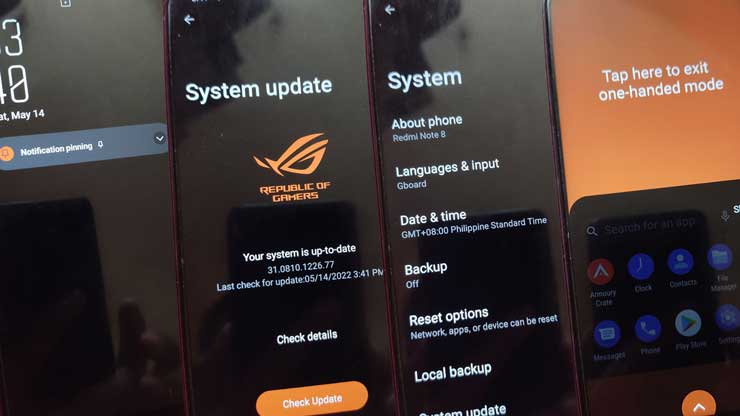
ROGUI Android 12はすでにダウンロード可能になっており、以下からダウンロードできます。このビルドは Android 12 に基づいており、ARM/ARM64/A および AB パーティションを備えた GSI 対応デバイスで動作します。 fastboot とリカバリ MOD の両方を通じてフラッシュできます。
**注記:**
– 自己責任で。
– 内部メモリを含むすべてのデータが消去されます。
– 一部のデバイスは空の vbmeta ファイルを受け入れません。ブリックが発生した場合は、デバイスから公式 vbmeta にパッチを当て、再度フラッシュしてください。
– GSI ソフトウェアはすべてのデバイスで動作するとは限りません。バックアップを作成して安全な場所に移動してください。
– カスタム プロバイダーが必要です。ストック プロバイダーにはインストールしないでください。インストールしないと、ブートループが発生します。
**前提条件:**
– ブートローダーのロックが解除されています。
– vbmeta ファイルが空であるか、パッチが適用されています (以前にフラッシュされていない場合)。
**ダウンロードリンク:**
– (空の vbmeta と製品 GSI をダウンロード)(https://romprovider.com/wp-content/uploads/2022/04/GSI.zip)
– (Nippon の ROGUI Android 12 GSI イメージ AB/SAR)(https://sourceforge.net/projects/nippongsi/files/Generic%20-%20ROGUI%20-%20GPPKGHMCIV/ROGUI-AB-12-20220514-NipponGSI.画像.gz)
**ROGUI Android 12 GSIのインストール方法:**
– プラットフォーム ツールをダウンロードして解凍します。
– adb 高速ブート ドライバーをコンピューターにインストールします。
– ROM ファイルをダウンロードして、Platform Tools フォルダーに解凍します。
– 電話機で、開発者向けオプションから USB デバッグと OEM ロック解除を有効にします。
– 電話機の電源を切り、fastboot ロゴが表示されるまで音量小キーと電源キーを押し、USB ケーブルを使用して電話機をコンピュータに接続します。
– platform-tools フォルダーで cmd ウィンドウを開きます。
– コードを送信して、接続されているデバイスを確認します。
「」
高速ブートデバイス
「」
– USB デバイスがない場合は、USB ドライバーを確認するか、デバイスを取り外して再接続します。
– 論理パーティション製品を削除します。
「」
fastboot 論理パーティション製品の削除
「」
– パッチ適用済みまたは空の vbmeta ファイルを送信して、Android 検証済みブートを無効にします。
「」
fastboot –disable-verity –disable-verification flash vbmeta vbmeta.img
「」
– 次のコードを送信してフラッシュ ROM を送信します。
「」
高速ブート消去システム
fastboot フラッシュ システム「ファイル名」
「」
– 「filename」を正しい ROM ファイル名に置き換えます。その後、フォーマットして再起動します。
「」
fastboot ユーザーデータの消去
高速ブート再起動
「」
**バグ修正と解決策:**
– オーディオジャックのエラーを永久に修正します。
「」
adbシェル
す
setproppersist.sys.overlay.devinputjack true
リブート
「」
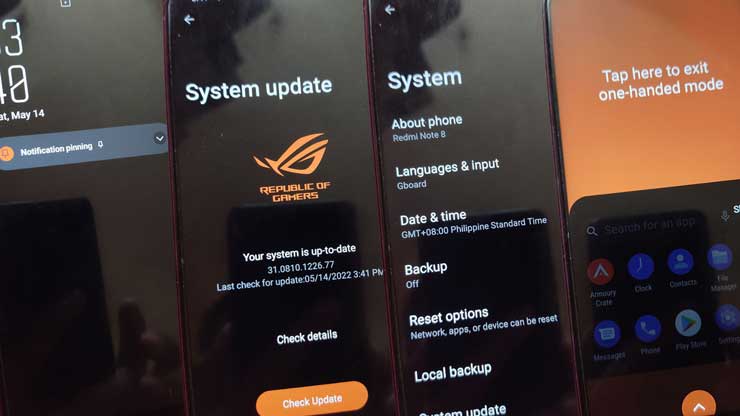
非公式 ROGUI Android 12 地理院ソフトウェア 現在ダウンロード可能となっており、以下からダウンロードできます。 Android 12 に基づいており、ARM/ARM64/A および AB パーティションを備えたすべての GSI サポート デバイスで動作します。 fastboot とリカバリ MOD の両方を通じてフラッシュできます。
注記:
- 自己責任で
- 内部メモリを含むすべてのデータが消去されます
- 一部のデバイスは空の vbmeta ファイルを受け入れません。ブリックを入手した場合は、デバイスから公式の vbmeta にパッチを当てて書き込んでください。
- まれな GSI ファームウェアはすべてのデバイスで動作しない可能性があります バックアップを作成する 安全な場所に移動してください
- カスタム プロバイダーが必要です。ストック プロバイダーにはインストールしないでください。インストールしないと、ブートループが発生します。
前提条件:
- ロック解除されたブートローダー: 指示する
- vbmeta ファイルが空であるか、パッチが適用されています (以前にフラッシュされていない場合)
ダウンロードリンク:
- vbmeta ブランクおよび GSI 製品: ダウンロード
- ROGUI Android 12 日本のGSI画像AB/SAR: ダウンロード
- ROG Phone 5から移植、Redmi Note 8 Android 11キャリアでテスト済み、S20 FEストックキャリアでブートループ、Xperia XX2ストックキャリアは起動せず、
ROGUI Android 12 GSIのインストール方法:
- ダウンロードして解凍します プラットフォームツール
- 設定 adb クイックスタート ドライバー あなたのコンピュータ上で
- プラットフォーム ツール フォルダーに ROM ファイルをダウンロードして抽出します。
- USB 対応電話機の場合 デバッグと OEM ロック解除 開発者向けオプションから
- 電話機の電源を切り、fastboot ロゴが表示されるまで音量ダウン キーと電源キーを押し、USB ケーブルを使用して電話機をコンピュータに接続します。
- platform-tools フォルダーでコマンド ウィンドウ/cmd を開きます
- 接続されているデバイスを確認するには、以下のコードを送信してください
fastboot devices
- USB デバイスがない場合は、USB ドライバーを確認するか、デバイスを取り外して再接続します。
- 論理パーティション製品を削除する
fastboot delete-logical-partition product
- パッチ適用済みまたは空の vbmeta ファイルを送信して、Android 検証済みブートを無効にします (最初にファイルを platform-tools フォルダーに移動します)。
fastboot --disable-verity --disable-verification flash vbmeta vbmeta.img
- 以下のコードを送信してフラッシュ ROM をダウンロードしてください
fastboot erase system
fastboot flash system 'filename'
- 交換する ‘ファイル名‘ のような正確な ROM ファイル名fastboot フラッシュ システム system-squeak-arm64-ab-vanilla.img‘
- フォーマットして再起動する
fastboot erase userdata
fastboot reboot
修正と解決策:
オーディオ ジャックのエラーを永久に修正します。
adb shell
su
setprop persist.sys.overlay.devinputjack true
reboot
