
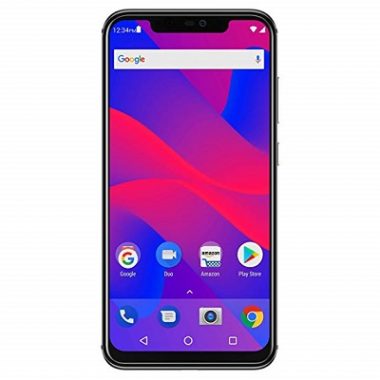
ルート twrp BLU Vivo XI Plus: twrp Recovery が BLU Vivo XI Plus 用にリリースされました。 BLU Vivo XI Plus スマートフォンをお持ちの場合は、以下の手順に従って Root 化することができます。以下は、ブートローダーのロックを解除するためのステップバイステップガイドです twrp Recovery と Root BLU Vivo XI Plus をインストールすると、携帯電話を Root 化することで、携帯電話のパフォーマンスをさらに向上させることができます。ここから「Android root」に関する完全な情報を学ぶことができます。携帯電話をルート化するには 2 つの方法があります。 1 つはコンピューターを使用すること、もう 1 つはコンピューターを使用しないことです。ただし、BLU Vivo XI Plus はコンピューターなしでは root 化できないため、Root 化するには PC が必要です。 BLU Vivo XI Plus をルート化するには、ブートローダーのロックを解除してデータを消去する必要があります。ブートローダーのロックを解除した後、TWRP Recovery をブートローダーにインストールする必要があります。その後、Magisk.zip をフラッシュすることで簡単に BLU Vivo XI Plus を Root できます。新しい TWRP は優れたデザインですが、カスタマイズしたい場合は、テーマ コレクションを使用して外観を変更できます。 BLU Vivo XI Plus スマートフォンは Android 8.1 オペレーティング システムで動作し、デバイスには 6 GB の RAM と SD カード経由で拡張可能な 128 GB のストレージが付属しています。
注: ブートローダーのロックを解除すると、内部メモリを含むすべての個人データが消去されます。したがって、最初に携帯電話のデータの完全なバックアップを作成することをお勧めします。手順を正しく実行しないと、デバイスが「ブリック」になってしまう可能性があります。携帯電話の損傷については、当社は一切の責任を負いません。 Root化プロセス中の偶発的なシャットダウンを防ぐために、デバイスが少なくとも50%充電されていることを確認してください。
TWRPリカバリの特徴:
– カスタム ROM をフラッシュします。
– 変更された zip ファイルをフラッシュして携帯電話をカスタマイズします。
– TWRP Recoveryを使用して簡単にroot化およびroot解除します。
– SuperSU をフラッシュできます。
– 常に完全な NANDROID を取得でき、Nandroid バックアップを復元するための簡単なアクセスをサポートします。
– TWRP Recovery を使用してイメージ ファイルをフラッシュできます。
– TWRP Recovery を使用してすべてのブロートウェアを簡単に削除します。
– キャッシュ、キャッシュ、データをクリアできます。
必要な要件:
1. NVRAMをバックアップします。
2. 個人データをバックアップします。
3. Nandroid バックアップを作成します。
BLU Vivo XI Plus に TWRP Recovery をインストールします。
ステップ 1: TWRP Recovery をダウンロードし、adb フォルダーに解凍します。
ステップ 2: adb fastboot ドライバーを PC にダウンロードしてインストールします。
ステップ 3: 携帯電話で USB デバッグと OEM ロック解除を有効にします。
ステップ 4: USB ケーブルを使用してデバイスを PC に接続し、CMD を開き、「adb reboot bootloader」と入力します。
ステップ 5: fastboot devices コマンドを使用して、デバイスの fastboot への接続を確認します。
ステップ 6: コマンド fastboot oemunlock または fastboot flashingunlock を使用してブートローダーのロックを解除します。
ステップ 7: コマンド fastboot flashcoveryrecovery.img を使用して TWRP をフラッシュし、コマンド fastboot bootcovery.img を使用して TWRP を再起動します。
ステップ 8: システムには TWRP がインストールされており、TWRP を起動して確認できます。
BLU Vivo XI Plus を root 化する方法:
ステップ 1: Magisk.zip をダウンロードし、デバイスのメモリに保存します。
ステップ 2: TWRP を起動し、Nandroid バックアップを作成し、工場出荷時設定にリセットします。
ステップ 3: Magisk.zip と認証なし.zip をフラッシュします。
ステップ 4: システムを再起動し、ルート プロセスを完了します。
デバイスの損傷を避けるために、必ず正しい手順に従ってください。 Root化に慣れていない場合は、実行する前に注意深く学習してください。
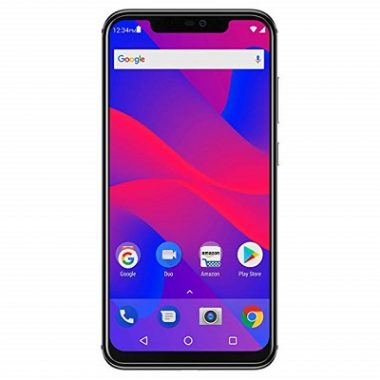
ルート twrp BLU Vivo XI Plus:
トゥルプ 回復 現在リリースされている BLU Vivo XI プラス。 あなたが所有している場合 BLU Vivo XI プラス スマートフォンの場合、以下の手順に従ってRoot化できます。。 ここでは、ブートローダーのロックを解除し、twrp RecoveryとRootをインストールするためのステップバイステップの手順を共有します。 BLU Vivo XI プラス。
経由 根 電話 電話のパフォーマンスをさらに向上させることができます。 「Android ルート」に関する完全な情報は、次のサイトから入手できます。 これ。我々はできる 起源 電話には 2 つの方法があります。1 つはコンピュータを使用する方法、もう 1 つはコンピュータを使用しない方法です。しかし BLU Vivo XI プラス パソコンがないとroot化できないので、root化するにはパソコンが必要です。
ルート化する BLU Vivo XI プラス データを消去するには、ブートローダーのロックを解除する必要があります。ブートローダーのロックを解除した後。インストールする必要があります TWRP それで回復してください。そうすれば簡単にRoot化できます BLU Vivo XI プラス Magisk.zip をフラッシュすることで
新しく更新されました トゥルプ デザインは優れていますが、カスタマイズしたい場合は、テーマ コレクションを使用して外観を変更できます。
の BLU Vivo XI プラス スマートフォンは Android 8.1 オペレーティング システムで動作します。このデバイスには 6 GB の RAM と 128 GB のストレージが付属しており、SD カード経由で拡張可能です。
注記-
- ロックを解除する ブートローダー 内部ストレージを含むすべての個人データが削除されます。したがって、最初に完了を実行することをお勧めします。 サポート あなたの携帯電話の。
- 手順に正しく従わないと、デバイスがブリックされる可能性があります。携帯電話の損傷については、当社は一切の責任を負いません。
- 誤って充電しないように、デバイスが少なくとも 50% 充電されていることを確認してください マシンの電源を切ります 間に合って 根 進捗。
TWRPリカバリの特徴:
- フラッシュできます カスタムROM
- 変更した zip ファイルをフラッシュして携帯電話をカスタマイズできます
- 簡単 起源 そして使用してrootを解除します TWRP回復 フラッシュ可能なジッパー スーパーSU
- いつでもお持ちいただけます 完全なナンドロイド サポート
- リカバリへの簡単なアクセス Nandroid のバックアップ。
- TWRP Recoveryを使用してイメージファイルをフラッシュできます
- TWRP Recovery を使用してすべてのブロートウェアを簡単に削除
- 削除、キャッシュ、データをクリアできます。
Must Require:
1. NVRAMバックアップ
2. 個人データをバックアップする
3. nandroidのバックアップを作成する
ダウンロード-
前提条件:
- ロック解除された ブートローダー (以下の手順を使用してください)
- コンピューターとUSB
- adb セットアップツールダウンロードしてフォルダーに解凍します。
- リカバリファイルを上に移動 adbフォルダー (名前を変更する必要がありました(回復.img)
- adb fastbootドライバーをインストールする
- USBアクティベーション デバッグと OEM ロック解除
BLU Vivo XI Plus に twrp Recovery をインストールする方法:
ステップ1. ダウンロード トゥルプ 上から回収して抽出します adbフォルダー (上記からダウンロードして抽出することもできます)
ステップ2。 adb fastboot ドライバーを PC にダウンロードしてインストールします。
ステップ3。 次に、以下の指示に従ってください。
ステップ4。 [設定]>[電話について]>[ビルド番号を 7 回入力]>[戻る]>[開発者向けオプション]に移動し、有効にします。 デバイスのデバッグ そしてOEMロック解除。
ステップ5。 次に、正しい adb ドライバーと fastboot ドライバーを PC にインストールし (すでにインストールされている場合はスキップしてください)、adb フォルダーに移動します。 デバイス USB ケーブルを使用して PC に接続し、CMD Here を開いてコマンドを入力します。
adb reboot bootloaderステップ6。 お使いのデバイス 開始しました Fastboot Mod でデバイスの接続タイプを確認するには
fastboot devicesステップ7。 ブートローダーのロックを解除するには、次のように入力します。
fastboot oem unlock
fastboot flashing unlock
ステップ8。 twrp の名前を次のように変更します 回復.img それを adb フォルダーに移動します (完了した場合はスキップします)。
フラッシュ twrp タイプ:
fastboot flash recovery recovery.img
twrp で再起動するには、次のように入力します。
fastboot boot recovery.imgステップ9。 リカバリがインストールされました (インストールされました) 電話機も twrp で起動しました システムの再起動を実行します。必要に応じて、または Flash zip。
ステップ10。 終了した
BLU Vivo XI Plusをroot化する方法-
ステップ1. 上記から Magisk.zip をダウンロードし、デバイスのストレージ (内部/外部) に保存します。
ステップ2。 電話機を切り替えて、電源ボタンと音量を上げて電話機を起動します。 トゥルプ または adb でコードを使用します
adb reboot recoveryステップ3。 twrpでバックアップタブに移動してバックアップを作成します アンドロイドのバックアップ。含む EFS パーティション。
ステップ4。 「消去」タブに移動し、工場出荷時設定にリセットします。
ステップ5。 「設定」タブに移動し、「ダウンロード」を見つけます Magisk.zip インストールを確認します。
ステップ6: もう一度[位置設定]タブに移動します 認証なしで暗号化を選択します.zip インストールを確認します。完了 今すぐシステムを再起動します。
