
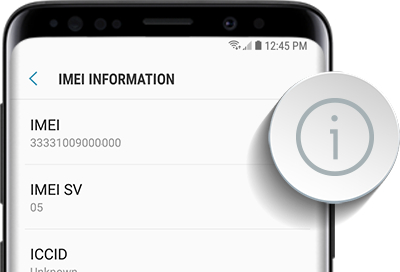
Xiaomi Mi Max 2のベースバンドエラーの修正とIMEIの修復は、解決する必要がある重要な問題です。この携帯電話を所有していて、Bluetooth、Wi-Fi、または IMEI 番号に関連する問題が発生した場合は、次の方法を適用して問題を解決できます。
方法 1: デュアル IMEI レコーダーを使用する
要件: ルート化された携帯電話、Xiaomi Mi Max 2 用の QCN ファイル、QPST がインストールされていること。
– 携帯電話をコンピュータに接続し、USB デバッグ モードを有効にします。
– QPST を起動し、適切な QCN ファイルを選択します。
– ファイルを選択した後、[スタート]ボタンを押して復元します。
– Dual IMEI Recorder を実行して、SIM 1 と SIM 2 の両方の IMEI 番号を書き換えます。
方法 2: QCN を使用する
要件: 電話機がルート化されており、USB/ADB デバッグ モードが有効になっており、必要なソフトウェアがコンピュータにインストールされています。
– IMEI コンバータを使用して、新しい IMEI 番号を入力します。
– QCN ファイルを開いて、IMEI 情報を変更します。
– 電話機をコンピュータに接続し、編集した QCN ファイルを復元します。
上記の手順を完了したら、携帯電話を再起動して変更を適用します。 Xiaomi Mi Max 2のベースバンドの修復とIMEI番号の復元が成功することを願っています!

ベースバンドエラーを修正する IMEI Xiaomi Mi Max 2を修復する:
ベースバンドを修復するためのステップバイステップガイド QCN を使用して IMEI 番号を修復する シャオミ Mi Max 2 あなたがそれを所有しているなら、これです シャオミ Mi Max 2 Bluetooth imei Wifi の問題はありません。その後、以下の手順に従って修正できます。
デュアル IMEI レコーダーを使用する方法 1:
リクエスト:
- QPST これ
- 携帯電話はルート化されています
- Mi Max 2 の QCN ファイル これ
- デュアルIMEIレコーダー。
- 忍耐。
手順:
- 開発者向けオプションから USB デバッグを有効にする USB を使用して携帯電話を PC に接続し、有効にします クアルコム USB 診断ポート (adb で以下のコードを使用してください)
adb devices
su
setprop sys.usb.config rndis,diag,adb- QPSTを起動する ソフトウェア ダウンロードしたツール 上から。
- クリック 復元する タブ。
- 最初にクリックして電話を選択してください ブラウズ.. ボタン。
- 抽出して選択する ***.xqcn ファイル(上記からダウンロード)。
- スタートボタンを押してください。

- 終了した。
- 後で デュアル IMEI レコーダーを実行する (上記からダウンロードしました)
- 現在 正確なIMEIを書き留めてください Sims 1 と 2 の両方で、「開始」をクリックします。
- 完了すると、パスメッセージを表示できるようになります。
QCN を使用する方法 2:
リクエスト:
- 根付いた 電話。
- USB/ADBデバッグモード 開発者向けオプションで有効になります。
- コンピュータにインストールされているソフトウェアを追跡する
- IMEIコンバータ.zip
- qpst_2.7.422.zip
- minimum_adb_fastboot_v1.3.1_setup.zip
- コンピューター上のドライバーをモニターする
- QualcommDrv.zip
- 忍耐と十分な時間 (そうです! 長い時間がかかります!)
- QCN ファイル (上)
ダウンロード:
手順:
1. 起源 あなたのデバイス
2. ダウンロードしてインストールします QSPT および UltraEdit (HxD も機能します)。
3. IMEIコンバータをダウンロードします。
4. 動作する qcn を取得します (私は、他の Note 3 で動作することがわかっている独自の qcn を使用しました)。 Ultraedit/HxD を使用してファイルを開き、IMEI を確認してください。私の場合は「08 8A…」で始まることが多いです。

5. IMEI コンバータを使用して、実際の IMEI を入力します。出力を思い出してください。

注: SIM 1 と 2 の両方を交換する必要があります
6. qcn ファイルに戻ります。手順 5 で取得した IMEI 出力を使用して書き込みます。
7. ファイルを保存します。
8. ターミナルで次のように入力します。
adb devices
su
setprop sys.usb.config rndis,diag,adb
9. アクティブ化します デバッグ 携帯電話を PC に接続します。 QSPT を使用して、手順 7 の qcn ファイルを復元します。 QPST 設定をクリックし、「ポート」に移動します。ポートがまだ表示されていない場合は、デバイス マネージャーに移動して調べてください。 クアルコムの診断ポート そしてそれを追加します。私にとってはそうだと信じています COM_XX。ここで、「クライアントの開始」をクリックしてから、「ソフトウェアをダウンロードする”。 「電話/ESN ファイルの不一致を許可する」にチェックを入れ、保存した qcn ファイルを見つけて復元を開始します。
10. すべてが完了しました。再起動!
