
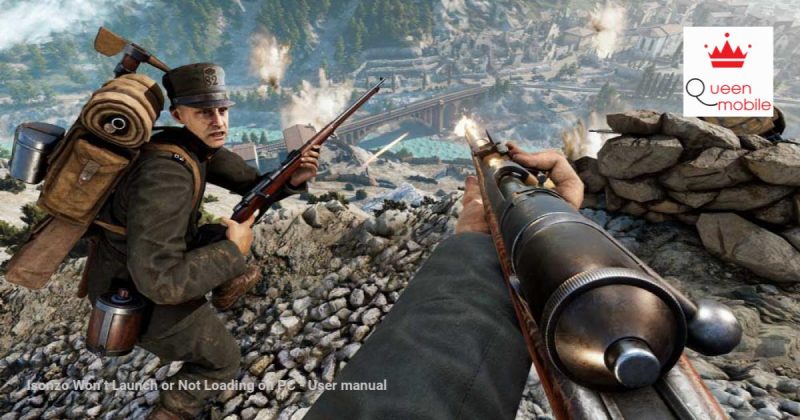
Isonzo が PC 上で開かない、またはロードされない Isonzo は、Blackmill Games と M2H によって開発された新しい第一次世界大戦 (WW1) の一人称シューティング ゲームです。このゲームは現在、PlayStation 4、Xbox One、PlayStation 5、Xbox Series X および Series S、Microsoft Windows および Linux でご利用いただけます。起動後、一部のプレーヤーで Windows PC で Isonzo が開かない、または読み込まれないという問題が発生していますが、これは予期せぬものです。他の PC ゲームと同様に、このゲームには起動に関するいくつかの一般的な問題があるようです。プレイヤーは、ほとんどの状況で起動の問題や開かないことによって影響を受ける可能性があります。最近では、PC ゲームやコンソール ゲームでは、さまざまな理由で起動やニアミスの問題が発生することがあります。さて、あなたも同じ問題に直面している場合は、この修復ガイドに完全に従って問題を解決してみてください。 #Isonzo #開かない #ダウンロードしない #PC #修理
Isonzo は、Blackmill Games と M2H によって開発された、新しい第一次世界大戦 (WW1) 戦術 FPS ゲームです。このゲームは現在、PlayStation 4、Xbox One、PlayStation 5、Xbox Series X および Series S、Microsoft Windows、および Linux で利用可能です。リリース後、一部のプレイヤーが経験している イゾンツォさん Windows PC でゲームが起動しない、または読み込まれないという予期せぬ事態が発生します。
プレイヤーが影響を受ける可能性がある他の PC ゲームと同様に、このゲームには起動時にいくつかの一般的な問題があるようです。 スタートアップがクラッシュする、または起動しない ほとんどのシナリオで問題が発生します。最近では、PC ゲームやコンソール ゲームでは、いくつかの理由で起動時やクラッシュに関する多くの問題が発生することがあります。同じ問題に直面している場合は、このトラブルシューティング ガイドに従って完全に問題を解決してみてください。

修正: Isonzo が起動しない、または PC にロードされない
したがって、古いグラフィック ドライバー、古いゲーム バージョン、欠落または破損したゲーム ファイル、不要なバックグラウンド タスクなど、いくつかの考えられる理由により、Isonzo ゲームが起動しない可能性が高くなります。 Windows バージョンが古い場合、Microsoft Visual C++ 再頒布可能パッケージ、Epic Games Launcher のボールト キャッシュの問題により、多くの問題が発生する可能性があります。
場合によっては、ウイルス対策関連の問題、管理者アクセス権なしでのゲームまたはクライアントの実行、インストールされたゲーム ファイルの問題などが原因で、ゲームが読み込まれない、または起動しないという問題が発生することがあります。問題が解決されるまで、すべての方法を 1 つずつ実行することをお勧めします。それでは、さっそく本題に入りましょう。
1. 管理者としてゲームを実行します
特権の問題に関するユーザー アカウント制御を避けるために、ゲームの exe ファイルを必ず管理者として実行してください。 PC 上で Epic Games Launcher を管理者として実行する必要もあります。これを行うには:
- 右クリック で イゾンツォ PC 上の exe ショートカット ファイル。
- さあ、選択してください プロパティ > をクリックします。 互換性 タブ。

- 必ずクリックしてください このプログラムを管理者として実行します チェックボックスをオンにしてチェックマークを付けます。
- をクリックしてください 適用する そして選択してください わかりました をクリックして変更を保存します。
Epic Games Launcher でも同じ手順を必ず実行してください。
2. グラフィックドライバーを更新する
すべてのプログラムをスムーズに実行するには、Windows システムのグラフィック ドライバーを更新することが常に必要です。これを行うには:
- 右クリック で スタートメニュー を開くために クイックアクセスメニュー。
- をクリックしてください デバイスマネージャ リストから。
- 今、 ダブルクリック で ディスプレイアダプター カテゴリをクリックしてリストを展開します。

- それから 右クリック 専用グラフィックスカード名に記載されています。
- 選択 ドライバーを更新する > 選択してください ドライバーを自動的に検索します。
- 利用可能なアップデートがある場合は、最新バージョンが自動的にダウンロードされ、インストールされます。
- 完了したら、エフェクトを変更するために必ずコンピュータを再起動してください。
または、最新バージョンのグラフィックス ドライバーを手動でダウンロードし、グラフィックス カードの製造元の公式 Web サイトから直接インストールすることもできます。 Nvidia グラフィック カード ユーザーは、次の方法で GeForce Experience アプリを更新できます。 エヌビディア公式サイト。一方、AMD グラフィックス カード ユーザーは、次のサイトにアクセスできます。 AMDのWebサイト 同じように。
3. Windowsをアップデートする
Windows OS ビルドの更新は、PC ユーザーだけでなく PC ゲーマーにとっても、システムの不具合、互換性の問題、クラッシュを軽減するために常に不可欠です。一方、最新バージョンには、主に追加機能、改善、セキュリティ パッチなどが含まれています。そのためには:
- プレス Windows + 私 を開くためのキー Windowsの設定 メニュー。
- 次に、をクリックします アップデートとセキュリティ > 選択 アップデートを確認する の下に Windowsアップデート セクション。
- 利用可能な機能アップデートがある場合は、選択します ダウンロードしてインストールする。
- アップデートが完了するまでに時間がかかる場合があります。
- 完了したら、コンピュータを再起動してアップデートをインストールします。
4.タスクマネージャーで優先度を高く設定する
タスク マネージャーを使用してゲームの優先順位を高いセグメントに設定し、Windows システムにゲームを適切に実行するように指示します。これを行うには:
- 右クリック で スタートメニュー > 選択 タスクマネージャー。
- をクリックしてください プロセス タブ > 右クリック で イゾンツォ ゲームのタスク。
- 選択 優先順位を設定する 大きい 高い > タスクマネージャーを閉じます。
- 最後に、 イゾンツォ ゲームが PC 上でクラッシュするかどうかを確認します。
5. Epic Games Launcherのトラブルシューティング機能を使用する
Epic Games Launcher には、ランチャー自体に問題がある場合にユーザーが使用できる便利なトラブルシューティング機能があります。そのためには:
- 開ける エピック ゲーム ランチャー > をクリックしてください プロフィール 右上隅にあるセクション。
- をクリックしてください 設定 > 下にスクロールしてクリックします 「トラブルシューティング」。
- プロセスが完了するまで待ちます。
- 完了したら、Epic Games Launcher を終了して再起動し、問題がないか確認します。
6. Epic Games LauncherのVaultキャッシュをリセットする
Epic Games Launcher のトラブルシューティングを実行しても役に立たない場合は、以下の手順に従って Vault キャッシュをリセットしてみてください。
- 開ける エピック ゲーム ランチャー > をクリックしてください プロフィール 右上隅にあるセクション。
- をクリックしてください 設定 > 少し下にスクロールして、[ボルト キャッシュの場所の編集]をクリックします。
- 次に、それをクリックして「リセット」を選択します。
- 完了したら、Epic Games Launcherを再起動します。
7.電源オプションで高パフォーマンスを設定する
万が一の場合に備えて、Windows システムが電源オプションのバランス モードで実行されている場合は、より良い結果を得るために高パフォーマンス モードを設定してください。ただし、このオプションでは電力使用量またはバッテリー使用量が高くなります。これを行うには:
- をクリックしてください スタートメニュー > タイプ コントロールパネル 検索結果からそれをクリックします。
- さあ、ここに行ってください ハードウェアとサウンド > 選択 電源オプション。
- をクリックしてください 高性能 それを選択すること。
- 必ずウィンドウを閉じ、コンピュータを完全にシャットダウンしてください。これを行うには、 スタートメニュー > 大きくなりましょう 力 > シャットダウン。
- コンピュータの電源が完全にオフになったら、再度電源をオンにすることができます。
8. ウイルス対策ソフトウェアの Isonzo をホワイトリストに登録する
場合によっては、デフォルトの Windows ウイルス対策プログラムが攻撃的すぎて、特定の権限がなければサードパーティのタスクを処理できない可能性もあります。したがって、ゲーム ファイルと Epic Games Launcher アプリケーションをウイルス対策ソフトウェアのホワイトリストに登録する必要があります。そのためには:
- 大きくなりましょう Windowsの設定 押すことによって ウィン+アイ キー。
- をクリックしてください アップデートとセキュリティ > 選択 Windows セキュリティ。
- をクリックしてください ウイルスと脅威からの保護 >[ウイルスと脅威の保護]で、 をクリックします。 設定の管理。
- [除外]で、 をクリックします。 除外を追加または削除する。
- をクリックしてください 除外を追加する > 選択 ファイル。
- Isonzo をインストールした場所を参照します。
- wonderlands.exe アプリケーション ファイルを選択し、ホワイトリストに追加するだけです。
- 次に、インストールされている Epic Games Launcher ディレクトリに移動し、EpicGamesLauncher.exe アプリケーション ファイルを追加します。
- 両方のファイルをホワイトリストに追加したら、PC を再起動して変更を適用します。
9. Microsoft Visual C++ ランタイムを再インストールします
多くのゲームの問題やエラーを完全に解決するには、必ず Microsoft Visual C++ ランタイムをコンピュータに再インストールしてください。そのためには:
- を押します。 窓 キーボードの キーを押して開きます。 スタートメニュー。

- タイプ アプリと機能 検索結果からそれをクリックします。
- 次に、 Microsoft Visual C++ リスト内のプログラム。

- 各プログラムを選択してクリックします アンインストール。
- にアクセスしてください。 マイクロソフトの公式ウェブサイト 最新の Microsoft Visual C++ ランタイムをダウンロードします。
- 完了したら、コンピュータにインストールし、システムを再起動してエフェクトを変更します。
10. ゲームファイルを修復する
万が一、ゲーム ファイルに問題があり、何らかの理由で破損または欠落した場合は、必ずこの方法を実行して問題を簡単に確認してください。
Steam 上のゲーム ファイルを確認する:
- 打ち上げ スチーム > をクリックしてください 図書館。
- 右クリック の上 イゾンツォ インストールされているゲームのリストから。
- さあ、クリックしてください プロパティ > 大きくなりましょう ローカルファイル。

- をクリックしてください ゲームファイルの整合性を検証する。
- プロセスが完了するまで待つ必要があります。
- 完了したら、コンピューターを再起動するだけです。
Epic でゲーム ファイルを確認する:
- Epic Games ランチャーを開き、 をクリックします。 図書館。
- の三点アイコンをクリックします。 イゾンツォ。
- をクリックしてください 確認する、 ゲームファイルの検証が開始されます。
- プロセスが完了するのを待って、ランチャーを再起動します。
11. Isonzo を更新する
万が一に備えて、Isonzo ゲームをしばらく更新していない場合は、必ず以下の手順に従って更新を確認し、最新のパッチ (利用可能な場合) をインストールしてください。これを行うには:
Steam ユーザー:
- を開きます。 スチーム クライアント > に移動 図書館 > をクリックしてください イゾンツォ 左側のペインから。
- 利用可能なアップデートが自動的に検索されます。利用可能なアップデートがある場合は、必ずクリックしてください アップデート。
- アップデートのインストールには時間がかかる場合があります > 完了したら、Steam クライアントを閉じます。
- 最後に、PC を再起動して変更を適用し、ゲームを再度起動します。
エピック ランチャー ユーザー:
- を開きます。 エピックランチャー クライアント > に移動 図書館 > 探してください イゾンツォ 左側のペインから。
- Isonzo アプリケーションで、3 点アイコンをタップする必要があります。
- 新しいアップデートのインストールを自動的に取得するには、自動アップデートを必ずチェックしてください。

- 利用可能なアップデートが自動的に検索されます。利用可能なアップデートがある場合は、必ずクリックしてください アップデート。
- 最後に、PC を再起動して変更を適用し、ゲームを再度起動してみてください。
12. インストール パスから直接ゲームを起動してみる
Epic Games Launcher を介して起動するのではなく、インストール パスから直接 Isonzo ゲームを起動してみることをお勧めします。ランチャーに問題があるかどうかを確認します。インストールされたゲーム ディレクトリに移動し、wonderlands.exe ファイルを右クリックしてゲームを直接起動するだけです。[管理者として実行]を選択し、[はい]をクリックする必要があります (UAC によってプロンプトが表示された場合)。
13. 2K サポートに連絡する
どの方法もうまくいかなかった場合は、 お問い合わせサポート さらなる支援のために。場合によっては、サポート エージェントが他のサポート エージェントよりも優れたソリューションを提供できる場合があり、より迅速な解決のためにチケットを発行することもできます。したがって、開発者はそれを深く掘り下げることができます。
以上です、皆さん。このガイドがお役に立てば幸いです。追加のクエリについては、以下にコメントしてください。

