
iPhone のメッセージ プロフィールは、テキスト メッセージを送信するときに最初に表示されます。したがって、ユーザーはオプションで自分の名前や個人的な画像を使用して iPhone メッセージ プロファイルをカスタマイズできます。このメッセージ プロファイルを通じて、見知らぬ人にテキスト メッセージを送信するときに、その人があなたであることがわかります。以下は、iPhone でメッセージ プロファイルを編集する手順です。
#iPhone #メッセージ #編集
**iPhone でメッセージ プロファイルを作成する手順**
**ステップ 1:**
「メッセージ」アプリケーションをクリックし、「編集」ボタンをクリックして、「名前と写真を編集」を選択して調整します。
**ステップ 2:**
ここでメッセージング プロファイルの名前を入力し、[写真の追加]をクリックしてメッセージング プロファイルに追加します。次に、プロフィールに写真を追加するためのオプションがたくさんあります。
**ステップ 3:**
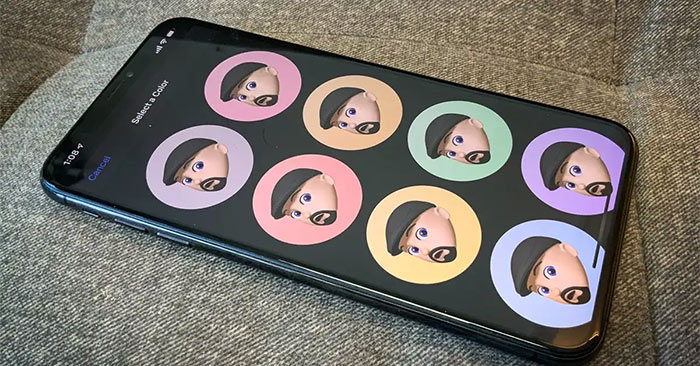
画像を選択すると、スケールを調整し、撮影する画像の領域を選択するための追加セクションがあります。絵文字を選択した場合は、背景色も選択できます。
**ステップ 4:**
ミー文字の場合は、「もっと見る」をクリックしてミー文字のオプションを展開します。特定のミー文字をクリックすると、メッセージ プロフィール用に選択できる興味深い表現が追加されます。
**ステップ 5:**
必要なメッセージ プロフィール写真を選択したら、[完了]をクリックして保存するか、x アイコンを押してこのプロフィール写真を削除します。このプロファイルを Apple ID アカウントに使用するかどうかを尋ねられます。
**ステップ 6:**
iMessage iPhone メッセージング プロファイルには、名前や写真を連絡先と共有するか、共有モードの前に常に尋ねるかのオプションがあります。ニーズに応じて、適切なモードを設定します。
共有したくない場合は、[名前と写真の共有]をオフにしてください。
iPhone のメッセージ プロフィールは、テキスト メッセージを送信するときに最初に表示されます。したがって、ユーザーはオプションで自分の名前や個人的な画像を使用して iPhone メッセージ プロファイルをカスタマイズできます。このメッセージ プロファイルを通じて、見知らぬ人にテキスト メッセージを送信するときに、その人があなたであることがわかります。以下は、iPhone でメッセージプロファイルを編集する手順です。
iPhone でメッセージ プロファイルを作成する手順
ステップ 1:
「メッセージ」アプリをクリックし、「」をタップします。 編集ボタン、「次へ」を選択します 名前と写真を編集する 調整します。


ステップ 2:
今度はあなたが メッセージ プロファイルの名前を入力します、 クリック 写真を追加する メッセージングプロファイルに追加します。次に、プロフィールに写真を追加するためのオプションがたくさんあります。
- カメラ: すぐに写真を撮る場合に選択します。
- 写真: 写真ライブラリから表示する写真を選択します。
- ミー文字: 単一のミー文字を iMessage プロフィール写真として設定します。
- ペンアイコン: 画像の代わりにイニシャルを編集して保存します。
- 絵文字: 対照的な背景色の絵文字を選択します。


ステップ 3:
もしあなたが 画像を選択 それならもっとあります アスペクト比の調整と画像領域の選択 取りたいです。選択した場合 絵文字の場合は背景色を選択できます。
ステップ 4:
と ミー文字 あなたが押します もっと見る ミー文字のオプションを拡張します。特定のミー文字をクリックすると、メッセージ プロフィール用に選択できる興味深い表現が追加されます。
ステップ5:
希望するメッセージプロフィール写真を選択したら 「完了」をクリックして保存します、または x アイコンを押してこのプロフィール写真を削除します。このプロファイルを Apple ID アカウントに使用するかどうかを尋ねられます。


ステップ6:
iMessage iPhone メッセージング プロファイルには、連絡先と名前や写真を共有するか、共有モードの前に常に確認するオプションがあります。ニーズに応じて、適切なモードを設定します。
共有したくない場合は、[名前と写真の共有]をオフにしてください。


