
HTC U12 Plus に Android 11 をインストールする手順
このガイドでは、AOSP Android 11 を HTC U12 Plus (コード Imagine) にインストールする方法を説明します。最近、Google は最新の安定版 Android 11 を一般ユーザー向けにリリースしました。このアップデートでは、通知履歴、チャット ボックス、チャット通知、スクリーン レコーダー、新しいメディア コントロール、スマート デバイス コントロール、ワンタイム アクセス許可、スケジュール システムを備えた改善されたダーク モード、アプリの推奨事項、ワイヤレス Android Auto などが追加されます。
詳細については、Android 11 サポート リスト、Android 11 カスタム ROM リスト、知っておくべき Android 11 の最高の機能などに関する記事をご覧ください。
#Android11 #HTCU12Plus #AOSPAndroid11 のインストール #手順
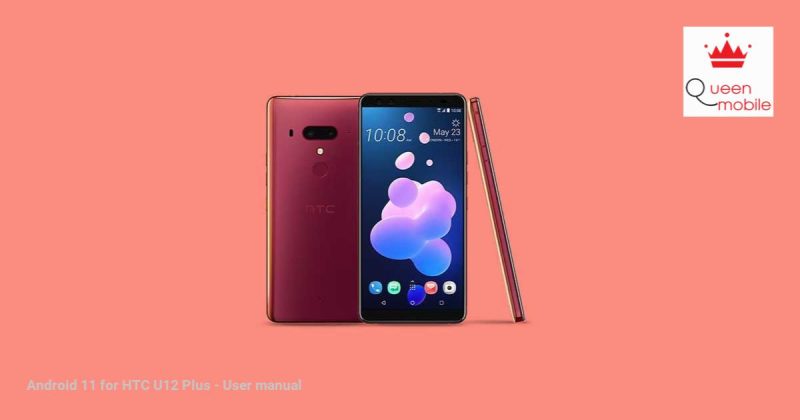
写真: HTC U12 プラス
魅力的な機能のリストを備えた AOSP Android 11 を HTC U12 Plus にインストールするには、インストール手順を列挙する前に、必要な目的をよく読んでください。デバイスがリストされているすべての要件を満たしていることを確認してください。次に、この ROM に含まれる動作機能と既知の問題のリストを確認してください。すべての要件を読んだ後、インストール手順に進むことができます。
詳細については、当社 Web サイト www.example.com のプライバシー ポリシーをご覧ください。
このチュートリアルでは、AOSP Android 11 を HTC U12 Plus (コード名 Imagine) にインストールする方法を説明します。最近、Google は最新の安定版をリリースしました アンドロイド11 一般向け。このアップデートでは、通知履歴、チャットバブル、会話通知、スクリーンレコーダー、新しいメディアコントロール、スマートデバイスコントロール、ワンタイム許可、スケジュールシステムによるダークテーマの改善、アプリの提案、ワイヤレス Android オートなどが追加されます。
詳細については、記事をご覧ください Android 11 サポート対象リスト、 Android 11 カスタム ROM リスト、 Android 11 の最高の機能、その他にもたくさんあります。

AOSP Android 11 を HTC U12 Plus にインストールする方法
提供できる機能の長いリストがあるため、HTC U12 Plus で AOSP Android 11 を試してみたくなることは間違いありません。ただし、インストール手順を列挙する前に、前提条件セクションに目を通してください。デバイスが前述の要件をすべて満たしていることを確認してください。この後、この ROM に存在する機能と既知の問題のリストを確認してください。すべての要件セクションを確認したら、インストール手順に進むことができます。
前提条件
- HTC U12 Plus でのみテスト済み
- 何よりもまず、 完全なデバイスのバックアップ。
- 次回は、HTC U12 Plus で USB デバッグを有効にします。これにより、デバイスが ADB モードの PC で認識されるようになります。そのため、[設定]>[端末情報]>[ビルド番号]を 7 回タップし、[設定]>[システム]>[詳細設定]>[開発者向けオプション]>[USB デバッグを有効にする]に戻ります。

- デバイスではブートローダーのロックを解除する必要もあります。まだ行っていない場合は、詳細なガイドを参照してください。 HTC U12 Plusのブートローダーのロックを解除する方法(公式方法)。
- 次に、デバイスに TWRP Recovery をインストールする必要もあります。これは、HTC U12 Plus で AOSP Android 11 をフラッシュするために必要になります。その方法については、包括的なチュートリアルを参照してください。 HTC U12 PlusのTWRPリカバリをインストールする。
AOSP Android 11 をダウンロード
ファームウェア ファイルをダウンロードする前に、言及する価値のある非常に重要な点があります。安定した ROM を備えたデバイスの適切なベンダーとファームウェアのみを使用してください。
上記のファイルをダウンロードしたら、デバイスに転送します。次に、以下の手順に進んで、HTC U12 Plus デバイスに AOSP Android 11 をインストールします。
警告
この手順を始める前に、デバイスのストレージとデバイスに保存されているすべてのファイルのバックアップを作成することを強くお勧めします。さらに、永久的な損傷やデバイスのブリックを避けるために、この投稿で説明されている手順に注意深く従うことをお勧めします。何か問題が発生しても、作成者または GetDroidTips は責任を負いません。
HTC U12 Plus に AOSP Android 11 をインストールする
- USB ケーブルを介してデバイスを PC に接続します。 USB デバッグが有効になっていることを確認してください。
- 次に、platform-tools フォルダーに移動し、アドレス バーに「CMD」と入力して Enter キーを押します。これにより、コマンド プロンプトが起動します。

- CMD ウィンドウで以下のコマンドを実行して、デバイスを TWRP Recovery で起動します。
adb reboot recovery
- 次に、ワイプセクションに進み、システム、データ、キャッシュをフォーマットします。右スワイプを実行してフォーマットを完了します。

TWRPホーム - AOSP Android 11 ROM を HTC U12 Plus にフラッシュします。そのためには、「インストール」に進み、AOSP ROM ZIP ファイルを選択し、右スワイプしてファイルをインストールします。
- Google Apps も必要な場合は、このインスタンス自体で Google Apps をフラッシュする必要があります。 「インストール」に移動し、GApps ZIP ファイルを選択し、右スワイプしてこのファイルをフラッシュします。
- それが完了したら、デバイスを再起動できます。 「再起動」に進み、「システム」を選択します。

これで、デバイスが新しくインストールされた OS で起動します。これで、HTC U12 Plus に AOSP Android 11 をインストールする方法に関するガイドは終了です。最初の起動には時間がかかり、デバイスを最初からセットアップする必要がある場合があることに注意してください。
さらに、ROM をインストールしたら、コメントセクションで同じことについて意見を共有してください。最後に、ここにいくつかあります iPhone のヒントとコツ、 PC のヒントとテクニック、 そして Android のヒントとコツ あなたもチェックしてみてください。

