
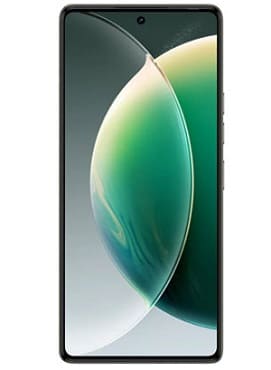
Tecno Camon 30 CL6sは多くの人が使っている人気のスマートフォンです。ただし、ロゴのハング、FRP ロック、高速ブート モード、フラッシュ後の白黒表示、フラッシュ後のデッド リカバリなどの問題が発生する場合があります。これらの問題を解決するには、元の ROM を使用して電話機のファームウェアをフラッシュする必要があります。 。
Tecno Camon 30 5G CL7K ファームウェアはメーカーが提供する公式バージョンであり、上記の問題の解決に役立ちます。ストック ROM は通常、特定のデバイスに固有であり、異なるデバイス間で交換可能ではありません。 Tecno Camon 30 CL6s にストック ROM をインストールするには、次の手順を実行する必要があります。
1. ソフトウェアを解凍します。上記のリンクからファームウェアをダウンロードした後、7-Zip などのサポート ソフトウェアを使用して zip ファイルを解凍します。
2. Mediatek VCOM ドライバーのインストール: Mediatek ドライバーをコンピューターにインストールして、デバイスとの接続を確立します。
3. SLA 検証を無効にする: ROM をフラッシュする際のあらゆる種類のエラーを修正するには、シリアル リンク検証を無効にします。
4. Flash ツールを実行します。Flash ツールを開き、ROM フォルダーからスキャッター ファイルと認証ファイルを選択します。
5. ダウンロードの開始: 「ダウンロード」ボタンをクリックして、フラッシュプロセスを開始します。
6. デバイスを接続します。デバイスをコンピュータに接続し、画面上の点滅プロセスを監視します。
上記の手順により、Tecno Camon 30 CL6s にストック ROM をインストールして、携帯電話のソフトウェアの問題やエラーを修正できるようになります。デバイスの安定性と安全性を確保するために、指示に正確に従ってください。

無料ダウンロード テクノキャモン 30 CL6sブート修復ファイルが無効であることを確認しました テクノキャモン 30 CL6sSP フラッシュ ツール、ロック解除ツール、またはその他のサポートされているツールなどのツールを使用して、このファームウェアをフラッシュできます。
テクノキャモン 30 5G CL7K ファームウェアは、ロゴのハング、frp ロック、ファストブート モード、フラッシュ後の黒または白の表示、デッド リカバリ、フラッシュ後のデッドなどの問題を修正するのに役立ちます。 オリジナルROM 通常、特定のデバイスに固有であり、異なるデバイス間で交換可能ではありません。
ファームウェア情報: |
|
|---|---|
| デバイス名 | テクノキャモン 30 CL6s |
| ROMの種類 | フルROM |
| SoC | メディアテック G99 |
| オペレーティング·システム | アンドロイド14xx |
| パスワード | パスワードなし |
ダウンロードリンク
ファームウェア
フラッシュツール
USBドライバー
注記:
- 一つ作ってください サポート プロセスの前に
- 内部メモリを含むすべてのデータが消去されます
上記オリジナルROMのインストール方法 テクノキャモン 30 CL6s:
この方法には有効な認証ファイルが必要です
- ソフトウェアを解凍します。 上記のリンクからファームウェアをダウンロードした後、7z を使用して zip ファイルを解凍します。
- Mediatek VCOM ドライバーをインストールします。 設定 メディアテックドライバー コンピュータ上で、システムとフラッシュしているデバイスの間で通信が行われます。
- SLA 検証を無効にします。 次に、あらゆる種類の点滅エラーを修正するには、シリアル リンクの検証を無効にする必要があります。次のように実行できます。 このガイド
- Flash ツールを実行します。 Flashツールフォルダに入って実行 SPFlashToolV6.exe。

- 配布ファイルを選択します: [ダウンロード]タブで、スキャッタロード ファイルの前にある[選択]をクリックし、ポップアップ ウィンドウで ROM フォルダからスキャッタファイルを選択します (XML サポートには最新バージョンの SP フラッシュ エンジンを使用する必要があります)。
- 認証ファイルを選択します: 同じ手順を繰り返し、ROM ファイルから認証ファイルを選択します
- ダウンロード モードを選択します。 ドロップダウン メニューから[ダウンロードのみ]オプションを選択して、フラッシュ ツールが nvitem を削除しないようにします。
- ダウンロードを開始します: 最後のステップとして、「」をクリックします。ダウンロード‘ ボタンをクリックして点滅プロセスを開始します

- デバイス接続: 私はそう仮定します デバイスが接続されています接続すると SLA の無効化プロセス。デバイスが接続されていない場合は、音量を上げるボタンを押したままデバイスを接続します (デバイスが電源オフ モードであることを確認してください)
- 点滅する進行状況: 点滅が始まったら、黄色の点滅を観察してください。点滅が終了したら、デバイスを接続解除すると、自動的に起動します。
- 設置機器: 画面上の指示に従って、デバイスがセットアップを正常に開始したとき。
Read also:
