
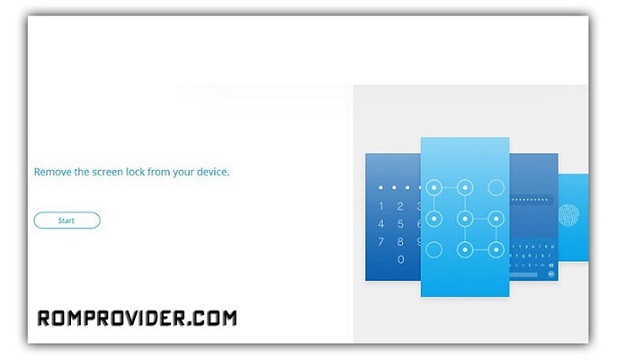
Tecno Spark 7T を出荷時設定にリセットし、すべてのユーザー データを消去するには、次の手順に従います。
1. 電源ボタンを押して、電源オフを選択します。
2. デバイスの電源がオフになったら、音量アップ キーと電源キーを同時に数秒間押し続けます。
3. デバイスのロゴが表示されると、電話機はリカバリモードで起動します。
4. 音量上下キーを使用して選択し、電源キーを使用して確定します。
5. リカバリーモードで「データ消去/工場出荷時設定にリセット」を選択します。
6. 「データの工場出荷時設定へのリセット」をクリックし、完了したらすぐに「システムの再起動」をクリックします。
ハード リセットを実行すると、デバイスが FRP ロックされる可能性があります。以前にリンクした Google アカウントでログインする必要があります。または、ここの手順に従って FRP をバイパスできます。
Tecno Spark 7T をリセットする方法の詳細については、RomProvider.COM を参照してください。

方法 工場出荷時設定にリセットされたTecno Spark 7T デフォルト設定に戻すと、 すべてのユーザーデータを消去するパターンPINパスワードによる画面ロックを有効にする テクノスパーク 7T デフォルト設定を復元することによって。
ハードリセットを有効にする テクノスパーク 7T 迅速に行うためのプロセスです それを拭き取る そこからすべてのユーザーデータを削除してクリーンにします。この手順により、内部ストレージを含むすべてのユーザー データ、PIN コードやパターン パスワードなどのすべてのセキュリティ/画面ロックがデバイスから消去されます。
手順:
- 電源ボタンを押して、電源オフを選択します
- デバイスの電源がオフになったら、音量アップキーと電源キーを同時に数秒間押し続けます。
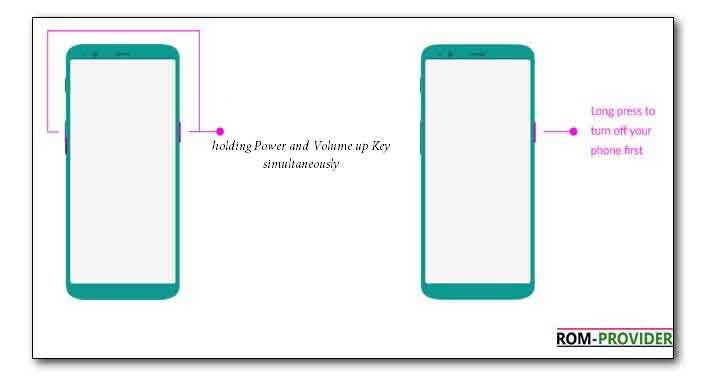
- デバイスロゴのリリースキーが表示されたとき
- 携帯電話が再起動されて MOD リカバリが始まりました
- 音量上下キーを使用して選択し、電源キーを使用して確定します
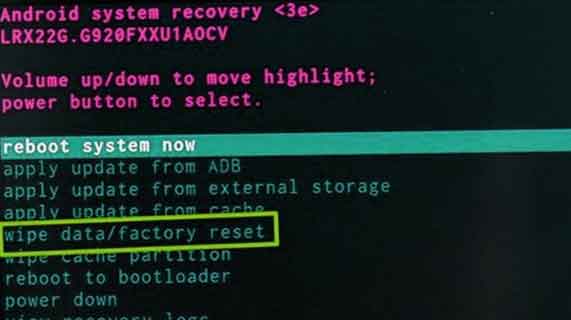
- MODリカバリで「データを消去/工場出荷時設定にリセット」を選択します
- 次に、「データの初期化」をクリックし、完了したら、「今すぐシステムを再起動」をクリックします。

ハード リセット後、デバイスは FRP によってロックされます。同じ Google アカウントで登録する必要があります。そうでない場合は、次の方法で FRP を回避できます。 このガイド
