
iPhone で複数の連絡先を同時に削除するためのヒントは、時間と労力を節約するのに役立ちます。 iCloud を使用すると、連絡先を管理し、一括で簡単に削除できます。連絡先を効果的に削除するのに役立つ、グループや連絡先クリーナーなどのサードパーティ アプリもあります。データの安全性を確保するために、連絡先を削除する前に必ずバックアップを行ってください。これらのヒントを今すぐ適用して、iPhone の連絡先をより効果的に管理してください。 #tipoxoanhieudanhabatreniPhone
各連絡先エントリを手動で削除すると、時間がかかることがあります。 iPhoneで複数の連絡先を同時に削除するには、次の方法を参照してください。
1. iCloud を使用して連絡先を管理する
iCloud は、Apple デバイス上の連絡先の管理と同期に役立つ強力なツールです。複数の連絡先を一度に削除するには、次の手順を実行して iCloud を使用します。
ステップ 1: 連絡先が iCloud と同期されていることを確認します。 「設定」>「あなたの名前」>「iCloud」に移動し、「連絡先」をオンにします。
ステップ 2: パソコンのブラウザからアクセスし、Apple ID でログインします。

iPhone で複数の連絡先を同時に削除するためのヒント。 (図)
ステップ 3:[連絡先]をクリックして連絡先リストを開きます。
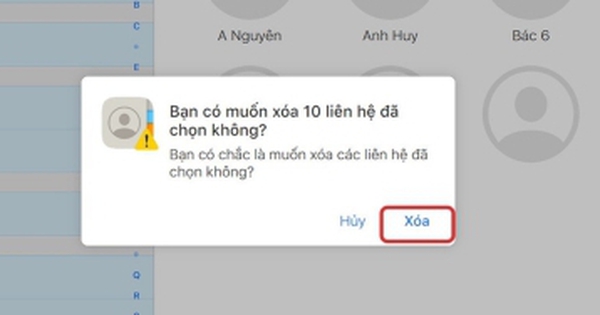
ステップ 4: Shift (Windows) または Command (Mac) キーの組み合わせを使用して、削除する複数の連絡先を選択します。
ステップ 5: 選択が完了したら、キーボードの Delete キーを押して、連絡先の削除を確認します。
これにより、不要な連絡先をすばやく簡単に削除できます。
2. サードパーティのアプリケーションを使用する
iCloud に加えて、サードパーティのアプリケーションを使用して連絡先をより効果的に管理することもできます。人気のあるアプリケーションには次のようなものがあります。
グループ: これは、iPhone上の複数の連絡先を同時に削除できる無料のアプリケーションです。アプリケーションをダウンロードしてインストールした後、いくつかの簡単な手順で複数の連絡先を選択して削除できます。
コンタクトクリーナー: このアプリケーションは、重複した連絡先を見つけて削除したり、複数の連絡先を一度に削除したりするのに役立ちます。無料ではありませんが、連絡先管理に驚くべき効率をもたらします。
どちらのアプリケーションにも直感的な指示があり、簡単に操作して時間を節約できます。
3.続行する前にバックアップしてください
連絡先を一括削除する前に、重要なデータの損失を避けるために連絡先をバックアップすることが重要です。 iCloud または iTunes を使用してバックアップを作成できます。
iCloud経由でバックアップ: 「設定」>「あなたの名前」>「iCloud」>「iCloudバックアップ」に移動し、「今すぐバックアップ」を選択します。
iTunes経由でバックアップ: iPhone をコンピュータに接続し、iTunes を開いてデバイスを選択します。 「概要」セクションで、「バックアップしてコンピューターに保存」を選択します。
バックアップしておくと、必要なときにいつでも連絡先を復元できます。
