
MTK DA ファイルは、MediaTek デバイスで使用される「Mediatek Download Agent」ファイルです。 DA ファイルは、デバイスがコンピュータに接続するのに役立ち、SP フラッシュ ツールなどのさまざまなツールと通信して、ファームウェアのフラッシュ、デバイスのロック解除、データのバックアップと復元などのタスクを実行できるようにします。
間違ったファイルを使用するとタスクの実行中にエラーが発生する可能性があるため、特定のデバイスに対して DA を使用することが重要です。オンラインで検索するか、Web サイトの DA リポジトリにアクセスすると、デバイスに適した DA ファイルを見つけることができます。
Infinix Hot 20 MTK DA ファイルを使用するには、次の手順に従います。
– NCK ボックスの場合: NCK を開いて FRP-PATTERN-PRIVACY-RESET を選択し、カスタム ローダーを選択し、DA ファイルに移動して使用する DA を選択し、FRP リセット手順を実行します。
– SP Flash ツールの場合: ツールの[メイン]タブで DA ファイルを選択できます。
– CM2 の場合: DA ファイルをダウンロードして解凍し、それを CM2/boot ファイル フォルダーに移動して使用します。
あるいは、Infinix Hot 20 DA & Auth ファイルをダウンロードし、Web サイトの特定の手順に従って SLA 認証を無効にすることもできます。
詳しい使用方法については、記事内のリンクをご覧ください。成功を祈っています!

「MTK DAファイル」 「」を指しますMediatek ダウンロード エージェント」ファイルは MediaTek デバイスで使用されます。 DAファイル デバイスをコンピュータに接続し、デバイスがさまざまなツールと通信できるようにします。 SPフラッシュツールファームウェアのフラッシュ、デバイスのロック解除、データのバックアップと復元などのタスクを実行します。
鍵は使い方です 正しいDA ファイルを誤って使用すると操作が失敗する可能性があるため、特定のデバイスにのみ使用できます。普通に見つかるよ 正しいDAファイル 特定のモデルと「DA ファイル」という語句をオンラインで検索して、デバイスを確認します。または私たちの DAレポ。
ダウンロードリンク:
Infinix Hot 20 MTK DA ファイルの使用方法:
NCKボックス付き:
- NCK を開き、FRP-PATTERN-PRIVACY-RESET をクリックします。
- 「カスタムローダーの選択」をクリックします
- DA ファイルに移動し、使用する DA を選択します。
- (FM) クリック FRP リセット / (FM) の意味 フラッシュモード
-
- 開ける NCK ローダ
- 設定をクリックします
- DA ファイルに移動します をクリックして、使用する DA を選択します。
- 「サービス」タブに戻る
- クリック FRPをリセット
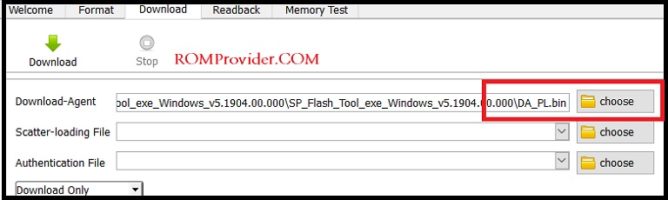
SP フラッシュ ツールを使用する場合:
- で SPフラッシュツール あなたはできる DAファイルを選択 ツールのメインタブにあります。
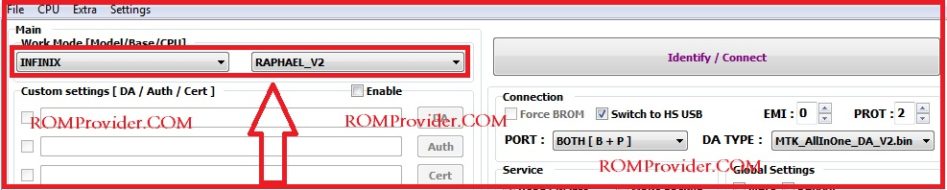
CM2での使用方法:
- スキンファイルをダウンロードして抽出します
- ダウンロードしたファイルを CM2/boot file フォルダーに移動すると、CM2 で使用できるようになります。
Related:
