
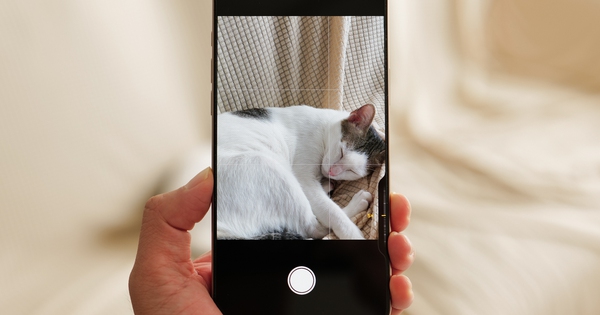
Apple の iPhone 16、16 Plus、16 Pro、16 Pro Max の新しいカメラ コントロールは、ユーザーに新しい体験をもたらしました。携帯電話の右下端近くにあるカメラ コントロールは、誤ってボタンがアクティブになったり、不要な写真が撮影されたりすることを防ぐために設計された機能です。フラットなデザインにより、ユーザーはボタンをアクティブにすることを恐れることなく、カメラ コントロールに簡単にアクセスできます。
カメラ コントロールを効果的に使用するには、ボタンを 1 回しっかり押してカメラ アプリケーションを起動し、もう一度押して写真を撮るだけです。他の機能にアクセスするには、「カメラ コントロール」をダブルタップするだけで、メニュー システムが表示されます。ここから、ユーザーは露出、被写界深度、ズーム、および露出、深度、ズーム、写真スタイル、トーンなどのその他の設定を調整できます。
カメラ コントロールに慣れるために、ユーザーはアプリケーションの[設定]セクションで感度を調整したり、ソフトに押すか強く押すかを選択したり、ダブルタップの認識速度を変更したりできます。カメラ コントロールをディスプレイと組み合わせると、写真やビデオを撮影するときにカスタマイズする便利な方法がユーザーに提供されます。ケースの使用に関しては、Apple のシリコン ケースがうまく機能し、カメラ コントロールとシームレスに連携すると考えられています。
つまり、iPhone 16 シリーズのカメラ コントロールは、ユーザーが携帯電話のカメラを簡単にカスタマイズして効果的に制御するのに役立ちます。カメラコントロール機能を活用することで、自分好みの美しく高品質な写真を作成できます。
新しいカメラ コントロールは、4 つの iPhone 16、16 Plus、16 Pro、16 Pro Max のすべてで利用できます。このボタンはすべてのデバイスの右下端近くの同じ場所にあり、iPhone の端と同じ高さであり、携帯電話の他のボタンのように盛り上がっていません。この設計は、ユーザーが誤ってボタンをアクティブにして無数の不要な写真を撮影することを防ぐのに役立ちます。


カメラコントロールはiPhoneの端とほぼ同じ高さにあります。 Apple は、ユーザーが操作するときに指を軽く「探って」この領域に到達できるように、カメラ コントロールの周囲の領域を巧みに少し凹ませました。
Camera Control は、軽い押し方と強い押し方 (浅い押し方と深い押し方と呼ぶこともできます) の 2 種類の押し方で動作し、次のように要約できます。
- 外部画面領域からカメラを起動するには、カメラコントロールを強く押します
- カメラアプリで写真を撮るには、カメラコントロールを押します
- パラメータを調整するには、カメラ コントロールを軽く 1 回押します。スライダーが表示されるので、左右にスワイプして調整します。
- 他のパラメータ (EV、ズーム、背景除去レベル、カラー フィルター、トーン) を調整するメニューにアクセスするには、カメラ コントロールを軽く 2 回押します。
しかし、これが iPhone の新機能であり、内部にあまりにも多くの操作/モードが含まれているため、多くのユーザーは混乱しています。そのため、カメラ コントロールを効果的に使用するにはどうすればよいでしょうか?
カメラコントロールの効果的な使い方
上記でまとめたように、カメラコントロールボタンを一度強く押すだけで、iPhone 16 のカメラアプリケーションがすぐに起動し、もう一度押すと写真を撮り、表面に沿ってスワイプしてカメラを切り替えるかズームすることができます(デフォルトがズームモードの場合)。 。
Camera Controlのインターフェースと機能
ただし、これを効果的に使用するには、さらに多くの機能を検討する必要があります。 「カメラコントロール」を軽く2回タップします。完全に押し込まず、素早く連続してタップすると、メニュー システムが開きます。ここから、露出と被写界深度を手動で変更したり、ズーム機能をより細かく制御したりできます。
Camera Control からすぐにアクセスできる設定には次のものがあります。
– 露出、画像またはビデオを明るくまたは暗くします。レベル -2 はより暗く、2 はより明るくなります。

カメラコントロールを使用して露出を調整する
– 深さ: ポートレート モードを有効にし、背景のぼかしのレベルを調整します。
– ズーム: カメラを素早くズームできます。カメラは、ある焦点距離から別の焦点距離に切り替わります。つまり、すべてのモデルで 0.5x、1x、2x、さらに iPhone 16 Pro/Pro Max では 5x に切り替わります。

カメラの切り替えや調整モードの切り替えもとても便利
さらに、写真スタイルとトーンの 2 つのオプションを忘れずに試してください。

カメラコントロールは写真スタイルの実験も奨励します
古い iOS バージョンでは、写真スタイルはあまり役に立ちませんでした。主な理由は、1 つのフィルターを選択する必要があり、写真を撮った後に別のフィルターに変更する機会がなかったためです。これは iOS 18 と iPhone 16 シリーズで変更され、写真を撮った後に写真スタイルを交換できるようになりました。フィルターの数も増え、カメラ コントロールを介してインターフェイスをリアルタイムで好みに合わせて調整できるようになり、画面のスワイプやタップよりもはるかに簡単になりました。
シャドウとハイライトを調整するトーン。

トーンの調整もとても早いです
おそらくその感度のせいで、新しいコントロール ボタンに慣れるのが難しいと感じるユーザーもいるでしょう。設定アプリでカメラ コントロールの感度を調整し、[アクセシビリティ]、[カメラ コントロール]の順に選択できます。ここで、弱く押すか強く押すかを選択したり、ダブルタップの認識速度を変更したりできます。
このボタンをより正確に使用するためのヒントは、ダブルタップするときに、指を完全に持ち上げて 2 回目に押すのではなく、ボタンに触れたままにしてください。また、カメラ調整メニューを表示した場合、状況に応じてiPhoneの画面を使用して前後にスワイプすることもでき、この方が制御しやすい場合があります。


カメラコントロールは Apple の純正ケースでもうまく動作します
カメラコントロールでのケースの使用に関しては、私の意見では、Apple のシリコンケースは導電層を備えたサファイアクリスタルの表面を備えており、カメラコントロールとシームレスに連携し、非常にうまく機能します。

一般に、カメラ コントロールは、画面と組み合わせてコントロールに慣れると、使用状況に応じて撮影または写真を撮影するときにカスタマイズできる非常に便利な方法をユーザーに提供します。
