
Windows 10 でファイル エクスプローラーをプロのように使用するための 15 のヒントとテクニック #Windows10 #FileExplorer #TipsandTricks
Windows 8 の惨事の後、Microsoft は Windows 10 の発売で多くのことを正しく行いました。ユーザーと開発者の両方が、新しいアップデートのたびに改善を続ける現在のバージョンに満足しているようです。ファイル エクスプローラーも強化され、ユーザーが探索できる興味深い隠しショートカットやオプションがいくつか追加されました。これは退屈ではなく、システムに保存されているファイルを参照するための単なる方法です。今日のガイドでは、ファイル エクスプローラーをプロのように使用するのに役立ついくつかのクールなヒントとテクニックを見ていきます。作業を完了するためのいくつかのキーボード ショートカット。準備はできたか?始めましょう。
1. ファイル エクスプローラー ユーティリティのショートカットのヒント
2. 最近のファイル履歴
3. ファイル選択を反転します
4.画像を左/右に回転します
5. ファイルエクスプローラーのごみ箱パス
6. クイック アクセスをこの PC に置き換えます
7. クイックアクセスショートカットをカスタマイズする
8. 送信先オプションの編集
9. クイックアクセスツールバー
10. 高度な検索演算子
11. 検索の保存
12. ファイルグループ
これらのヒントとテクニックを使用して、Windows 10 のファイル エクスプローラーを最大限に活用してください。
8.6K
Windows 8 が大惨事になった後、Microsoft は Windows 10 の発売で多くのことをうまくやり遂げました。ユーザーと開発者の両方が、新しいアップデートのたびにどんどん改良されていく現在のバージョンに満足しているようです。ファイル エクスプローラーも強化され、ユーザーが探索できるように、目に見えないところにいくつかの気の利いたショートカットやオプションが隠されています。これはもう退屈ではなく、システムに保存されているファイルを参照するための単なる手段です。
今日のガイドでは、ファイル エクスプローラーをプロのように使用するのに役立ついくつかのクールなヒントとテクニックを見ていきます。仕事を完了するためのいくつかのショートカット。準備ができて?始めましょう。
こちらもお読みください: Spotify デスクトップからローカル ファイルを任意のデバイスに同期する方法
ファイルエクスプローラーのヒントとコツ
1. ファイルエクスプローラーの便利なキーボードショートカット
私はキーボード ショートカットの Windows + E を常に使用して、どこからでもファイル エクスプローラー ウィンドウを開きます。しかし、私が使用するショートカットはこれだけではありません。ここでは、覚えておくかメモしておきたい、ファイル エクスプローラーの優れたキーボード ショートカットをいくつか紹介します。
- Shift+Del: ごみ箱を完全にバイパスしてファイルを削除します
- Ctrl+N: 閲覧しているのと同じフォルダーを新しいファイル エクスプローラー ウィンドウで開きます。
- Ctrl+F: カーソルを検索バーに移動します
- Alt+上矢印キー: ファイルエクスプローラーの親フォルダーに移動します。
- Alt+右/左矢印キー: サイドバー内のフォルダーに移動します。
- Ctrl+Shift+N: 新しいフォルダーを作成します
- Ctrl+W: 現在のファイル エクスプローラー ウィンドウを閉じます
- Ctrl+Shift+Z: フォルダー内の最後に削除されたファイルの削除を取り消します
- Ctrl+Shift+Y: 上記のショートカットを使用して、最近復元したファイルを再削除します。
- Shift+右クリック: 非表示のコンテキスト メニュー オプションを表示します
2. 最近のファイル履歴
同じファイルを何度も操作しますか? Mac の Finder と同様に、ファイル エクスプローラーにも、最近開いて操作したすべてのファイルを記憶する気の利いた機能が付属しています。これにより時間の節約にはなりますが、誰もがこの機能を快適に使用できるわけではありません。機密文書に取り組んでいて、誰かに見られたり、さらに悪いことにアクセスされたりするのではないかと心配する場合は、心配になるかもしれません。
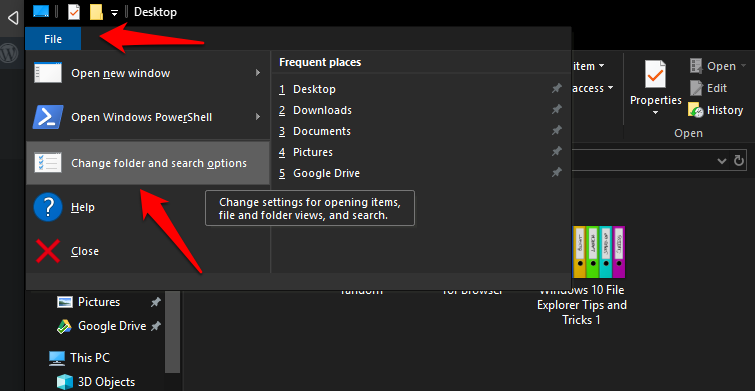
この機能をオンまたはオフにするには、ファイル エクスプローラーを開き、[ファイル]をクリックして、フォルダーと検索オプションの変更を選択します。

「全般」タブで「クリア」をクリックすると、最近開いたファイルの履歴をすべて削除できます。[プライバシー]タブの横でこの機能のオンとオフを切り替えることができます。これはファイルとフォルダーの両方に機能します。

3. ファイル選択を反転します
扱うファイルが多すぎますか?これは、選択したファイルを反転するための優れたショートカットです。たとえば、100 個のファイルがあるが、そのうちの 90 個だけを削除したいとします。削除したくない 10 個を選択し、[ホーム]の下にある[選択を反転]オプションを押します。これにより、最初に削除する必要があった残りの 90 個のファイルが選択されます。

同じ効果を実現するキーボード ショートカットは次のとおりです: Alt+H+S+I。
こちらもお読みください: LANケーブルを使用して2台のコンピュータ間でファイルを共有する方法
4.写真を左/右に回転します
スマートフォンのおかげで、外出先でも写真をクリックすることが驚くほど簡単になりました。時々、これらの写真は正しい角度ではありません。これは、Web からダウンロードした画像にも当てはまります。一日中画像を使って作業していましたが、このショートカットが本当に便利であることがわかりました。画像を選択し、[図ツール]で[左に回転]または[右に回転]オプションをクリックして画像を回転します。

一括で選択した画像にも対応します。気の利いたね?
5. ファイルエクスプローラーのごみ箱ショートカット
デスクトップにごみ箱のショートカットを置くのは好きではありません。醜いです。実際、私のデスクトップにはフォルダーとファイルがほとんどありません。あなたが私と同じで、デスクトップにごみ箱を置きたくないが、それにアクセスする便利な方法が必要な場合は、ファイル エクスプローラー内で同じ場所へのショートカットを作成できます。

ファイル エクスプローラーを開き、空のスペースを右クリックして非表示のメニューを表示し、[ここにすべてのフォルダーを表示]を選択します。ファイル エクスプローラー内からごみ箱に直接アクセスできるようになりました。
こちらもお読みください: USB を使わずにコンピューターと Android の間でファイルを転送する 7 つのアプリ
6. クイック アクセスをこの PC に置き換えます
Windows + E ショートカットを使用してエクスプローラーを開くと、デフォルトでは常にクイック アクセスで開きます。サイドバーにはフォルダーにアクセスするための便利なショートカットがたくさんあるため、これは大したことではありませんが、代わりにこの PC でエクスプローラーを開いた方がよい場合もあります。オールドスクールですね。私もです!

ファイルエクスプローラーを起動します。右クリックして[オプション]を選択し、[全般]タブで、[エクスプローラーを開くオプション]の横のドロップダウン メニューから[この PC]を選択します。
7. クイックアクセスショートカットをカスタマイズする
クイック アクセスは、Windows 10 の起動に伴いエクスプローラーに追加された新機能です。さまざまなフォルダーの場所へのショートカットの便利なリストです。必要に応じて、このリストを編集してフォルダー ショートカットを追加できます。ドラッグ アンド ドロップ インターフェイスをサポートしているため、フォルダーを選択してクイック アクセスにドラッグし、そこに貼り付けるだけです。
8.送信先オプションの編集
ファイルまたはフォルダーを右クリックすると、[送信]というオプションが表示されます。これを使用して、Bluetooth 経由でファイルを送信したり、圧縮 zip フォルダーを作成したりすることができます。ここにあるほとんどのオプションは役に立たず、他の重要なショートカットが単に欠落しています。
キーボードの Windows + R キーを押して「ファイル名を指定して実行」プロンプトを開き、Enter キーを押す前に以下のコマンドを入力します。
shell:sendto
これにより、新しいフォルダーが開き、不要なショートカットを削除したり、フォルダー内の任意の場所を右クリックして[新規]を選択したりして、ショートカット機能を使用して新しいショートカットを作成できます。

この特定のフォルダーのショートカット機能を使用して、フォルダー、ファイル、およびアプリやソフトウェアへのショートカットを作成できます。一例として、お気に入りの画像エディタへのショートカットを作成することができます。ここでショートカットの順序を並べ替えて、[送信]メニューを起動したときにそれを複製することもできます。
9. クイックアクセスツールバー
クイック アクセス ツールバーはデフォルトでは非表示になっていますが、簡単に表示させることができます。リボン スタイル メニューの任意の項目を右クリックし、[クイック アクセス ツールバーを表示]オプションを選択するだけです。表示したら、同じ方法でリボン スタイルのメニューから便利なショートカットをツールバーに追加して、編集を続けることができます。

追加したいオプションを右クリックし、「クイック アクセス ツールバーに追加」を選択するだけです。便利なショートカットには、ペイン ビュー、共有オプション、さらには左右の回転オプションなどの画像ツールもあります。
こちらもお読みください: 2 台のコンピュータ間でファイルを共有する 10 の方法
10. 高度な検索演算子
Google などの検索エンジンで使用できるブール演算子やパラメータなどの高度な検索構文をご存知の方もいるかもしれません。ファイル エクスプローラーでも同様の検索演算子を使用できることをご存知ですか?検索フィールドをクリックするか、上で共有したキーボード ショートカット (Ctrl+F) を使用します。

上の例では、CV という単語を含むすべてのドキュメントを検索しました。このようにして、ドキュメント、音楽、ビデオ、その他のファイル タイプを検索し、それらの前にキーワードを追加できます。フォルダー名を覚えていれば、特定のフォルダー内を検索することもできます。ここにあります すべての検索演算子のリスト ファイル エクスプローラーの検索で使用できます。少し遊んで洞窟を見つけてください。時間を大幅に節約できます。
11. 検索結果の保存
わかった。これらの検索クエリを覚えるのが難しいと感じる人もいるかもしれませんが、それでも問題ありません。これが、Microsoft が別の気の利いた機能を備えている理由です。これらの検索を保存できるようになり、ボタンをクリックするだけで検索コマンドを繰り返すことができます。

満足のいく、今後も使用したい検索パラメータを見つけたら、メニューの[検索を保存]オプションをクリックして名前を付けます。それでおしまい。これで、先ほど付けた便利な名前を使用して、その検索パラメータを使用できるようになります。
12. グループファイル
ファイルを作成してフォルダーに保存する場合、特に順序はありません。ほとんどの場合、ファイルは名前で保存されますが、それなどを変更することもできます。 「グループ化」というオプションがあり、これを使用すると、フォルダー内のファイルをタイプ、日付、名前、タグ、次元などでグループ化できます。

13. ウェブサイトを開く
何?うん。実際、ファイル エクスプローラー内から直接、あらゆる Web サイトや Web ページを開くことができます。アドレス バーに Web サイトのアドレスまたは URL を入力して Enter キーを押すだけで、サイトがデフォルトのブラウザで開きます。

14. ネットワーク ファイルへのアクセス
Windows ファイル エクスプローラーを使用して、コンピューターから Android TV や NAS などのネットワーク上の他のデバイスにファイルをプッシュすることもできます。
たとえば、私はこれをよく使用して、PC から Nvidea Shield TV にファイルをプッシュします。これを行う方法の詳細なガイドは次のとおりです。ただし、一般的には、まず Android TV で「ストレージ アクセス」を有効にし、次に同じ WiFi ネットワーク上の Windows PC に移動して、「\\SHIELD」と入力する必要があります。ファイルエクスプローラー。また、PC から Android TV ファイル マネージャーにアクセスできるようになります。

15. ファイルエクスプローラーのダークテーマ
上のスクリーンショットでまだ気づいていない場合は、はい、Windows 10 でファイル エクスプローラーのテーマをダーク モードに変更できます。必要なのは、[設定]>[個人用設定]>[色]に移動し、ページの一番下までスクロールして、デフォルトのアプリモードをライトからダークに変更します。
PS – これを機能させるには、Windows 10 October 2018 Update を実行している必要があります。これは、[設定]>[システム]>[バージョン情報]に移動して確認でき、バージョン 1809 以降と表示されています。

ファイルエクスプローラーのヒントとコツ
これらは、短期間でより多くのことを成し遂げるために日常的に使用できる、ファイル エクスプローラーに関する最高のヒントとテクニックの一部です。これらのトリックのいくつかは時間を大幅に節約できます。たとえば、私はキーボード ショートカットが大好きです。正しいショートカットを知っていれば、キーボードを使用した方がマウスを使用するよりもはるかに速いからです。また、検索演算子を使用して、Google ドライブ内の大量のファイルの中から、ずっと前に保存した 1 つのファイルを見つけることも好きです。もうハードディスクは使いません。
では、独自のファイル エクスプローラーのショートカットはありますか?以下のコメント欄で共有してください。

ポスト Windows 10 ファイル エクスプローラーをプロのように使用するための 15 のヒントとコツ 最初に登場したのは クイーンモバイル。
