
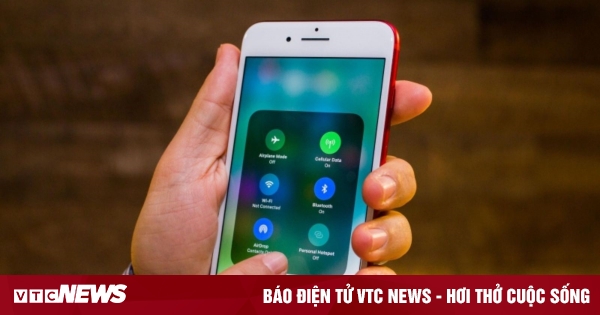
iPhone および iPad で AirDrop をオフにする手順
AirDrop は、Apple が iPhone や iPad などの iOS デバイスに統合した機能で、Bluetooth や Wi-Fi 接続を介してファイルを迅速かつ便利に転送できます。ただし、場合によっては、ユーザーは AirDrop をオフにする必要があるかもしれません。
#AirDrop #iPhone #iPad #AirDrop をオフにする #プライバシー #バッテリーの節約 #ネットワーク干渉の回避
なぜAirDropをオフにする必要があるのでしょうか?
1. セキュリティとプライバシー: AirDrop を使用すると、ケーブルなしでファイルを共有できます。ただし、この機能を「全員」モードでオンにすると、見知らぬ人が密かに不要なファイルを送信する可能性があります。
2. バッテリーの節約: AirDrop がオンになっているときに Bluetooth と Wi-Fi を継続的に実行すると、余分な電力を消費する可能性があります。
3. ネットワーク干渉を回避する: AirDrop をオフにすると、特に混雑した公共環境において、ネットワーク干渉の可能性を最小限に抑えることができます。
iPhone/iPadでAirDropをオフにする方法
1. コントロールセンターからAirDropをオフにする
最初のステップは、コントロール センターにアクセスすることです。ここで、AirDrop を含む多くの iOS 機能をすぐにオフにすることができます。
#クイックシャットダウン #ControlCenter #手順 #iOS
コントロール センターが開いたら、次の手順に従います。
ステップ 1: 機内モード、Wi-Fi、Bluetooth のボタンがある長方形のネットワーク アイコンを長押しします。
ステップ 2: AirDrop などの追加オプションを含む新しいメニューが表示されます。
ステップ 3: AirDrop アイコンをクリックし、「受信オフ」を選択して、AirDrop を完全にオフにします。
2.設定でAirDropをオフにする
コントロール センターに加えて、設定を通じて AirDrop をオフにして、より徹底的な制御を行うこともできます。
#設定 #コントロール #AirDropを無効にする #iPhone #iPad
ステップ 1: iPhone または iPad で「設定」アプリを開きます。
ステップ 2: 「一般」に進みます。
ステップ3:「AirDrop」をクリックします。
ステップ 4: ここでは、「受信オフ」、「連絡先のみ」、「全員」の 3 つのオプションが表示されます。 AirDropを完全にオフにするには、「受信オフ」を選択します。
不要な機能をオフにすることは、デバイスを保護するための単なる対策ではなく、デバイスの耐久性とパフォーマンスを向上させるための重要な部分でもあります。最も効果的で安全な使用体験を確保するために、iPhone/iPad の設定を常に更新して慎重に管理してください。
#デバイス保護 #パフォーマンス #機能オフ #iOS #Apple #アップグレード
ミント(合成)
#今日のイベント #手順 #AirDropをオフにする #iPhone #iPad
AirDrop は、Apple が iPhone や iPad などの iOS デバイスに統合した機能で、Bluetooth や Wi-Fi 接続を介してファイルを迅速かつ便利に転送できます。ただし、場合によっては、ユーザーは AirDrop をオフにする必要があるかもしれません。
なぜAirDropをオフにする必要があるのでしょうか?
1. セキュリティとプライバシー: AirDrop を使用すると、ケーブルなしでファイルを共有できます。ただし、この機能を「全員」モードでオンにすると、見知らぬ人が密かに不要なファイルを送信する可能性があります。
2. バッテリーの節約: AirDrop がオンになっているときに Bluetooth と Wi-Fi を継続的に実行すると、余分な電力を消費する可能性があります。
3. ネットワーク干渉を回避する: AirDrop をオフにすると、特に混雑した公共環境において、ネットワーク干渉の可能性を最小限に抑えることができます。

iPhone/iPad で AirDrop をオフにする手順。 (図)
iPhone/iPadでAirDropをオフにする方法
1. コントロールセンターからAirDropをオフにする
最初のステップでは、AirDrop を含む多くの iOS 機能をすぐにオフにできるコントロール センターにアクセスする必要があります。
iPhone X 以降の場合: 画面の右上隅から下にスワイプします。
iPhone 8 以前および iPad の場合: 画面の下端から上にスワイプします。
コントロール センターが開いたら、次の手順に従います。
ステップ 1: 機内モード、Wi-Fi、Bluetooth のボタンがある長方形のネットワーク アイコンを長押しします。
ステップ 2: AirDrop などの追加オプションを含む新しいメニューが表示されます。
ステップ 3: AirDrop アイコンをクリックし、「受信オフ」を選択して、AirDrop を完全にオフにします。
2.設定でAirDropをオフにする
コントロール センターに加えて、設定を通じて AirDrop をオフにして、より徹底的な制御を行うこともできます。
ステップ 1: iPhone または iPad で「設定」アプリを開きます。
ステップ 2: 「一般」に進みます。
ステップ3:「AirDrop」をクリックします。
ステップ 4: ここでは、「受信オフ」、「連絡先のみ」、「全員」の 3 つのオプションが表示されます。 AirDropを完全にオフにするには、「受信オフ」を選択します。
不要な機能をオフにすることは、デバイスを保護するための単なる対策ではなく、デバイスの耐久性とパフォーマンスを向上させるための重要な部分でもあります。最も効果的で安全な使用体験を確保するために、iPhone/iPad の設定を常に更新して慎重に管理してください。
ミント (合成)
