
Wi-Fi パスワードを変更する方法はたくさんありますが、Wi-Fi パスワードを定期的に変更すると、ホーム ネットワークのセキュリティが向上し、周囲のデバイスからの不正侵入を防ぐことができます。 Phong Vu Tech News に参加して、ネットワークを保護するために自宅で FPT、Viettel、TP-Link、VNPT Wi-Fi パスワードを変更する 8 つの方法をご覧ください。
Wi-Fi パスワードは、ワイヤレス ネットワークに接続するときにデバイスを認証することで、ネットワーク セキュリティにおいて重要な役割を果たします。個人情報を保護し、見知らぬ人の不正な侵入やアクセスを防ぐために、Wifi パスワードを定期的に変更することが非常に重要です。
Wifi パスワードを定期的に更新すると、ネットワークへの不正侵入を防ぎ、個人情報を保護し、家庭内での Wifi ネットワークの使用を制御できます。したがって、ネットワークのセキュリティを強化するために、Wifi パスワードを定期的に変更することを躊躇しないでください。
My Viettel アプリケーションをダウンロードし、指示に従って携帯電話の Viettel Wifi パスワードを変更してください。コンピューターの Wifi パスワードを変更する場合は、Web サイトにアクセスし、指示に従ってください。
FPT Wifi パスワードを変更するには、Hi FPT アプリケーションをダウンロードし、指示に従って携帯電話で行うこともできます。コンピューターのパスワードを変更する場合は、FPT Wifi Web サイトにアクセスし、指示に従ってください。
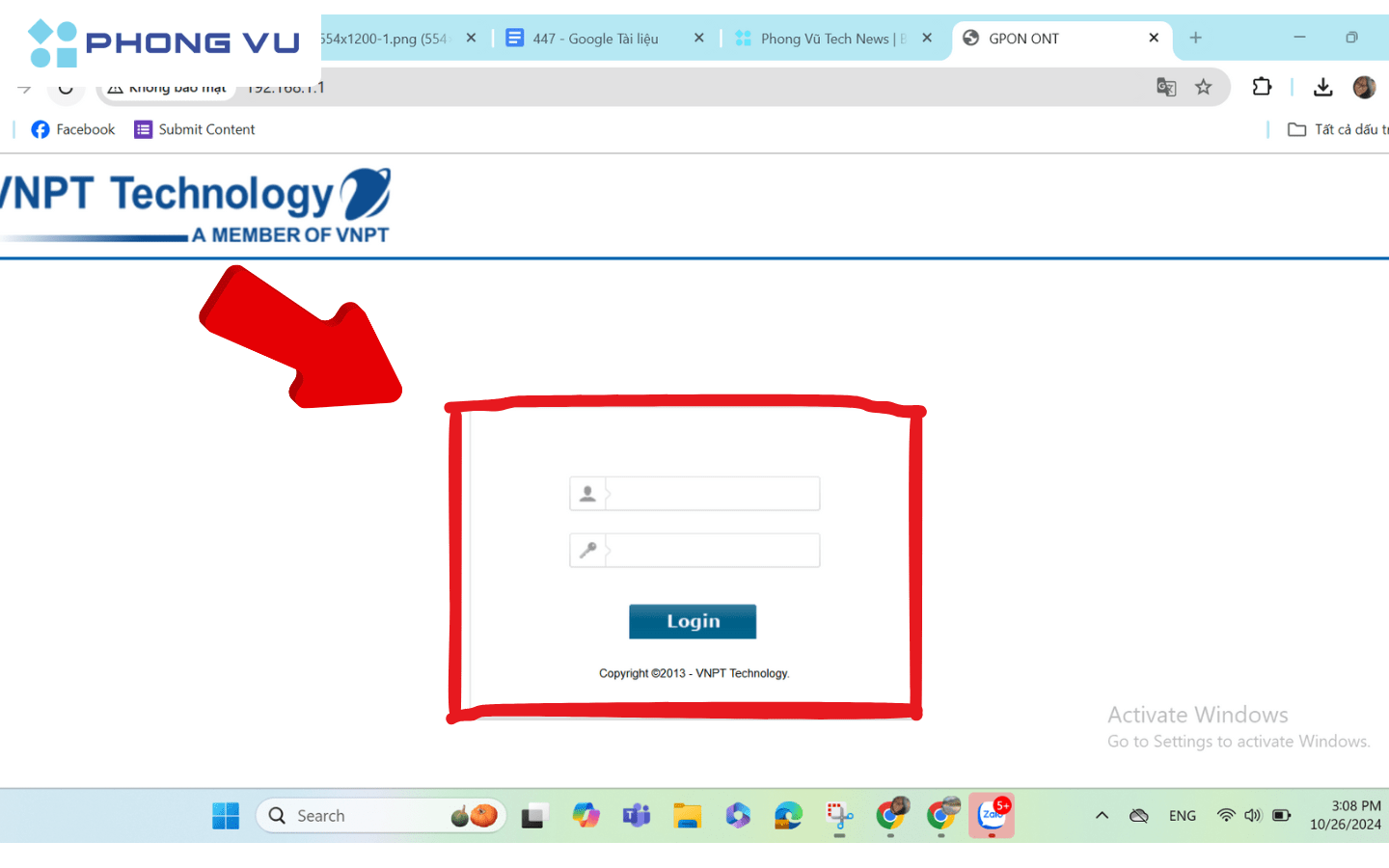
VNPT Wifi パスワードの変更も非常に簡単です。VNPT Wifi Web サイトにアクセスし、指示に従ってパスワードを変更するだけです。
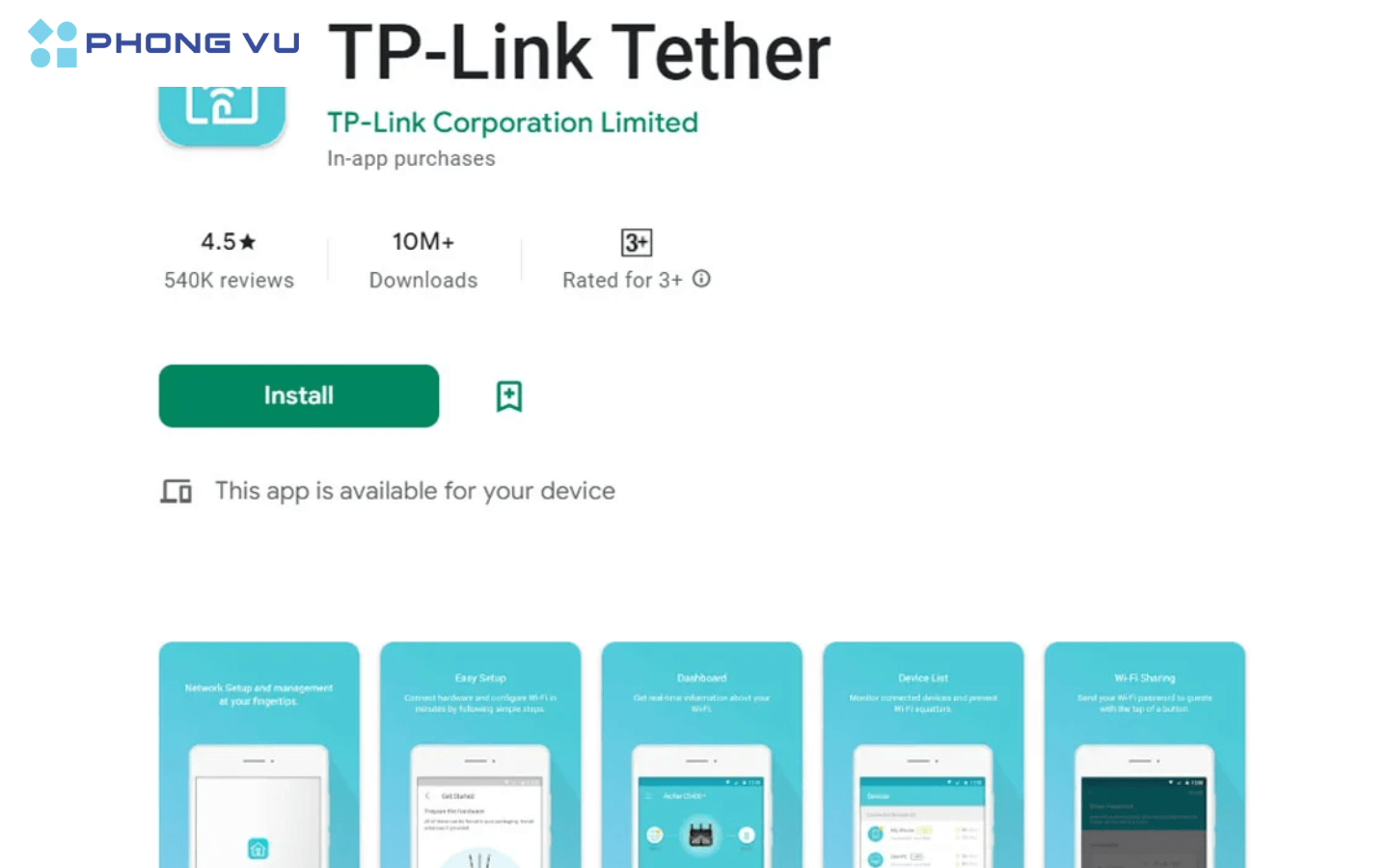
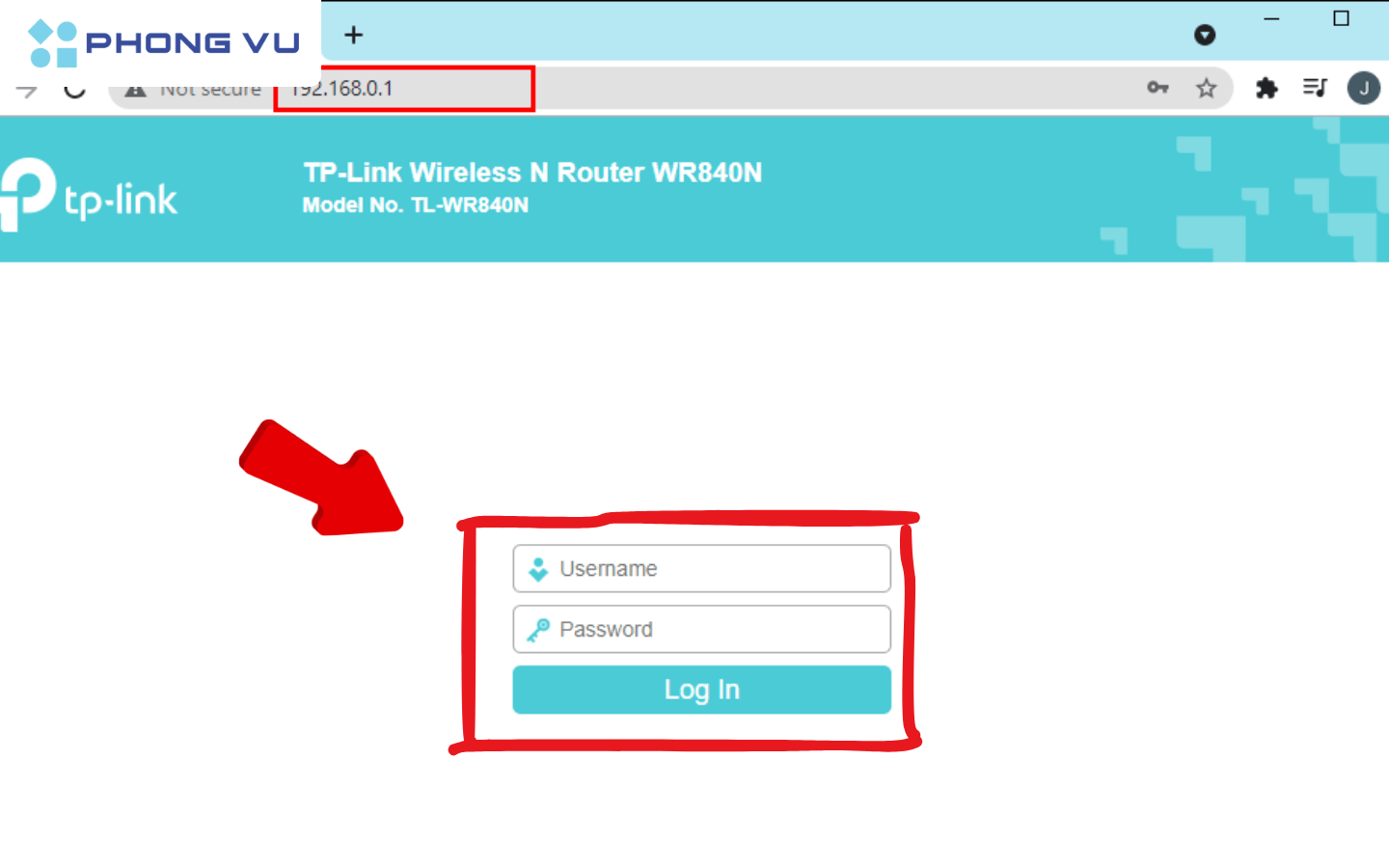
最後に、TP-Link Wifi パスワードを変更するには、携帯電話で Tether アプリケーションを使用するか、コンピュータで TP-Link の IP アドレスにアクセスしてパスワードを変更します。
上記の詳細な手順を読めば、FPT、Viettel、TP-Link、VNPT Wifi パスワードを自宅で簡単かつ迅速に変更する方法がわかります。 Phong Vu Tech News をフォローして、優れたヒントやその他の役立つテクノロジー ニュースを更新してください。
Wi-Fi パスワードを変更する方法はたくさんありますが、Wi-Fi パスワードを定期的に変更することでホーム ネットワークのセキュリティが向上し、周囲のデバイスからの不正侵入を制限できることをご存知ですか?一緒に行きましょう フォンヴー技術ニュース 自宅でFPT、Viettel、Tp-link、VNPTのWi-Fiパスワードを変更する8つの方法を今すぐご覧ください。
Wi-Fiのパスワードは何ですか?サイバーセキュリティにおいてどのような役割を果たしますか?
Wi-Fi パスワードには、文字列、一連の数字、またはその両方の組み合わせが含まれます。 Wi-Fi パスワードは、ワイヤレス ネットワークに接続するときにデバイスを認証するために使用されます。 Wifi パスワードは、他の人がネットワークにアクセスできるようにするキーとして機能すると言えます。
Wi-Fi パスワードは、ネットワークのセキュリティを保護する上で非常に重要な役割を果たします。具体的には次のようになります。
- 不審者の侵入、不正アクセス、ネットワークを利用した悪事の防止
- Wi-Fi パスワードは送受信データの暗号化に役立ち、ユーザーの個人情報の保護に役立ちます
- 強力な Wifi パスワードは、ハッキングのリスクを最小限に抑えながらネットワークのセキュリティを強化します。
Wifi パスワードを定期的に更新する必要があるのはなぜですか?
Wi-Fi パスワードは、日常生活やネットワーク セキュリティの問題において特に重要な役割を果たします。 Wifi は電波を使用して情報信号をブロードキャストするため、注意しないとネットワーク アクセス パスワードが明らかになり、ネットワークが遅くなったり混雑したり、さらにはハッキングにつながる可能性があります。 Wi-Fi パスワードを定期的に更新すると、次のことが役立ちます。
- ネットワークの速度低下や混雑を引き起こす不正なネットワーク侵入を防止します。
- 個人情報やネットワークデータのセキュリティを強化
- 家庭内での Wifi ネットワークの使用をより適切に制御する

Wi-Fi パスワードを変更する前に知っておくべきこと
Wifi パスワードを定期的に変更すると、ユーザーに多くのメリットがもたらされます。たとえば、パスワード ハッキングのリスクを最小限に抑え、ネットワークを盗むユーザーの数を制限し、情報の盗難を避けるためにインターネットのセキュリティを強化します…
ネットワークが突然遅くなったと感じた場合、または他の人がネットワークを違法に使用していると思われる場合は、Wi-Fi パスワードを変更する必要があります。
Viettel Wifi パスワードを変更する方法の詳細な手順
Viettel Wifi パスワードの変更はそれほど難しくなくなりました。いくつかの簡単な手順を実行するだけで、自宅で Viettel Wifi パスワードを自分で変更できます。
携帯電話で Viettel Wifi パスワードをすばやく変更します
携帯電話の Viettel Wifi パスワードを変更するには、My Viettel アプリケーションをデバイスにダウンロードする必要があります (CH Play または App Store からダウンロードできます)。アプリケーションをダウンロードした後、次の手順を実行します。
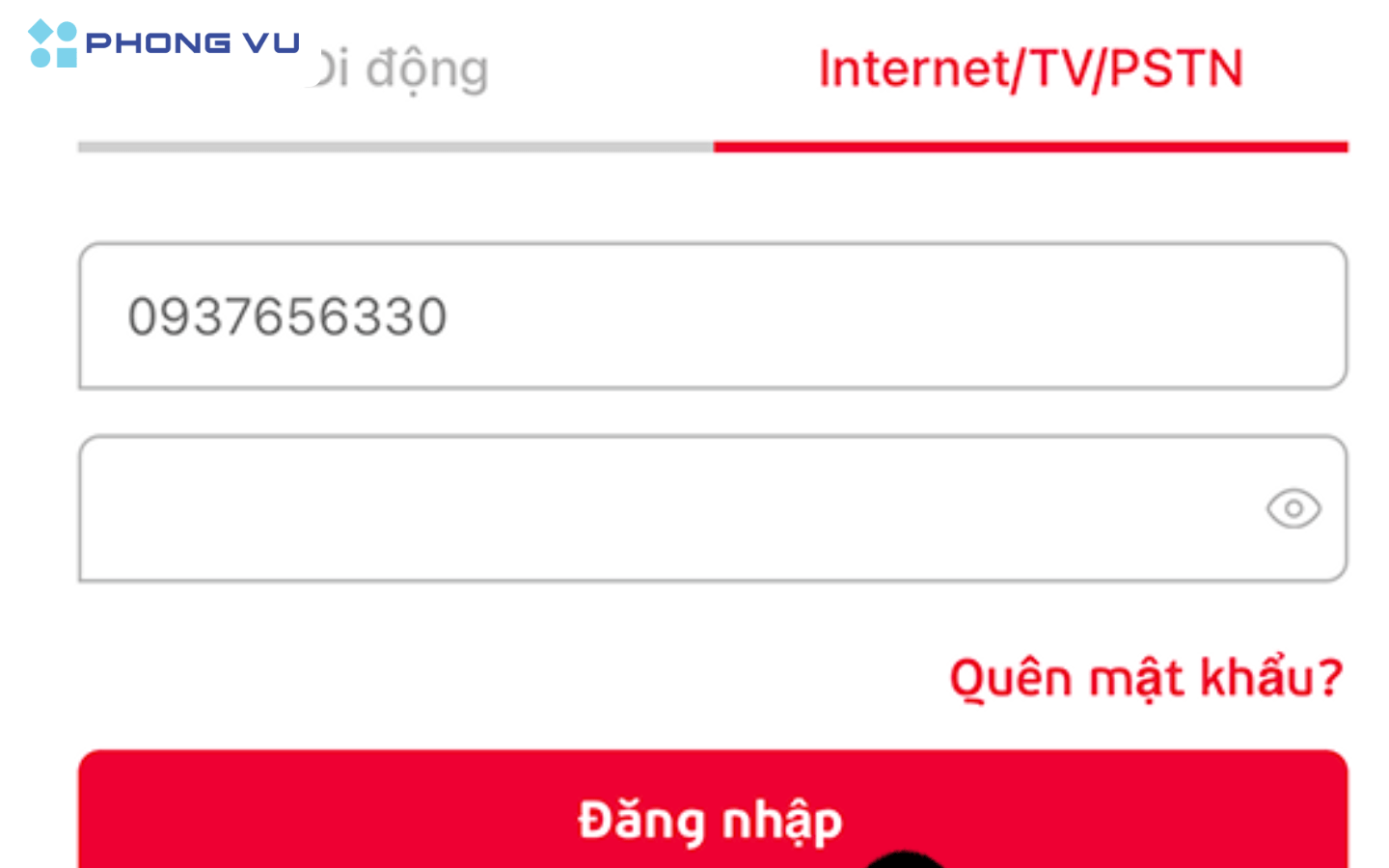
- Viettel アプリケーションにアクセス > ログインを選択 > インターネット/TV/PSTN タブをクリック
- 登録済みのインターネット契約を選択>Wi-Fiモデム管理を選択>パスワード変更を選択
- 希望の Wi-Fi パスワードを入力し、「完了」をクリックします
コンピューター上の Viettel Wifi パスワードを変更する
- 192.168.1.1 で Web サイトにアクセスします。
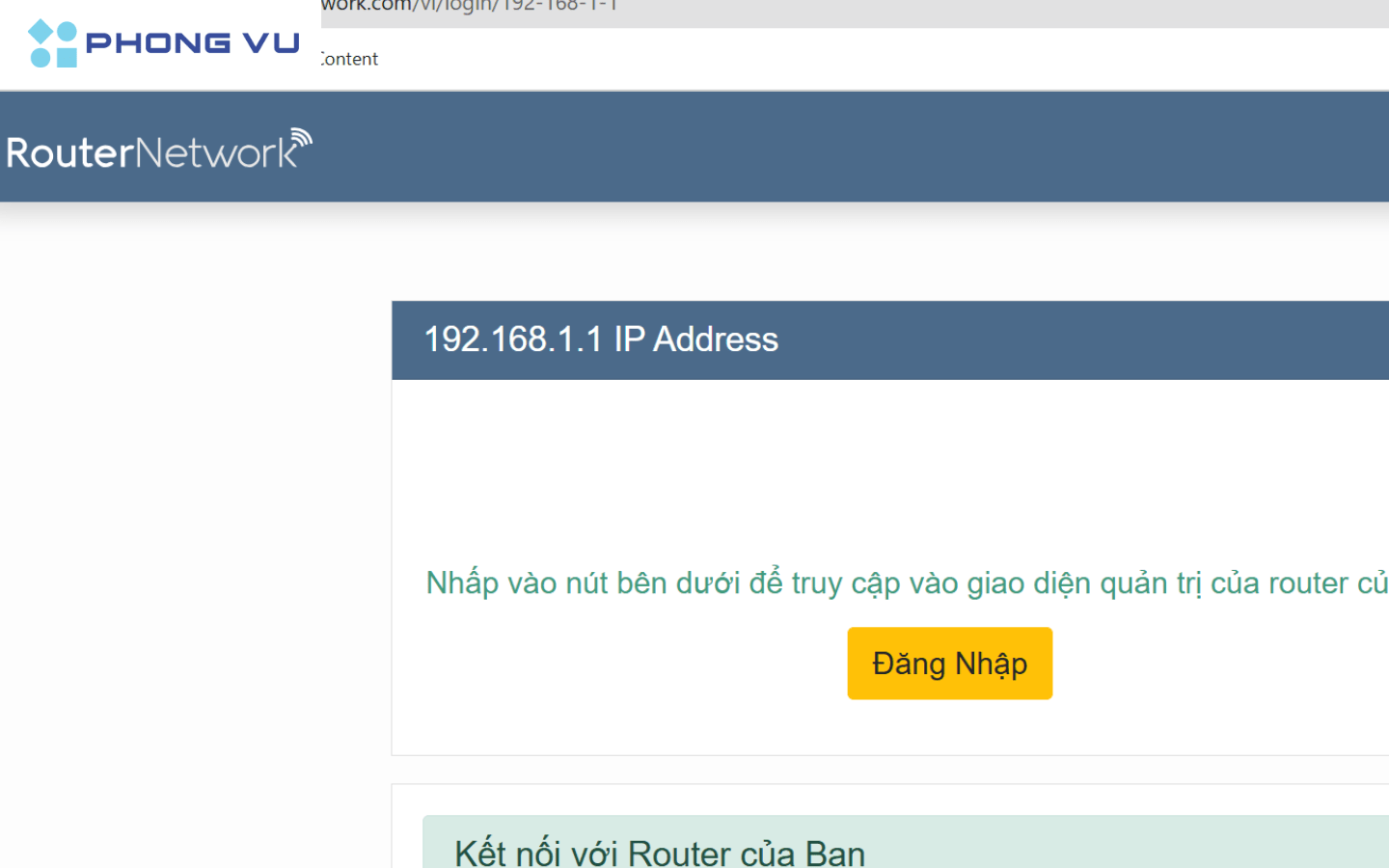
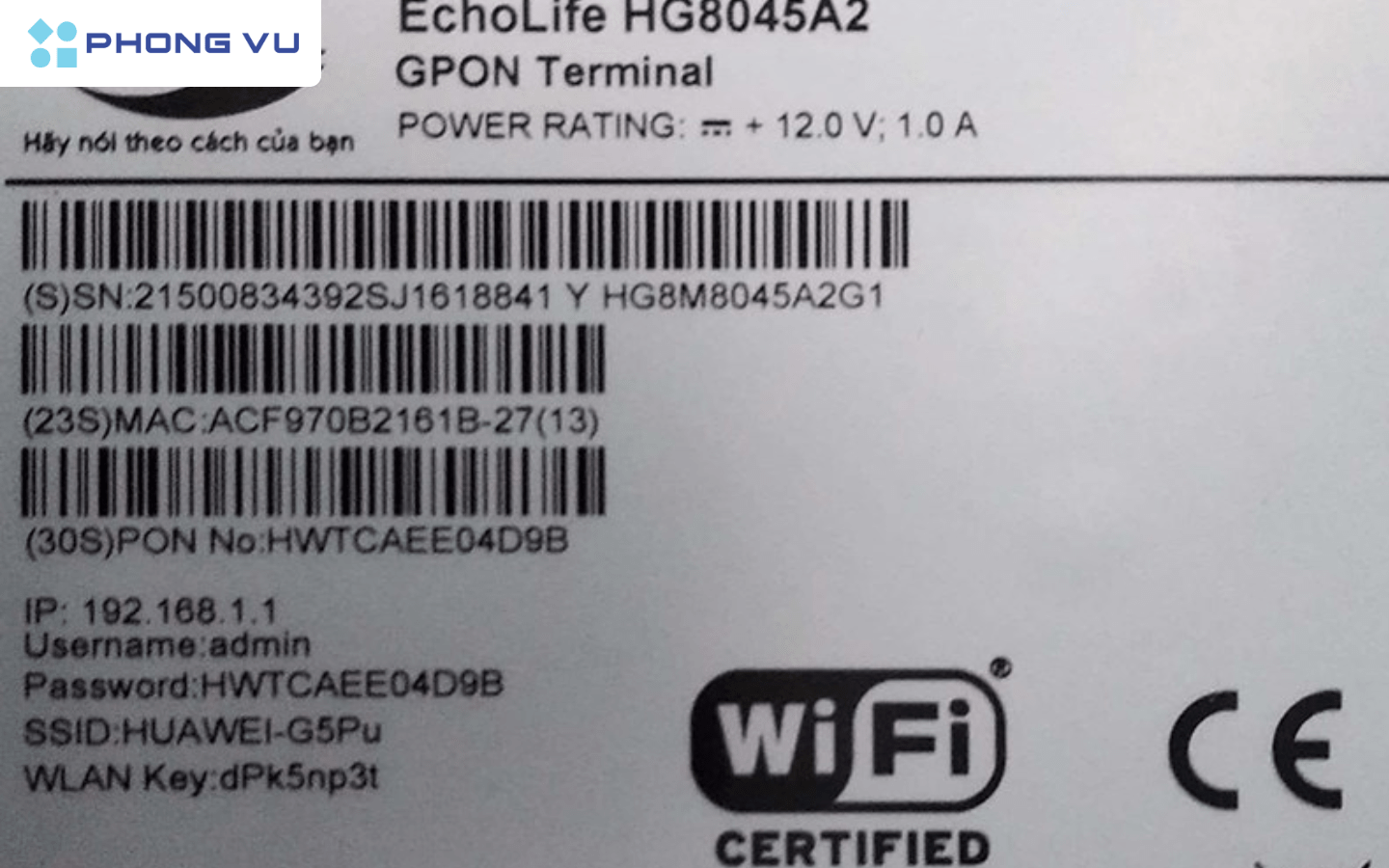
- ネットワーク管理者として、自分のアカウントにログインします。有効なアカウントは通常、[ユーザー/パスワード]ボックスに admin/admin または user/user という形式を持ちます。ログインできない場合は、Wifi モデムを裏返すと、下に貼り付けられたパスワードが表示されます。
- 基本設定>無線LAN>SSID設定を選択します。
- パスワードとネットワーク構成の変更に進み、[構成の適用]を選択して変更を保存します。
最も簡単な方法でFPT Wifiパスワードを変更する手順
自宅の Wifi が FPT ネットワークに属している場合は、簡単な手順で携帯電話またはコンピュータ上でパスワードを完全に変更できます。
携帯電話で FPT Wifi パスワードを簡単に更新します
Viettel Wifi パスワードを変更するのと同じように、FPT Wifi パスワードを更新するには、携帯電話に Hi FPT アプリケーションをダウンロードする必要があります。ダウンロードが完了したら、次の手順を 1 つずつ実行します。
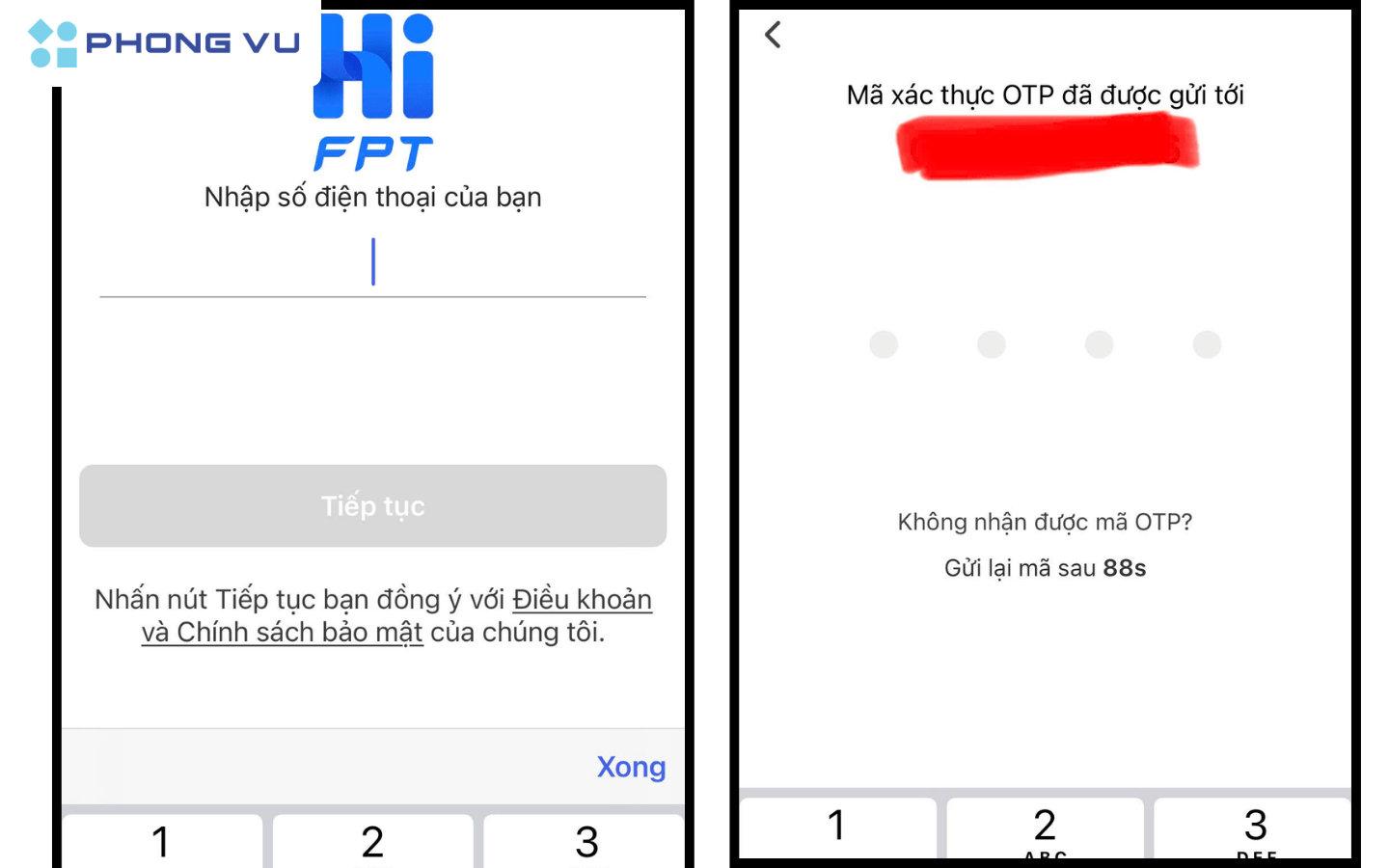
- アプリにアクセス > FPTネットワーク契約に登録されている電話番号でログイン
- 携帯電話に送信された OTP コードを入力し、コードを入力 > Wifi を選択します
- 「パスワードの変更」をクリック > 2 つのボックスに希望のパスワードを入力 > 「保存」
- 電話番号に送信された OTP コードを再入力して、FPT Wifi パスワードの変更が成功したことを確認します。
コンピューター上で FPT Wifi パスワードをすばやく変更します
- IP アドレス 192.168.1.1 経由で FPT Wifi Web サイトにアクセスします。
- Wi-Fi システムにログインします
- [ワイヤレス設定]>[ワイヤレス セキュリティ]を選択します。次に、[セキュリティ パスフレーズの入力]ボックスに新しい Wifi パスワードを入力し、[適用]を選択して Wifi パスワードの変更を完了します。

VNPT Wifiパスワードの詳細変更方法
VNPT Wifi ネットワークが不安定になることがよくありますか?誰かがあなたの家の Wi-Fi を盗んでいるのではないかと思いませんか?以下に詳しく説明されている手順に従って、すぐに VNPT Wifi パスワードを変更します。
- IP アドレス 192.168.1.1 経由で VNPT Wifi Web サイトにアクセスします。
- Wifiモデム本体に記載されているユーザー名とパスワードを使用してログインします。
- [ネットワーク設定]>[ワイヤレス]を選択 >[ワイヤレス セキュリティ]を選択し、WPA/WAPI パスフレーズ ボックスを入力してパスワードを変更します。 > 最後に[保存]または[適用]をクリックして設定を保存します。
TP-Link Wifiのパスワードを変更する方法
また、Wifi TP – Link の場合、パスワードを変更するにはどうすればよいですか?以下は、TP Wifi パスワードを変更する方法の手順です – 詳細リンク。
Tether アプリケーション経由で TP-Link Wifi パスワードを変更する
Tether アプリは、Wifi パスワードの変更など、TP-Link ネットワーク デバイスを簡単に管理できる便利なツールです。
- Tether アプリケーションを携帯電話にダウンロードする
- TP にログイン – アカウントをリンクします
- 「Wi-Fi またはワイヤレス設定」を選択し、「新しいパスワードの変更に進む」を選択します。
TP-Link Wifi パスワードをコンピュータ上で直接変更します
- 2 つの IP アドレス 192.168.1.1 または 192.168.0.1 のいずれかにアクセスします
- アカウントにログイン > ワイヤレスを選択 > ワイヤレス セキュリティを選択 > パスワードの変更に進む
- WPA/WPA2 設定で、[ワイヤレス パスワード]>[保存]ボックスに新しいパスワードを入力して、新しいパスワードを保存します。
- 特に TP – Link の場合、パスワードを更新した後、新しいパスワードを適用するためにモデムを再起動する必要があります。
結論
したがって、いくつかの簡単な手順を実行するだけで、FPT、Viettel、TP-Link、または VNPT Wifi のパスワードを自宅ですぐに変更できます。引き続き Phong Vu Tech News をフォローして、優れたヒントやその他の役立つテクノロジー ニュースを更新してください。

