
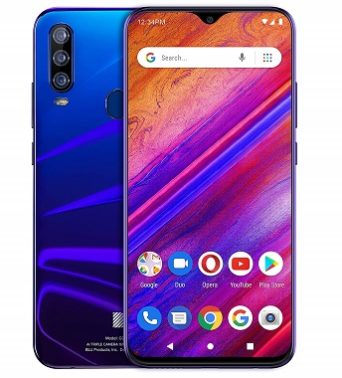
Secretのロックを解除:Blu G9 Proのデコードブートローダー!
ブートローダー解除は、Blu G9 Pro電話でAndroidオペレーティングシステムを深くカスタマイズしたい人にとって重要な第一歩です。ただし、これは注意と高精度を必要とするプロセスでもあります。正しく行わないと、デバイスが永久に損傷している可能性があります。この記事では、Blu G9 Proのブートローダーのロックを解除するために、安全かつ効果的に段階的に段階的にガイドされます。準備をして一緒に始めましょう!
開始する前に、あなたが持っていることを確認してください:
- データバックアップ:これは非常に重要なステップです。ブートローダーのロックを解除すると、携帯電話のすべてのデータを削除できます。すべての写真、ビデオ、連絡先、メッセージ、その他の重要なデータをGoogleドライブ、コンピューター、またはその他のクラウドサービスにバックアップします。
- バッテリーを完全に充電する:このプロセスには時間がかかる場合があるため、携帯電話に十分なバッテリーが完了していることを確認してください。途中でバッテリーを使い果たすデバイスは、深刻な問題を引き起こす可能性があります。
- 必要なツールをダウンロードする:BLU G9 Pro、SDKプラットフォームツール(Android SDKプラットフォームツール)のUSBドライバーをダウンロードする必要があります。開発者向けAndroidフォーラムまたは開発者の詳細については、詳細を探してください。
- Androidバージョンを確認してください:携帯電話が使用しているAndroidバージョンは、ブートローダーのロック解除プロセスに影響を与える可能性があります。バージョンを確認し、そのバージョンの特定の手順を検索します。
- リスクを理解する:ブートローダーのロックを解除すると、電話の保証が失われます。このプロセス中に発生した損害に対して責任を負います。
ブートローダーのロック解除ステップ(一般的な手順 – メソッドに応じて特定の詳細):
- USBデビューモードのアクティブ化:「設定」 – >「開発者オプション」 – >「USBデビュー」をアクティブにします。 (「開発者オプション」が表示されない場合は、「携帯電話を紹介する」に移動し、「開発者である」が表示されるまで「建物の数」を何度もクリックしてください)。
-
USBドライバーのインストール:電話をコンピューターに接続し、互換性のあるUSBドライバーをインストールします。
-
FastBootコマンドを開きます。コンピューターでコマンドウィンドウ(コマンドプロンプトまたは端末)を開きます。 SDKプラットフォームツール(プラットフォームツール)を含むフォルダーに移動します。
-
FastBootモードで電話を起動します:電話を完全にオフにします。適切なキーの組み合わせ(通常はソースキーの組み合わせ +ボリュームを減らす)を保持して、FastBootモードに起動します。
-
ブートローダーのロック解除コマンドを実装:これが最も重要なステップです。コマンドを使用する必要があります
fastboot oem unlock(または、メーカーに応じて同様のコマンド)。実行する前に、Blu G9 Proの正しいコマンドを学んだことを確認してください。 -
電話での確認:電話画面には、ブートローダーのロック解除リクエストの通知が表示されます。ボリュームボタンを使用してナビゲートし、電源ボタンを確認して確認します。
-
完了:完了後、電話は再起動します。ブートローダーのロックを解除しました!
注:この記事は一般的な指示を提供します。最も詳細かつ正確な手順については、XDA開発者などの評判の良いAndroidフォーラムでBLU G9 Proモデルの特定の情報を検索してください。実装前に常に注意し、注意深く読んでください。
#blug9pro #open #android #domorroid #directionalroid #rootandroid #unlockbootloader #smartphone
以下のコンテンツに基づいて、ベトナムの新しい記事全文を書き直してください。
        <!-- image -->
        <!-- content -->
Blu G9 Proでブートローダーのロックを解除します:
手順は段階的にブートローダーのロックを解除します Blu G9 Proあなたがそれを所有しているなら Blu G9 Pro スマートフォンと後でロックを解除したい場合は、以下の指示に従ってこれを行う必要があります。
上部負荷セットのロックを解除します Blu G9 Pro FastBoot modを介してROMカスタムをインストールすることもできます。また、負荷のロックを解除した後、Magiskを介して携帯電話をルート化できます。
Blu G9 Pro 走る Android 9.0 &それはによって提供されます MediaTek Helio P60 プロセッサ。それ SIMスマートフォン(GSM)はNano-SIMカードをサポートしています。接続オプションには、Wi-Fi、GPS、Bluetooth、USB OTG、FM、3Gが含まれます。 24MPのフロントシューターを備えたカメラの後ろに16+5+20MPのパッケージデバイス。
注記:
- ブートロードセットのロックを解除すると、デバイスの保証が失われる可能性があります。
- すべてのデータが削除されるため、処理する前にバックアップする必要があります。
ダウンロード:
Blu G9 Proでブートローダーのロックを解除する手順:
- 許可する 設定からの開発者オプション、 開発者オプションを有効にするには、設定にアクセスしてください – > artoun->ソフトウェア情報 – >[今すぐクリック] 建設番号 トーストメッセージが表示されるまで7-8回開発者オプションがオンになります範囲

- 設定に戻る – >これでオンにする必要があります デバッチUSB 来ることによって インストール – >開発者オプションとUSBエラーとOEMロック解除。

- 次に、電話を再起動します mod fastboot ボタンとボリュームダウンボタンを押したままにします。 FastBootロゴが表示されたら、PCに接続します。

- PCでプラットフォームツールをダウンロードして設定します。次に、フォルダとプラットフォームツールの種類に移動します CMD 検索バーでは、プロンプトを開き、以下のコードを送信します。
FastBoot OEMロック解除
エラーがある場合
FastBootフラッシュ解除
- 電話でボリュームアップボタンを押してロック解除を確認し、以下のコードを入力して、暗号化エラーを再起動して修正しました。
FastBoot Format userData
fastbootの再起動
    <footer>
        <!-- post pagination -->            <!-- review -->


                    <!-- next prev -->            <!-- author box -->            <!-- meta --><span class="td-page-meta"></span><span class="td-page-meta"><span class="td-page-meta"></span></span><span class="td-page-meta"></span>        </footer>
        <!-- image -->
        <!-- content -->
Blu G9 Proでブートローダーのロックを解除します:
手順は段階的にブートローダーのロックを解除します Blu G9 Proあなたがそれを所有しているなら Blu G9 Pro スマートフォンと後でロックを解除したい場合は、以下の指示に従ってこれを行う必要があります。
上部負荷セットのロックを解除します Blu G9 Pro FastBoot modを介してROMカスタムをインストールすることもできます。また、負荷のロックを解除した後、Magiskを介して携帯電話をルート化できます。
Blu G9 Pro 走る Android 9.0 &それはによって提供されます MediaTek Helio P60 プロセッサ。それ SIMスマートフォン(GSM)はNano-SIMカードをサポートしています。接続オプションには、Wi-Fi、GPS、Bluetooth、USB OTG、FM、3Gが含まれます。 24MPのフロントシューターを備えたカメラの後ろに16+5+20MPのパッケージデバイス。
注記:
- ブートロードセットのロックを解除すると、デバイスの保証が失われる可能性があります。
- すべてのデータが削除されるため、処理する前にバックアップする必要があります。
ダウンロード:
Blu G9 Proでブートローダーのロックを解除する手順:
- 許可する 設定からの開発者オプション、 開発者オプションを有効にするには、設定にアクセスしてください – > artoun->ソフトウェア情報 – >[今すぐクリック] 建設番号 トーストメッセージが表示されるまで7-8回開発者オプションがオンになります範囲
- 設定に戻る – >これでオンにする必要があります デバッチUSB 来ることによって インストール – >開発者オプションとUSBエラーとOEMロック解除。
- 次に、電話を再起動します mod fastboot ボタンとボリュームダウンボタンを押したままにします。 FastBootロゴが表示されたら、PCに接続します。
- PCでプラットフォームツールをダウンロードして設定します。次に、フォルダとプラットフォームツールの種類に移動します CMD 検索バーでは、プロンプトを開き、以下のコードを送信します。
FastBoot OEMロック解除
エラーがある場合
FastBootフラッシュ解除
- 電話でボリュームアップボタンを押してロック解除を確認し、以下のコードを入力して、暗号化エラーを再起動して修正しました。
FastBoot Format userData
fastbootの再起動
    <footer>
        <!-- post pagination -->            <!-- review -->


                    <!-- next prev -->            <!-- author box -->            <!-- meta --><span class="td-page-meta"></span><span class="td-page-meta"><span class="td-page-meta"></span></span><span class="td-page-meta"></span>        </footer>
<
div class = “妊娠”>
<
H1>結論Blu G9 Proでブートローダーのロックを解除する方法
        <!-- image -->
        <!-- content -->
Blu G9 Proでブートローダーのロックを解除します:
手順は段階的にブートローダーのロックを解除します Blu G9 Proあなたがそれを所有しているなら Blu G9 Pro スマートフォンと後でロックを解除したい場合は、以下の指示に従ってこれを行う必要があります。
上部負荷セットのロックを解除します Blu G9 Pro FastBoot modを介してROMカスタムをインストールすることもできます。また、負荷のロックを解除した後、Magiskを介して携帯電話をルート化できます。
Blu G9 Pro 走る Android 9.0 &それはによって提供されます MediaTek Helio P60 プロセッサ。それ SIMスマートフォン(GSM)はNano-SIMカードをサポートしています。接続オプションには、Wi-Fi、GPS、Bluetooth、USB OTG、FM、3Gが含まれます。 24MPのフロントシューターを備えたカメラの後ろに16+5+20MPのパッケージデバイス。
注記:
- ブートロードセットのロックを解除すると、デバイスの保証が失われる可能性があります。
- すべてのデータが削除されるため、処理する前にバックアップする必要があります。
ダウンロード:
Blu G9 Proでブートローダーのロックを解除する手順:
- 許可する 設定からの開発者オプション、 開発者オプションを有効にするには、設定にアクセスしてください – > artoun->ソフトウェア情報 – >[今すぐクリック] 建設番号 トーストメッセージが表示されるまで7-8回開発者オプションがオンになります範囲
- 設定に戻る – >これでオンにする必要があります デバッチUSB 来ることによって インストール – >開発者オプションとUSBエラーとOEMロック解除。
- 次に、電話を再起動します mod fastboot ボタンとボリュームダウンボタンを押したままにします。 FastBootロゴが表示されたら、PCに接続します。
- PCでプラットフォームツールをダウンロードして設定します。次に、フォルダとプラットフォームツールの種類に移動します CMD 検索バーでは、プロンプトを開き、以下のコードを送信します。
FastBoot OEMロック解除
エラーがある場合
FastBootフラッシュ解除
- 電話でボリュームアップボタンを押してロック解除を確認し、以下のコードを入力して、暗号化エラーを再起動して修正しました。
FastBoot Format userData
fastbootの再起動
    <footer>
        <!-- post pagination -->            <!-- review -->


                    <!-- next prev -->            <!-- author box -->            <!-- meta --><span class="td-page-meta"></span><span class="td-page-meta"><span class="td-page-meta"></span></span><span class="td-page-meta"></span>        </footer>
