
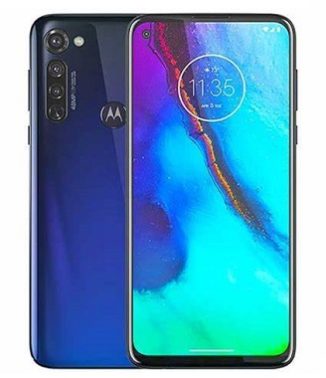
Motorola Moto G StylusのFRPのロックを解除:詳細な指示
FRP(ファクトリーリセット保護)または修復保護は、Motorola Moto G Stylusの重要なセキュリティ機能であり、デバイスでGoogleアカウントを設定した後に自動的にアクティブ化されます。この機能は、リセットされた後にデバイスを不正に保護するのに役立ちます。ただし、場合によっては、Googleのパスワードやその他の理由を忘れているため、FRP(FRPバイパス)を無視する必要がある場合があります。この記事では、これを安全かつ効果的に行う方法を案内します。
注:FRPの無知は、メーカーの使用条件に違反し、正しく行わないとデバイスに損害を与えるリスクがあります。指示に注意深く正確に従ってください。このプロセス中に発生した損害については責任を負いません。
Motorola Moto G StylusでバイパスFRPを実行する手順:
(注:Motorola Moto G StylusのすべてのソフトウェアバージョンにFRPをバイパスするための唯一の一般的な方法がないため、この記事は参照のみです。マシンの特定のオペレーティングシステムバージョンに基づいて詳細を見つける必要があります。
- 特殊なツールの使用:一部の専門ソフトウェアおよびツールは、FRPのバイパスをサポートできます。ただし、悪意のあるコードを含めることができるため、これらのツールを信頼できないソースからダウンロードして使用するときは注意してください。高く評価され、明確な起源を持つツールを探してください。
-
回復モードの使用:場合によっては、回復モードを使用してデータを削除し、FRPを無視できます。ただし、この方法は特定の技術的理解も必要であり、常に効果的ではありません。
-
メーカーに連絡してください:FRPを無視するのが困難な場合は、Motorolaメーカーにお問い合わせください。デバイスへのアクセスを復元するのに役立つ公式のソリューションがある場合があります。
-
バージョンに従って特定の手順を検索します。モバイル修理を専門とするテクノロジーフォーラムまたはWebサイトで特定の手順を検索する必要があります。AndroidバージョンのMotorola Moto G Stylusを明確に述べて、最も正確な指示を取得します。
バイパスFRPを実行した後:
バイパスFRPプロセスを完了したら、オペレーティングシステムを再インストールし、デバイスを再構成する必要があります。データの損失につながる可能性のある操作を実行する前に、重要なデータをバックアップすることを忘れないでください。
結論する:
Motorola Moto G StylusのバイパスFRPには、特定のケアとテクニックが必要です。デバイスの損傷を避けるために、信頼できる情報源を実行して検索する前に、リスクを理解してください。
#frpbypass #motorolamotogstylus #android #factoryresetprotection #bedassgmaillock #naments #products
以下のコンテンツに基づいて、ベトナムの新しい記事全文を書き直してください。
        <!-- image -->
        <!-- content -->
FRPまたはファクトリーリセット保護は上記のセキュリティ機能です Motorola Moto G Stylus 設定すると自動的にアクティブ化されます Google™アカウント デバイスで。 FRPがアクティブになると、同じユーザー名でログインするまで、工場データをリセットした後にデバイスの使用を防ぎます。以下の方法に従うことで、修正できます」このデバイスはリセットされています。このデバイスで以前に同期されたGoogleアカウントでログインし続けるには‘問題/警告について Motorola Moto G Stylus。
Motorola Moto G Stylus Android 10で実行され、QCOM SD665プロセッサによって提供されます。これは、Bluetooth、WiFi、Hotspot、GPS、3G、4GなどのDouble Sim SimのNano Simカード、接続オプションです。このデバイスには4GBのRAMが付属しており、128GBのストレージをSDカードで拡張できます。
ダウンロード:
Motorola Moto G StylusでFRPをスキップする手順:
1。 最初の言葉」ようこそ画面クリック ウルドゥー語/ヒンディー語を選択します。 WiFiネットワークに戻ります いくつかの単語を追加します キーボードを長いキーボードで開くには、下部にあるヒンディー語/ウルドゥー語のアイコンをクリックし、キーボード言語設定を開くと、キーボード設定になります。言語を追加してから、ヒンディー語を選択し、メイン画面に戻ります。
2。 最初の画面から 再び言語をヒンディー語/ウルドゥー語から英語に変更します。次に、WiFi画面に戻り、下のヒンディー語のサウンドシンボルの長いキーボードにネットワークを開くキーボードを追加して開きます キーボード言語をインストールします。インドの英語セレクションのリストから。このタイプの画面が表示されます。

3。 上位3つのドットをクリックして検索します。アプリケーションを削除またはオフにします「検索結果から、選択してください」アプリケーション設定に切り替える インストールされているアプリケーションリストに表示され、ロールダウンしてChromeを選択し、[開く]をクリックします。

4。 GoogleでChromeで受け入れて続行するために選択されましたが、その後、NO感謝はありません。
5。Googleアカウントマネージャーをダウンロードします インストールします
6。 また frp bypass.apkをインストールします インストールします
7。 FRP-Bypassを開くことに成功した後、新しいアカウントでログインしました
8。 電源ボタンを押し、再起動/再起動システムを選択し、残りの設定を完了します。
方法2:
- アカウントマネージャーの代わりにクイックショートカットマネージャーをダウンロードして、高速ショートカットアプリケーションを介して設定を開き、画面ロックを設定して電話を再起動します。完了はまだ設定され、実装されています。
続きを読む:
        <!-- image -->
        <!-- content -->
FRPまたはファクトリーリセット保護は上記のセキュリティ機能です Motorola Moto G Stylus 設定すると自動的にアクティブ化されます Google™アカウント デバイスで。 FRPがアクティブになると、同じユーザー名でログインするまで、工場データをリセットした後にデバイスの使用を防ぎます。以下の方法に従うことで、修正できます」このデバイスはリセットされています。このデバイスで以前に同期されたGoogleアカウントでログインし続けるには‘問題/警告について Motorola Moto G Stylus。
Motorola Moto G Stylus Android 10で実行され、QCOM SD665プロセッサによって提供されます。これは、Bluetooth、WiFi、Hotspot、GPS、3G、4GなどのDouble Sim SimのNano Simカード、接続オプションです。このデバイスには4GBのRAMが付属しており、128GBのストレージをSDカードで拡張できます。
ダウンロード:
Motorola Moto G StylusでFRPをスキップする手順:
1。 最初の言葉」ようこそ画面クリック ウルドゥー語/ヒンディー語を選択します。 WiFiネットワークに戻ります いくつかの単語を追加します キーボードを長いキーボードで開くには、下部にあるヒンディー語/ウルドゥー語のアイコンをクリックし、キーボード言語設定を開くと、キーボード設定になります。言語を追加してから、ヒンディー語を選択し、メイン画面に戻ります。
2。 最初の画面から 再び言語をヒンディー語/ウルドゥー語から英語に変更します。次に、WiFi画面に戻り、下のヒンディー語のサウンドシンボルの長いキーボードにネットワークを開くキーボードを追加して開きます キーボード言語をインストールします。インドの英語セレクションのリストから。このタイプの画面が表示されます。
3。 上位3つのドットをクリックして検索します。アプリケーションを削除またはオフにします「検索結果から、選択してください」アプリケーション設定に切り替える インストールされているアプリケーションリストに表示され、ロールダウンしてChromeを選択し、[開く]をクリックします。
4。 GoogleでChromeで受け入れて続行するために選択されましたが、その後、NO感謝はありません。
5。Googleアカウントマネージャーをダウンロードします インストールします
6。 また frp bypass.apkをインストールします インストールします
7。 FRP-Bypassを開くことに成功した後、新しいアカウントでログインしました
8。 電源ボタンを押し、再起動/再起動システムを選択し、残りの設定を完了します。
方法2:
- アカウントマネージャーの代わりにクイックショートカットマネージャーをダウンロードして、高速ショートカットアプリケーションを介して設定を開き、画面ロックを設定して電話を再起動します。完了はまだ設定され、実装されています。
続きを読む:
<
div class = “妊娠”>
<
H1>結論Motorola Moto G StylusでFRPバイパスGmailロックをリセットする方法
        <!-- image -->
        <!-- content -->
FRPまたはファクトリーリセット保護は上記のセキュリティ機能です Motorola Moto G Stylus 設定すると自動的にアクティブ化されます Google™アカウント デバイスで。 FRPがアクティブになると、同じユーザー名でログインするまで、工場データをリセットした後にデバイスの使用を防ぎます。以下の方法に従うことで、修正できます」このデバイスはリセットされています。このデバイスで以前に同期されたGoogleアカウントでログインし続けるには‘問題/警告について Motorola Moto G Stylus。
Motorola Moto G Stylus Android 10で実行され、QCOM SD665プロセッサによって提供されます。これは、Bluetooth、WiFi、Hotspot、GPS、3G、4GなどのDouble Sim SimのNano Simカード、接続オプションです。このデバイスには4GBのRAMが付属しており、128GBのストレージをSDカードで拡張できます。
ダウンロード:
Motorola Moto G StylusでFRPをスキップする手順:
1。 最初の言葉」ようこそ画面クリック ウルドゥー語/ヒンディー語を選択します。 WiFiネットワークに戻ります いくつかの単語を追加します キーボードを長いキーボードで開くには、下部にあるヒンディー語/ウルドゥー語のアイコンをクリックし、キーボード言語設定を開くと、キーボード設定になります。言語を追加してから、ヒンディー語を選択し、メイン画面に戻ります。
2。 最初の画面から 再び言語をヒンディー語/ウルドゥー語から英語に変更します。次に、WiFi画面に戻り、下のヒンディー語のサウンドシンボルの長いキーボードにネットワークを開くキーボードを追加して開きます キーボード言語をインストールします。インドの英語セレクションのリストから。このタイプの画面が表示されます。
3。 上位3つのドットをクリックして検索します。アプリケーションを削除またはオフにします「検索結果から、選択してください」アプリケーション設定に切り替える インストールされているアプリケーションリストに表示され、ロールダウンしてChromeを選択し、[開く]をクリックします。
4。 GoogleでChromeで受け入れて続行するために選択されましたが、その後、NO感謝はありません。
5。Googleアカウントマネージャーをダウンロードします インストールします
6。 また frp bypass.apkをインストールします インストールします
7。 FRP-Bypassを開くことに成功した後、新しいアカウントでログインしました
8。 電源ボタンを押し、再起動/再起動システムを選択し、残りの設定を完了します。
方法2:
- アカウントマネージャーの代わりにクイックショートカットマネージャーをダウンロードして、高速ショートカットアプリケーションを介して設定を開き、画面ロックを設定して電話を再起動します。完了はまだ設定され、実装されています。
続きを読む:
