
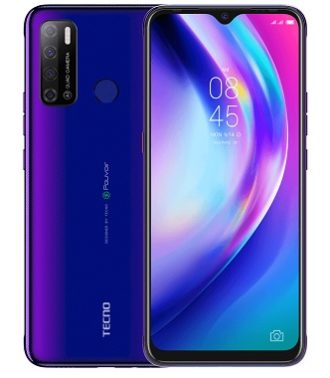
修正するためのヒント:Tecno Spark Power 2でGoogleアカウントから削除&Reset FRP
Googleパスワードを忘れているため、Tecno Spark Power 2に加えてロックされていますか?心配しないでください!この記事では、GoogleアカウントなしでFRP(Factory Reset Protection)をスキップし、Tecno Spark Power 2デバイスをリセットする方法をガイドします。携帯電話へのアクセスを取り戻すための最もシンプルで最も効果的な方法がわかります。
FRP(工場出荷時のリセット保護)とは何ですか?
FRPは、Tecno Spark Power 2を含む最新のAndroidデバイスに組み込まれたセキュリティ機能です。この機能は、工場出荷時のリセットを実行する前にデバイスに設定されたGoogleアカウントにログインするように要求することにより、個人データを保護するのに役立ちます。パスワードを忘れたり、そのGoogleアカウントにアクセスしなくなった場合、リセット後にデバイスを再起動することはできません。
FRPを無視してTecno Spark Power 2をリセットする方法:
重要な注意:次の方法では、特定の技術的知識が必要になる場合があります。デバイスへの損傷を避けるために、慎重かつ正確に手順を実行します。実装プロセス中に発生する損害については責任を負いません。
(方法1:専門ツールを使用 – 技術的な知識がある場合にのみ適用します)
一部の専門ツールは、FRPを無視するのに役立ちます。ただし、これらのツールを使用するには、特定の技術的知識が必要であり、適切に行わないとデバイスを損傷するリスクがあります。慎重に見つけて、能力に自信がある場合にのみ使用する必要があります。これらのツールの詳細については、「Bypass FRP Tecno Spark Power 2」などのキーワードでGoogleで検索してください。
(方法2:連絡先サービスプロバイダー)
これは、最も安全で最も効果的な方法です。最寄りのTecnoサービスプロバイダーまたは保管についてお問い合わせください。彼らは、FRPを無視し、携帯電話へのアクセスを取り戻すのに役立つ専門的なソリューションを持っているかもしれません。
注意すべきこと:
- データバックアップ:可能であれば、操作を実行する前に重要なデータをバックアップしてみてください。
- ソフトウェアの更新:最新バージョンの電話のソフトウェアアップデートは、これらの方法の有効性に影響を与える可能性があります。
- リスク:FRPを無視する方法は、適切に行われないと、データの損失またはデバイスの損傷につながる可能性があります。
この記事がFRPをよりよく理解し、Tecno Spark Power 2の問題を修正する方法をよりよく理解するのに役立つことを願っています。
#tecnosparkpower2 #frp #bypassfrp #googleaccount #factoryreset #android #perpent
以下のコンテンツに基づいて、ベトナムの新しい記事全文を書き直してください。
        <!-- image -->
        <!-- content -->
Tecno Spark Power 2でFRPを無視します:
FRPまたはファクトリーリセット保護は上記のセキュリティ機能です Tecno Spark Power 2 設定すると自動的にアクティブ化されます Google™アカウント デバイスで。しかし、人々が気にしないとき、それは問題になります。彼らは自分の携帯電話にGoogleアカウントを設定し、それがパスワードとデバイスが休息後にロックされていることを覚えていません。したがって、上記の同じ問題に直面している場合 Tecno Spark Power 2 以下の指示に従って修正できます。
Tecno Spark Power 2 Android 10で実行され、MediaTek MT6762プロセッサによって提供されます。ダブルシムシムをサポートするナノシムカードです。接続機能には、Bluetooth Hotspot WiFi GPS 3Gおよび4Gが含まれます。
リセットFRP/ファクトリーの保護は次のとおりです。
工場をリセットするための保護 .FRP)は、Lollipop 5.1以降を備えたAndroidデバイスのセキュリティ機能です。 FRP デバイスにGoogle™アカウントを設定すると、自動的にアクティブ化されます。 FRPがアクティブになると、Googleユーザー名でログインするまで、工場データをリセットした後にデバイスの使用を防ぎます。
リンクダウンロード:
PCなしでTecno Spark Power 2でFRPをスキップする手順:
1。 最初の言葉」ようこそ画面simを削除して、もう一度simを挿入します(SIMロックバッテリー)、携帯電話にバッテリーロック画面が表示され、テストSIMを削除するだけで、画面がオフになっています。
2。 電源キーを押して、ロック画面で表示されます Android設定通知 下の画像のように。次のページから、下の画像としてアイコンを追加することを選択しました(または通知を長く押します)、選択します。 ブラウザアプリケーション、そしてリンクを開きます。
3。 次のページからロールダウンします YouTubeを選択してください今すぐクリックします トップYouTubeバー 下の画像のように。私たちの次のページから [通知]をクリックして、アプリケーションに追加をインストールします。
4。 YouTubeアプリの設定に登場します。 利用規約/YouTubeにアクセスしてください。
5。 Chromeブラウザに連れて行ってくれます。

6。 受け入れて継続してから、感謝はありません。
7。Googleアカウントマネージャーをダウンロードします インストールします
8。 また frp bypass.apkをインストールします インストールします
9。 FRPBYPASSを開いて新しいアカウントでログインしたことに成功した後
10。 システムを押して今すぐ電源ボタンを再起動/再起動します
        <!-- image -->
        <!-- content -->
Tecno Spark Power 2でFRPを無視します:
FRPまたはファクトリーリセット保護は上記のセキュリティ機能です Tecno Spark Power 2 設定すると自動的にアクティブ化されます Google™アカウント デバイスで。しかし、人々が気にしないとき、それは問題になります。彼らは自分の携帯電話にGoogleアカウントを設定し、それがパスワードとデバイスが休息後にロックされていることを覚えていません。したがって、上記の同じ問題に直面している場合 Tecno Spark Power 2 以下の指示に従って修正できます。
Tecno Spark Power 2 Android 10で実行され、MediaTek MT6762プロセッサによって提供されます。ダブルシムシムをサポートするナノシムカードです。接続機能には、Bluetooth Hotspot WiFi GPS 3Gおよび4Gが含まれます。
リセットFRP/ファクトリーの保護は次のとおりです。
工場をリセットするための保護 .FRP)は、Lollipop 5.1以降を備えたAndroidデバイスのセキュリティ機能です。 FRP デバイスにGoogle™アカウントを設定すると、自動的にアクティブ化されます。 FRPがアクティブになると、Googleユーザー名でログインするまで、工場データをリセットした後にデバイスの使用を防ぎます。
リンクダウンロード:
PCなしでTecno Spark Power 2でFRPをスキップする手順:
1。 最初の言葉」ようこそ画面simを削除して、もう一度simを挿入します(SIMロックバッテリー)、携帯電話にバッテリーロック画面が表示され、テストSIMを削除するだけで、画面がオフになっています。
2。 電源キーを押して、ロック画面で表示されます Android設定通知 下の画像のように。次のページから、下の画像としてアイコンを追加することを選択しました(または通知を長く押します)、選択します。 ブラウザアプリケーション、そしてリンクを開きます。
3。 次のページからロールダウンします YouTubeを選択してください今すぐクリックします トップYouTubeバー 下の画像のように。私たちの次のページから [通知]をクリックして、アプリケーションに追加をインストールします。
4。 YouTubeアプリの設定に登場します。 利用規約/YouTubeにアクセスしてください。
5。 Chromeブラウザに連れて行ってくれます。
6。 受け入れて継続してから、感謝はありません。
7。Googleアカウントマネージャーをダウンロードします インストールします
8。 また frp bypass.apkをインストールします インストールします
9。 FRPBYPASSを開いて新しいアカウントでログインしたことに成功した後
10。 システムを押して今すぐ電源ボタンを再起動/再起動します
<
div class = “妊娠”>
<
H1>結論Tecno Spark Power2でFRPをリセットし、Googleアカウントを無視する方法
        <!-- image -->
        <!-- content -->
Tecno Spark Power 2でFRPを無視します:
FRPまたはファクトリーリセット保護は上記のセキュリティ機能です Tecno Spark Power 2 設定すると自動的にアクティブ化されます Google™アカウント デバイスで。しかし、人々が気にしないとき、それは問題になります。彼らは自分の携帯電話にGoogleアカウントを設定し、それがパスワードとデバイスが休息後にロックされていることを覚えていません。したがって、上記の同じ問題に直面している場合 Tecno Spark Power 2 以下の指示に従って修正できます。
Tecno Spark Power 2 Android 10で実行され、MediaTek MT6762プロセッサによって提供されます。ダブルシムシムをサポートするナノシムカードです。接続機能には、Bluetooth Hotspot WiFi GPS 3Gおよび4Gが含まれます。
リセットFRP/ファクトリーの保護は次のとおりです。
工場をリセットするための保護 .FRP)は、Lollipop 5.1以降を備えたAndroidデバイスのセキュリティ機能です。 FRP デバイスにGoogle™アカウントを設定すると、自動的にアクティブ化されます。 FRPがアクティブになると、Googleユーザー名でログインするまで、工場データをリセットした後にデバイスの使用を防ぎます。
リンクダウンロード:
PCなしでTecno Spark Power 2でFRPをスキップする手順:
1。 最初の言葉」ようこそ画面simを削除して、もう一度simを挿入します(SIMロックバッテリー)、携帯電話にバッテリーロック画面が表示され、テストSIMを削除するだけで、画面がオフになっています。
2。 電源キーを押して、ロック画面で表示されます Android設定通知 下の画像のように。次のページから、下の画像としてアイコンを追加することを選択しました(または通知を長く押します)、選択します。 ブラウザアプリケーション、そしてリンクを開きます。
3。 次のページからロールダウンします YouTubeを選択してください今すぐクリックします トップYouTubeバー 下の画像のように。私たちの次のページから [通知]をクリックして、アプリケーションに追加をインストールします。
4。 YouTubeアプリの設定に登場します。 利用規約/YouTubeにアクセスしてください。
5。 Chromeブラウザに連れて行ってくれます。
6。 受け入れて継続してから、感謝はありません。
7。Googleアカウントマネージャーをダウンロードします インストールします
8。 また frp bypass.apkをインストールします インストールします
9。 FRPBYPASSを開いて新しいアカウントでログインしたことに成功した後
10。 システムを押して今すぐ電源ボタンを再起動/再起動します
