
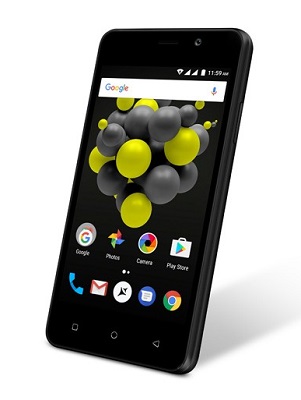
ブレークスルーの秘密:FRPをスキップしてGoogleアカウントをAllview P4 Quadでリセットする方法
AllView P4 Quad電話でGoogleアカウント保護(FRP)に問題がありますか?心配しないでください!この記事では、FRPをリセットしてGoogleアカウントを簡単かつ効果的にスキップする方法を段階的に紹介します。
FRPとは何ですか?なぜそれを無視する必要があるのですか?
FRP(Factory Reset Protection)は、元の設定を復元した後にデバイスへの不正アクセスを防ぐために設計されたGoogleセキュリティ機能です。ただし、Googleアカウントのパスワードを忘れたり、ログイン情報を知らずに使用済みのデバイスを購入した場合、FRPは大きな障壁になる可能性があります。
詳細な手順は、AllView P4 QuadでFRPをスキップします
- 機器の準備:
- AllView P4 Quad電話が完全にオフになっていることを確認してください。
- 安定したインターネット接続を備えたコンピューターまたはラップトップを準備します。
- 回復モードに移動します:
- 電源ボタンを同時に押し続け、AllViewロゴが表示されるまでボリュームを増やします。
- ボリュームボタンを使用して移動してリカバリモードを選択し、電源ボタンを押して確認します。
- 元の設定の実装:
- リカバリモードで、データ/工場出荷時のリセットを選択し、操作を確認します。
- プロセスが完了したら、今すぐ再起動システムを選択して、デバイスを再起動します。
- FRPを無視する:
- デバイスが再起動すると、Googleアカウント情報を入力する必要があります。
- FRPバイパスAPKとして関数を使用するか、コンピューターに接続してFRPスキップを実行します。
- プロセスを完了します:
- FRPを正常に無視した後、デバイスをリセットして正常に使用できます。
重要な保存
- これらの操作を実行する前に、デバイスの法的所有権があることを確認してください。
- 情報の損失を避けるために、元の設定を復元する前に重要なデータをバックアップします。
この詳細な指示を使用すると、FRPを完全にスキップして、AllView P4 QuadのGoogleアカウントをすばやく安全にリセットできます。今すぐ試して、利便性を体験してください!
#allviewp4quad #frpbypass #googleaccountreset #techtips #smartphonehacks #factoryresetprotection #mobilesolutions
次の内容に基づいて、ベトナムの記事全文を書き直してください。
        <!-- image -->
        <!-- content -->
FRPバイパスAllView P4 Quad:
段階的に指示 FRPをリセットし、Googleアカウントを無視します その上 AllView P4 Quad あなたが所有しているなら AllView P4 Quad スマートフォンにはあります FRP/(このデバイスは、現在のGoogleアカウントの問題に関連付けられています) その後、以下の指示に従って修正できます
AllView P4 QuadAndroidで実行されているスマートフォンです Nougat OS 1つによって提供されます MediaTek MT6737デバイスには1が付属していますGB ラムと8のGB ストレージ。
リセットFRP/ファクトリーの保護は次のとおりです。
工場をリセットするための保護 .FRP)は、Lollipop 5.1以降を備えたAndroidデバイスのセキュリティ機能です。 FRPは、デバイスにGoogle™アカウントを設定すると自動的にアクティブになります。 FRPがアクティブになると、Googleユーザー名でログインするまで、工場データをリセットした後にデバイスの使用を防ぎます。
注記: 何も見ていない場合 共有とサポート オプションの場合 単語を選択してください その後、ガイドを使用してください これ
ダウンロード:
- 8.0 Googleアカウントマネージャー
- 高速ショートカットメーカー
- DPCを確認してください
オプションの方法:
ステップ:
1。 行く WiFi画面 ネットワークにいくつかの単語を入力することを選択してから選択します 共有/サポート
「この手順は、ログイン画面ではなくWiFi画面でのみ機能することに注意してください」 目標は、ブラウザを開くことです どうしても、使用するアプリケーションに関係なく Facebook、WhatsPappまたはメッセージ、Gmail、キーボード、ヘルプ。

2。 もし 利用可能なサポートオプション そうすれば、できます YouTubeステップをスキップします サポートしてから入力するだけです ブラウザ/クロム 開いて ステップ5に従ってください

3。 サポートされていない場合は、選択してください 共有 次に、メッセージを選択し、メッセージでもう一度選択します https://youtube.com 123に送信します

4。 次に、このリンクをクリックして、ブラウザに向かって移動した場合はブラウザで開くことを選択します YouTube それから YouTubeメニュー 選択します プライバシーと条件 次に、Chromeを選択して開きます
5。アドレスバーの種類
6。Googleアカウントマネージャーをダウンロードします インストールします
7。 また クイックショートカットマネージャーをダウンロードします インストールします
8。高速ショートカット管理プロセスを実行します そして、調べてください Googleアカウントマネージャー
9。 その後、アカウント管理を実行します ブラウザにログインします 新しいアカウントでログインします
10。 システムを押して今すぐ電源ボタンを再起動/再起動します
注記:
- DPCテストを備えた上記のモード暗号化デバイスで失敗した場合、FRPを含む携帯電話をフォーマットし、デバイスを使用できます。
続きを読む:
        <!-- image -->
        <!-- content -->
FRPバイパスAllView P4 Quad:
段階的に指示 FRPをリセットし、Googleアカウントを無視します その上 AllView P4 Quad あなたが所有しているなら AllView P4 Quad スマートフォンにはあります FRP/(このデバイスは、現在のGoogleアカウントの問題に関連付けられています) その後、以下の指示に従って修正できます
AllView P4 QuadAndroidで実行されているスマートフォンです Nougat OS 1つによって提供されます MediaTek MT6737デバイスには1が付属していますGB ラムと8のGB ストレージ。
リセットFRP/ファクトリーの保護は次のとおりです。
工場をリセットするための保護 .FRP)は、Lollipop 5.1以降を備えたAndroidデバイスのセキュリティ機能です。 FRPは、デバイスにGoogle™アカウントを設定すると自動的にアクティブになります。 FRPがアクティブになると、Googleユーザー名でログインするまで、工場データをリセットした後にデバイスの使用を防ぎます。
注記: 何も見ていない場合 共有とサポート オプションの場合 単語を選択してください その後、ガイドを使用してください これ
ダウンロード:
- 8.0 Googleアカウントマネージャー
- 高速ショートカットメーカー
- DPCを確認してください
オプションの方法:
ステップ:
1。 行く WiFi画面 ネットワークにいくつかの単語を入力することを選択してから選択します 共有/サポート
「この手順は、ログイン画面ではなくWiFi画面でのみ機能することに注意してください」 目標は、ブラウザを開くことです どうしても、使用するアプリケーションに関係なく Facebook、WhatsPappまたはメッセージ、Gmail、キーボード、ヘルプ。
2。 もし 利用可能なサポートオプション そうすれば、できます YouTubeステップをスキップします サポートしてから入力するだけです ブラウザ/クロム 開いて ステップ5に従ってください
3。 サポートされていない場合は、選択してください 共有 次に、メッセージを選択し、メッセージでもう一度選択します https://youtube.com 123に送信します
4。 次に、このリンクをクリックして、ブラウザに向かって移動した場合はブラウザで開くことを選択します YouTube それから YouTubeメニュー 選択します プライバシーと条件 次に、Chromeを選択して開きます
5。アドレスバーの種類
6。Googleアカウントマネージャーをダウンロードします インストールします
7。 また クイックショートカットマネージャーをダウンロードします インストールします
8。高速ショートカット管理プロセスを実行します そして、調べてください Googleアカウントマネージャー
9。 その後、アカウント管理を実行します ブラウザにログインします 新しいアカウントでログインします
10。 システムを押して今すぐ電源ボタンを再起動/再起動します
注記:
- DPCテストを備えた上記のモード暗号化デバイスで失敗した場合、FRPを含む携帯電話をフォーマットし、デバイスを使用できます。
続きを読む:
<
div class = “妊娠”>
<
H1>結論Google Allview P4 Quadアカウントを無視するFRPをリセット
        <!-- image -->
        <!-- content -->
FRPバイパスAllView P4 Quad:
段階的に指示 FRPをリセットし、Googleアカウントを無視します その上 AllView P4 Quad あなたが所有しているなら AllView P4 Quad スマートフォンにはあります FRP/(このデバイスは、現在のGoogleアカウントの問題に関連付けられています) その後、以下の指示に従って修正できます
AllView P4 QuadAndroidで実行されているスマートフォンです Nougat OS 1つによって提供されます MediaTek MT6737デバイスには1が付属していますGB ラムと8のGB ストレージ。
リセットFRP/ファクトリーの保護は次のとおりです。
工場をリセットするための保護 .FRP)は、Lollipop 5.1以降を備えたAndroidデバイスのセキュリティ機能です。 FRPは、デバイスにGoogle™アカウントを設定すると自動的にアクティブになります。 FRPがアクティブになると、Googleユーザー名でログインするまで、工場データをリセットした後にデバイスの使用を防ぎます。
注記: 何も見ていない場合 共有とサポート オプションの場合 単語を選択してください その後、ガイドを使用してください これ
ダウンロード:
- 8.0 Googleアカウントマネージャー
- 高速ショートカットメーカー
- DPCを確認してください
オプションの方法:
ステップ:
1。 行く WiFi画面 ネットワークにいくつかの単語を入力することを選択してから選択します 共有/サポート
「この手順は、ログイン画面ではなくWiFi画面でのみ機能することに注意してください」 目標は、ブラウザを開くことです どうしても、使用するアプリケーションに関係なく Facebook、WhatsPappまたはメッセージ、Gmail、キーボード、ヘルプ。
2。 もし 利用可能なサポートオプション そうすれば、できます YouTubeステップをスキップします サポートしてから入力するだけです ブラウザ/クロム 開いて ステップ5に従ってください
3。 サポートされていない場合は、選択してください 共有 次に、メッセージを選択し、メッセージでもう一度選択します https://youtube.com 123に送信します
4。 次に、このリンクをクリックして、ブラウザに向かって移動した場合はブラウザで開くことを選択します YouTube それから YouTubeメニュー 選択します プライバシーと条件 次に、Chromeを選択して開きます
5。アドレスバーの種類
6。Googleアカウントマネージャーをダウンロードします インストールします
7。 また クイックショートカットマネージャーをダウンロードします インストールします
8。高速ショートカット管理プロセスを実行します そして、調べてください Googleアカウントマネージャー
9。 その後、アカウント管理を実行します ブラウザにログインします 新しいアカウントでログインします
10。 システムを押して今すぐ電源ボタンを再起動/再起動します
注記:
- DPCテストを備えた上記のモード暗号化デバイスで失敗した場合、FRPを含む携帯電話をフォーマットし、デバイスを使用できます。
続きを読む:
