
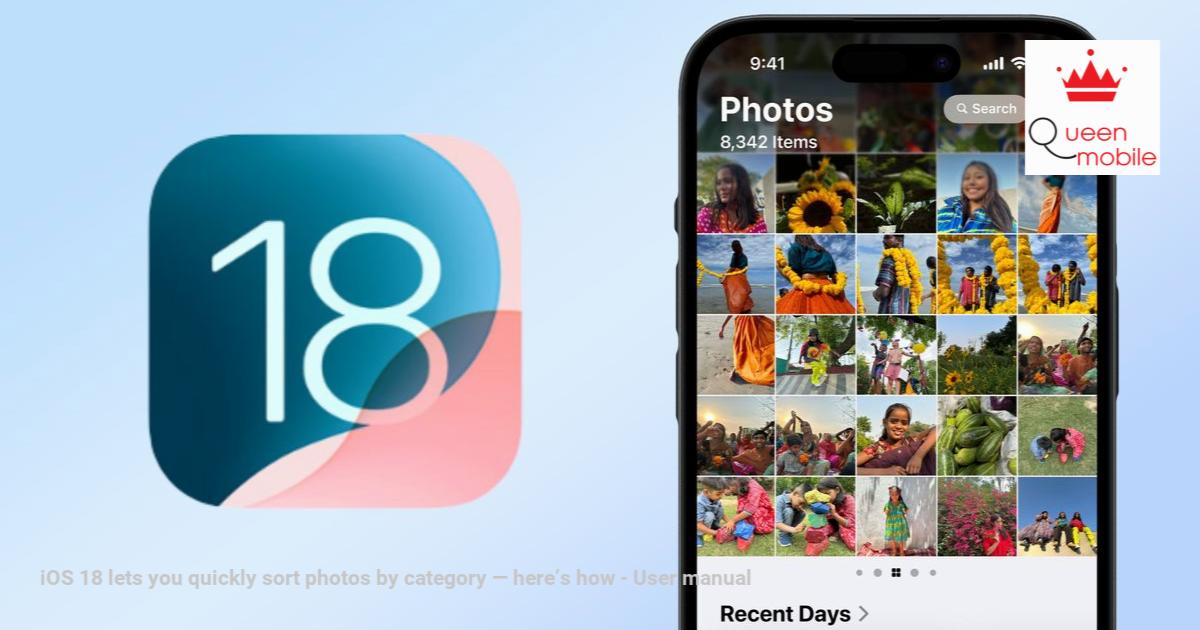
iOS 18の写真をスナップで配置:詳細な手順
私たちの携帯電話には数百の写真も含まれており、特定の写真を見つけることが困難です。フォルダーに慎重に写真を配置していても、検索には多くの時間がかかる場合があります。
iOS 18を使用すると、Appleは新しい写真カテゴリを導入することでこの問題を解決し、検索の範囲を迅速かつ効果的に狭めることができます。これらのカテゴリには、元の記事からの正確な情報、たとえば、人、シーン、スクリーンショット、セルフィー、動物の写真などの写真など、カテゴリのリストが追加されます)。
数十枚の写真を一目見なす代わりに、適切なカテゴリを選択し、すぐにそのタイプの写真を見るだけです。この機能により、時間と労力が大幅に節約されます。特に簡単な写真を見つける必要がある場合に便利です。
iOS 18のポートフォリオで画像配置機能を使用する方法:
(この部分は、たとえばスクリーンショットや特定の指示など、段階的に詳細に追加する必要があります。たとえば、:)
- 写真アプリを開く:メイン画面の写真アプリケーションアイコンをクリックします。
- 写真ライブラリを選択してください:メインフォトライブラリにいることを確認してください。
- カテゴリごとに検索します。(カテゴリで検索する方法を説明します。たとえば、検索バーで検索するか、特定の選択を選択してください)。
- 結果を参照してください:写真アプリケーションには、選択したリストにすべての写真が表示されます。
この機能を使用することの利点:
- 時間を節約:写真をより速く、より効果的に検索します。
- より良い画像組織:より簡単で科学的な画像管理。
- より便利な写真を調べる:必要な画像をすばやく見つけてください。
iOS 18は、ユーザーに優れた画像管理エクスペリエンスをもたらすことを約束します。この素晴らしい機能を体験するために、最新バージョンに更新してください!
#iOS18 #comes #products #iphophone #Appple #tips
iOS 18を使用すると、カテゴリごとに写真をすばやく並べ替えることができます – これがどのように
私たちの携帯電話には写真が詰まっているので、群衆の中で画像が抑圧されることが少なくなるようにしています。画像をフォルダーに配置したとしても、必要な写真を見つけようとすると、しばらくの間スクロールしていることがよくあります。
iOS 18を使用すると、時間を節約できます。 Appleは新しい画像カテゴリを導入しました。これにより、探している写真の種類にすばやく絞り込むことができます。これらのカテゴリには、ドキュメントを探している時間を大幅に削減できる領収書とQRコードが含まれます。
また、最近やり取りした画像を見つけることも可能です。たぶん、あなたが今見たばかりの画像は、他の画像の中で深く埋もれているかもしれません。それは確かにあなたの人生を少し簡単にすることを目的とした歓迎すべき追加であり、それは再設計された写真アプリのより良いオプションの1つです。
この機能を利用する必要があることを忘れないでください。写真のカテゴリごとに画像を見つける方法に飛びつきましょう!
1。アニメーション画像を表示します

(画像:©Future)
写真アプリを起動します、 [アルバム]タブを選択します そして 下にスクロールします メディアタイプと呼ばれるセクションに到着するまで。ここでは、ビデオ、自撮り、ライブ写真、ポートレートなど、iOS 17から家族になる可能性のあるさまざまなオプションが表示されます。
オプションの1つをタップします そして、あなたはあなたの写真をフィルタリングします – 彼らはその特定のカテゴリの画像のみを表示します。あなたが 左スワイプ または メディアタイプをタップしますただし、より多くのオプションが表示され、その中にはiOS 18で紹介された新しいオプションがあります。 アニメーション。
ただ アニメーションオプションをタップします また、効果がある画像(Apple Intelligenceの画像生成を使用して作成されたバウンスやループ、エフェクトなど)が表示されます。
2。ユーティリティをチェックしてください

(画像:©Future)
あなたがしたい場合は 画像をフィルタリングします 領収書、地図、イラスト、QRコード、ドキュメント、手書きを表示する画像を簡単に見つけることができます。 写真アプリで下にスクロールします。
この時、 ユーティリティセクションを探します。 iOS 17では、このセクションには、非表示、最近削除、重複した、またはインポートされた画像を表示するオプションが含まれていましたが、現在では非常に拡張されています。
それらすべてを見るために、 ユーティリティをタップします または 左スワイプ。各カテゴリに関連する画像の数が表示されます。 aをタップします 必要なカテゴリ、写真アプリは、関連すると思われる画像のみを表示します。
3.最近の画像を見つけます

(画像:©Future)
ユーティリティセクションには、オプションも含まれています 最近保存されたものによる画像をフィルタリングします、 最近見た そして 最近編集。
また、 必要なカテゴリをタップします また、関連する画像を表示できます。これらの追加カテゴリはすべて、必要な画像を見つけるのがはるかに簡単です。
4.手動で検索します

(画像:©Future)
あなたが目指していることを見つけるためにそれが違うとまだ見つけますか?手動で検索することができます。 検索アイコンをタップします 写真アプリと 用語を入力します es “レシート”。あなたはできる 追加の情報を追加します es 「QR」 結果をさらに絞り込みます。
そして、あなたはそこに行きます。次に、iOS 18でさまざまな種類の画像を簡単に見つける方法がありますが、写真アプリでできる他のきちんとしたことがあります。写真アプリをカスタマイズする方法を発見したり、スクリーンショットを隠す方法を学んだりしてみませんか。以前に追加された機能も学習する価値があります。iPhoneライブ写真を単一のビデオに組み合わせる方法を見つけてみませんか。
ソース: https://manualmentor.com/ios-18-lets-you-quickly-sort-photos-by-catgateory-here
私たちの携帯電話には写真が詰まっているので、群衆の中で画像が抑圧されることが少なくなるようにしています。画像をフォルダーに配置したとしても、必要な写真を見つけようとすると、しばらくの間スクロールしていることがよくあります。
iOS 18を使用すると、時間を節約できます。 Appleは新しい画像カテゴリを導入しました。これにより、探している写真の種類にすばやく絞り込むことができます。これらのカテゴリには、ドキュメントを探している時間を大幅に削減できる領収書とQRコードが含まれます。
また、最近やり取りした画像を見つけることも可能です。たぶん、あなたが今見たばかりの画像は、他の画像の中で深く埋もれているかもしれません。それは確かにあなたの人生を少し簡単にすることを目的とした歓迎すべき追加であり、それは再設計された写真アプリのより良いオプションの1つです。
この機能を利用する必要があることを忘れないでください。写真のカテゴリごとに画像を見つける方法に飛びつきましょう!
1。アニメーション画像を表示します
(画像:©Future)
写真アプリを起動します、 [アルバム]タブを選択します そして 下にスクロールします メディアタイプと呼ばれるセクションに到着するまで。ここでは、ビデオ、自撮り、ライブ写真、ポートレートなど、iOS 17から家族になる可能性のあるさまざまなオプションが表示されます。
オプションの1つをタップします そして、あなたはあなたの写真をフィルタリングします – 彼らはその特定のカテゴリの画像のみを表示します。あなたが 左スワイプ または メディアタイプをタップしますただし、より多くのオプションが表示され、その中にはiOS 18で紹介された新しいオプションがあります。 アニメーション。
ただ アニメーションオプションをタップします また、効果がある画像(Apple Intelligenceの画像生成を使用して作成されたバウンスやループ、エフェクトなど)が表示されます。
2。ユーティリティをチェックしてください
(画像:©Future)
あなたがしたい場合は 画像をフィルタリングします 領収書、地図、イラスト、QRコード、ドキュメント、手書きを表示する画像を簡単に見つけることができます。 写真アプリで下にスクロールします。
この時、 ユーティリティセクションを探します。 iOS 17では、このセクションには、非表示、最近削除、重複した、またはインポートされた画像を表示するオプションが含まれていましたが、現在では非常に拡張されています。
それらすべてを見るために、 ユーティリティをタップします または 左スワイプ。各カテゴリに関連する画像の数が表示されます。 aをタップします 必要なカテゴリ、写真アプリは、関連すると思われる画像のみを表示します。
3.最近の画像を見つけます
(画像:©Future)
ユーティリティセクションには、オプションも含まれています 最近保存されたものによる画像をフィルタリングします、 最近見た そして 最近編集。
また、 必要なカテゴリをタップします また、関連する画像を表示できます。これらの追加カテゴリはすべて、必要な画像を見つけるのがはるかに簡単です。
4.手動で検索します
(画像:©Future)
あなたが目指していることを見つけるためにそれが違うとまだ見つけますか?手動で検索することができます。 検索アイコンをタップします 写真アプリと 用語を入力します es “レシート”。あなたはできる 追加の情報を追加します es 「QR」 結果をさらに絞り込みます。
そして、あなたはそこに行きます。次に、iOS 18でさまざまな種類の画像を簡単に見つける方法がありますが、写真アプリでできる他のきちんとしたことがあります。写真アプリをカスタマイズする方法を発見したり、スクリーンショットを隠す方法を学んだりしてみませんか。以前に追加された機能も学習する価値があります。iPhoneライブ写真を単一のビデオに組み合わせる方法を見つけてみませんか。

