
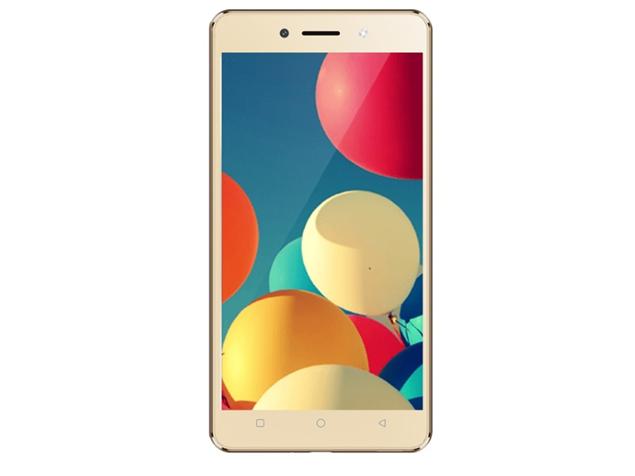
潜在的なロック解除:指示ルートItel A41 PlusランニングAndroid Marshmallow with Magisk
包括的なソリューションは、ITEL A41 Plusを安全かつ効果的にルート化し、デバイスの能力を最大限に活用するのに役立ちます。
この記事では、人気のある安全で効果的なルート方法であるMagiskを使用して、Android Marshmallowオペレーティングシステムを実行しているITEL A41 Plusの電話から一歩離れてガイドします。このプロセスでは、MagiskなどのカスタムファイルをフラッシュできるカスタムリカバリであるTWRP(チームWin Recovery Project)をインストールする必要があります。
準備する必要があります:
- A41 Plus Itelはバッテリーを完全に充電しました。デバイスをルート化するには、プロセスの中断を避けるために適切なバッテリーが必要です。
- ITEL A41 Plusに従ってTWRPファイルをダウンロードしてください。注:ITEL A41 PlusモデルとAndroid Marshmallowバージョンと互換性のある正確なTWRPファイルを見つける必要があります。間違ったファイルは、レンガ(無効化)デバイスにつながる可能性があります。ファイルを正しく見つけるために、電話の根付きに特化したテクノロジーフォーラムまたはWebサイトで検索します。
- Magisk zipファイルをダウンロードします。 Magiskの公式Webサイトからこのファイルをダウンロードできます。
- 安定したUSB接続を備えたコンピューター。
- 携帯電話をコンピューターに接続するための高品質のUSBケーブル。
- ITEL A41 PlusのUSBドライバー(ドライバー)。これにより、コンピューターが携帯電話を識別することが保証されます。
- コンピューターの使用とファイルの操作に関する基本的な知識。
実装手順:
- データバックアップ:これは非常に重要なステップです。ルートを進める前に、すべての重要なデータ(写真、ビデオ、連絡先など)をバックアップして、インシデントの場合にインシデントを防ぎます。
-
TWRPのインストール:Minimal ADBやFastBoot(または同様のツール)などのフラッシュツールを使用し、ITEL A41 PlusにダウンロードしたFlash File TWRPを使用します。これらのツールの使用に関する詳細なガイダンスは、多くの場合、テクノロジーフォーラムで入手できます。注:このプロセスでは、多くの場合、FastBootモードで携帯電話を起動する必要があります。
-
TWRPで開始:Flash TWRPに成功した後、電話を再起動し、適切なキーの組み合わせを押して保持して回復(TWRP)モードに入ります(通常、ボリュームアップ/ダウンキーの組み合わせと電源ボタン)。正しいキーの組み合わせは、モデルによって異なる場合があります。
-
Flash Magisk:TWRP環境で、「インストール」を選択し、ダウンロードしたMagisk ZIPファイルを見つけます。このファイルをフラッシュします。
-
システムを再起動します:フラッシュMagiskが完了したら、「再起動システム」を選択して電話を再起動します。
-
ルートテスト:電話が再起動した後、ルートプロセスが成功したことを確認するために、ルート右テストアプリケーション(ルートチェッカーなど)をダウンロードしてインストールします。
注:電話ルートは保証を失い、他のリスクを引き起こす可能性があります。あなたの行動に責任を負います。技術的なスキルに自信がない場合は、経験豊富な人々に助けを求めてください。
#ITELA41PLUS #ROOT #MAGISK #TWRP #androidmarshmallow #Directional #Root #Recovery
次の内容に基づいて、ベトナムの記事全文を書き直してください。
        <!-- image -->
        <!-- content -->
twrp root itel wish a41 plus-
ルートTWRPの復元 なぜなら ItelはA41プラスを望みます ここで、記事では、方法を学びます TWRPリカバリのインストール そして root itel wish a41 plus。 ルートは得る方法です Supersuは正しいです その上 Android機器つまり、電話ルートの後、デバイスのすべての機能のロックを解除でき、それを使用する権利があります。それはあなたができることを意味します カスタムROMをインストールし、 カスタムモードをインストールし、さまざまな種類の携帯電話を調整します トリック。ルートはバッテリーを保存するための最良の方法でもあります。 すべてのアプリケーションをオフにします クリックして、事前インストールを削除する権利もあります システムアプリケーション したがって、システムアプリケーションを必要とせずに簡単にアンインストールできます。以下の指示に従ってください TWRPリカバリのインストール そして root itel wish a41 plus。
注記-
1.これは、ほとんどのASUSデバイスで機能するユニークなガイドです。
2。フラッシュROMはすべてのデータを公式ROMで削除するため、可能であれば、ちらつきの前に個人データのバックアップを作成します。
3
4.瞬きの過程で、デバイスが少なくとも50%のパワーであることを確認して、オフにするのを止めてください。
5.すべての正確なステップを監視しても、ブートループを引き起こします。
6.何かをする前に、このガイドを使用してnvramをバックアップする必要があります。
ツールとファイルをリクエスト –
ITELでTWRPリカバリをインストールする方法A41プラス –
現時点では、自分自身にTWRPポーターを使用していません。または、このデバイスをゲートする間、少し時間を待ってください。 TWRPポーター
itelを根付く方法a41プラス –
ステップ1 まず第一に、私たちは証券を起動して復元する必要があるので、ROMから取っているか、このガイドに従って、ここで壊れていないROMをバックアップしてください。
または、これが最初のFlash公式ソフトウェアであり、Boot.imgファイルをここに取ります
ステップ2。 上からADBフォルダをダウンロードし、上からFastBootドライバーインストールプロセスをダウンロードします
ステップ4。 次に、以下の指示に従って、ブートローダーのロックを解除する必要があることを忘れないでください(ロックを解除するために提供されるツールスイートを使用)
ステップ5。 設定に移動>電話の紹介> No. 7の建設期間を入力>バック>開発とデビュー機器のオプションとOEMロック解除。
ステップ6。 exeツールを実行し、画面の指示に従ってブートローダーのロックを解除し、ブートを作成し、img root.imgを作成し、このroot.img boot.imgをフラッシュします
ビデオの指示によると – こちら
注 – ツールキットを提供する場合は、EXEツールを実行して、画面の指示に従ってください。

        <!-- image -->
        <!-- content -->
twrp root itel wish a41 plus-
ルートTWRPの復元 なぜなら ItelはA41プラスを望みます ここで、記事では、方法を学びます TWRPリカバリのインストール そして root itel wish a41 plus。 ルートは得る方法です Supersuは正しいです その上 Android機器つまり、電話ルートの後、デバイスのすべての機能のロックを解除でき、それを使用する権利があります。それはあなたができることを意味します カスタムROMをインストールし、 カスタムモードをインストールし、さまざまな種類の携帯電話を調整します トリック。ルートはバッテリーを保存するための最良の方法でもあります。 すべてのアプリケーションをオフにします クリックして、事前インストールを削除する権利もあります システムアプリケーション したがって、システムアプリケーションを必要とせずに簡単にアンインストールできます。以下の指示に従ってください TWRPリカバリのインストール そして root itel wish a41 plus。
注記-
1.これは、ほとんどのASUSデバイスで機能するユニークなガイドです。
2。フラッシュROMはすべてのデータを公式ROMで削除するため、可能であれば、ちらつきの前に個人データのバックアップを作成します。
3
4.瞬きの過程で、デバイスが少なくとも50%のパワーであることを確認して、オフにするのを止めてください。
5.すべての正確なステップを監視しても、ブートループを引き起こします。
6.何かをする前に、このガイドを使用してnvramをバックアップする必要があります。
ツールとファイルをリクエスト –
ITELでTWRPリカバリをインストールする方法A41プラス –
現時点では、自分自身にTWRPポーターを使用していません。または、このデバイスをゲートする間、少し時間を待ってください。 TWRPポーター
itelを根付く方法a41プラス –
ステップ1 まず第一に、私たちは証券を起動して復元する必要があるので、ROMから取っているか、このガイドに従って、ここで壊れていないROMをバックアップしてください。
または、これが最初のFlash公式ソフトウェアであり、Boot.imgファイルをここに取ります
ステップ2。 上からADBフォルダをダウンロードし、上からFastBootドライバーインストールプロセスをダウンロードします
ステップ4。 次に、以下の指示に従って、ブートローダーのロックを解除する必要があることを忘れないでください(ロックを解除するために提供されるツールスイートを使用)
ステップ5。 設定に移動>電話の紹介> No. 7の建設期間を入力>バック>開発とデビュー機器のオプションとOEMロック解除。
ステップ6。 exeツールを実行し、画面の指示に従ってブートローダーのロックを解除し、ブートを作成し、img root.imgを作成し、このroot.img boot.imgをフラッシュします
ビデオの指示によると – こちら
注 – ツールキットを提供する場合は、EXEツールを実行して、画面の指示に従ってください。
<
div class = “妊娠”>
<
h1>結論itelの根を根付く方法a41プラスマシュマロ(マギスク)
        <!-- image -->
        <!-- content -->
twrp root itel wish a41 plus-
ルートTWRPの復元 なぜなら ItelはA41プラスを望みます ここで、記事では、方法を学びます TWRPリカバリのインストール そして root itel wish a41 plus。 ルートは得る方法です Supersuは正しいです その上 Android機器つまり、電話ルートの後、デバイスのすべての機能のロックを解除でき、それを使用する権利があります。それはあなたができることを意味します カスタムROMをインストールし、 カスタムモードをインストールし、さまざまな種類の携帯電話を調整します トリック。ルートはバッテリーを保存するための最良の方法でもあります。 すべてのアプリケーションをオフにします クリックして、事前インストールを削除する権利もあります システムアプリケーション したがって、システムアプリケーションを必要とせずに簡単にアンインストールできます。以下の指示に従ってください TWRPリカバリのインストール そして root itel wish a41 plus。
注記-
1.これは、ほとんどのASUSデバイスで機能するユニークなガイドです。
2。フラッシュROMはすべてのデータを公式ROMで削除するため、可能であれば、ちらつきの前に個人データのバックアップを作成します。
3
4.瞬きの過程で、デバイスが少なくとも50%のパワーであることを確認して、オフにするのを止めてください。
5.すべての正確なステップを監視しても、ブートループを引き起こします。
6.何かをする前に、このガイドを使用してnvramをバックアップする必要があります。
ツールとファイルをリクエスト –
ITELでTWRPリカバリをインストールする方法A41プラス –
現時点では、自分自身にTWRPポーターを使用していません。または、このデバイスをゲートする間、少し時間を待ってください。 TWRPポーター
itelを根付く方法a41プラス –
ステップ1 まず第一に、私たちは証券を起動して復元する必要があるので、ROMから取っているか、このガイドに従って、ここで壊れていないROMをバックアップしてください。
または、これが最初のFlash公式ソフトウェアであり、Boot.imgファイルをここに取ります
ステップ2。 上からADBフォルダをダウンロードし、上からFastBootドライバーインストールプロセスをダウンロードします
ステップ4。 次に、以下の指示に従って、ブートローダーのロックを解除する必要があることを忘れないでください(ロックを解除するために提供されるツールスイートを使用)
ステップ5。 設定に移動>電話の紹介> No. 7の建設期間を入力>バック>開発とデビュー機器のオプションとOEMロック解除。
ステップ6。 exeツールを実行し、画面の指示に従ってブートローダーのロックを解除し、ブートを作成し、img root.imgを作成し、このroot.img boot.imgをフラッシュします
ビデオの指示によると – こちら
注 – ツールキットを提供する場合は、EXEツールを実行して、画面の指示に従ってください。
