
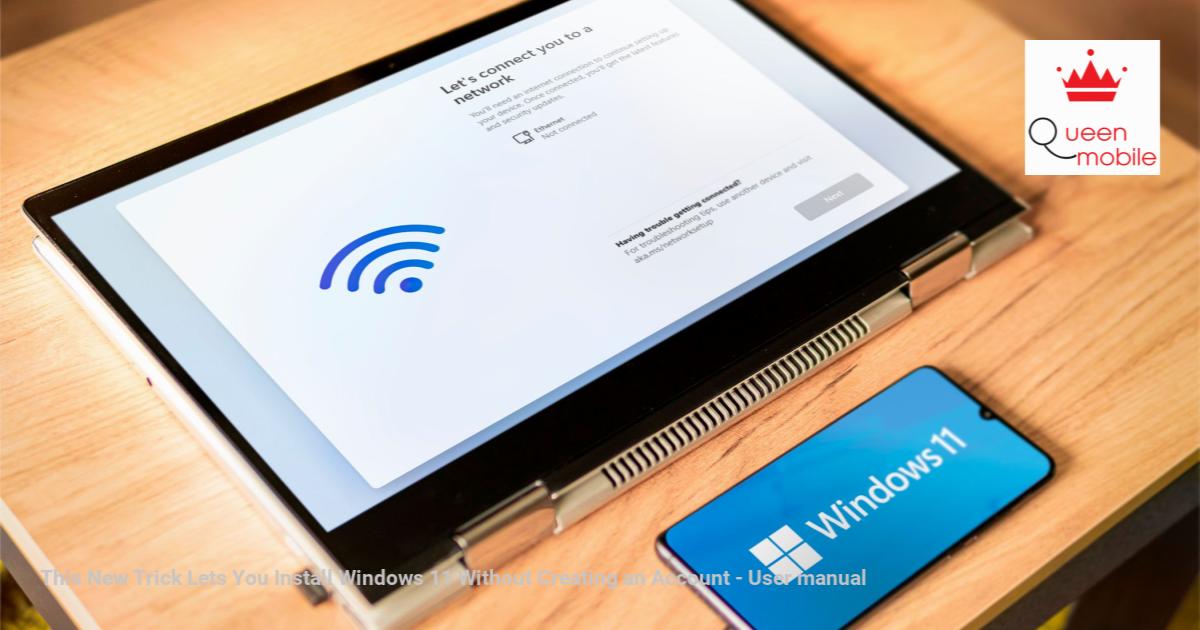
新しいヒント:MicrosoftアカウントなしでWindows 11をインストールしてください!
Microsoftは、Windows 11ユーザーにインストール後にオンラインMicrosoftアカウントの作成を強制しています。ただし、オフラインデータを保持したい場合は、これはその要件を無視する方法です。
2023年2月以来、Windows 11の新しいインストールにより、ユーザーはMicrosoftアカウントを作成できます。これは、多くのユーザーがセキュリティと個人データのプライバシーに優先順位を付けるのに迷惑です。ただし、簡単なトリックは、この障壁を克服し、ローカルアカウントでWindows 11をインストールし、情報を安全かつプライベートに保つのに役立ちます。
この手順では、単純なコマンドを使用して、Windows 11を強制的にMicrosoftアカウントの代わりにローカルアカウントを作成します。 Windows 11のインストールプロセスが完了し、Microsoftアカウントを作成する必要がある画面に遭遇した後、次の手順に従ってください。
- インターネット接続:目標はローカルアカウントを作成することですが、このステップでインターネットに接続して動作する必要があります。
- コマンドプロンプトにアクセスしてください:Windows検索バーで「コマンドプロンプト」または「CMD」を検索し、管理者の権利(管理者として実行)で実行します。
- コマンドを実装します。次のコマンドをコマンドプロンプトウィンドウに入力し、Enterを押します。
netplwiz - ローカルアカウントの作成:新しいウィンドウが表示されます。 「ユーザーは、このコンピューターを使用するにはユーザー名とパスワードを入力する必要があります」を選択します。[適用]をクリックします。
- 確認:新しいアカウントのユーザー名とパスワードを入力するように求められます。ローカルアカウントに目的の情報を入力してください。パスワードを確認します。
- 完了:コンピューターを再起動します。これで、Microsoftアカウントなしでローカルアカウントを使用してWindows 11にログインできるようになります。
注:このメソッドは、Windows 11の新しい設定でのみ機能します。ローカルアカウントを使用すると、デバイス間のインストールの同期など、Windows 11の機能を制限できます。
#Windows11 #Products#Protwsndows111 #NonmicrosoftAccount #SuatropSinds #Smen #Rights #rights #BypasmicRoftAccocht #offlinaccocht
この新しいトリックにより、アカウントを作成せずにWindows11をインストールできます
Microsoftは、Windows 11ユーザーにインストール後にオンラインMicrosoftアカウントの作成を強制しています。ただし、データをオフラインにすることを好む場合は、その要件をバイパスする方法を次に示します。
このコマンドは、Windows11にローカルアカウントの作成を強制します
2023年2月以降の新しいWindows 11がインストールされており、ユーザーはオンラインMicrosoftアカウントにログインまたは作成してPCを使用します。それをしたくない人は、「bypassnro」コマンドを使用してこのステップをスキップできますが、ソフトウェアは明らかにこのLocholeを閉じています。
ありがたいことに、X(以前のTwitter)ユーザー @whirearonot1337は、ローカルアカウントでWindows 11を使用するための迅速かつエスティの方法を共有しました。
Windows11があなたの国や地域を求めているときは、押してください シフト + F10 キーボードで入力します MS-CXHを開始:localonly。これは起動します Microsoftアカウント ウィンドウ、ユーザーとパスワードを入力できる場所は、Microsoftのサーバーへの接続です。完了したら、押します 次、そして今、あなたはオフラインのWindows11PCを手に入れました – それは簡単です。
もちろん、これを行うと、WindowsでMicrosoftアカウントを使用することの利点は得られません。しかし、あなたがあなたのデータにアクセスできる大規模で顔のない企業を持つというアイデアが気に入らないなら、面倒はそれだけの価値があるかもしれません。
この手法はごく最近発見されており、より新しい人気があるため、Microsoftはすぐに気づくかもしれません。希望に応じて、この抜け穴を閉じるまでに会社の時間がかかる時間がかかりますが、そうである場合は、マイクロソフトのクラッチからコンピューターを遠ざけるためにこの他の方法を試すことができます。
Microsoftアカウントの要件をバイパスするために、登録エディターでこの設定を微調整します
このプロセスは、Xの @xpower7125で共有されるように、もう少し関与していますが、それは実行可能な解決策です MS-CXHを開始:localonly コマンドは機能を拒否します。 Windows11のインストールが終了した後、Microsoftアカウント画面で表示されたら、ヒットします シフト + F10、 次に、入力します regedit。
レジストリエディターウィンドウが開いたら、移動します hkey_local_machinesoftwaremicrosoftwindowscurrentversionoobe。そこから、開いています hideonlineaccountscreens そして、変更します 値データ 大きい 1。
平均的なユーザーがログイン要件をバイパスする方法としてMicrosoftによって終了したわけではありませんが、会社は実際にWindows Hardware Developer Supportページでこのコマンドが何をするかを説明しています。値を1またはtrueに設定することにより、サインインページはWindows 11 OOBEセットアッププロセス中に非表示になります。これは、初めてログインするときにオンラインアカウントではなくローカルアカウントのみであることを意味します。
ページの仕様は、従業員に電子メールアドレスをWindows PCに接続することを望まない企業向けです。しかし、あなたが家やプロのユーザーであっても、それを使用する方法を知っている限り、この機能を利用できます。
Microsoftは、Windows 11ユーザーにインストール後にオンラインMicrosoftアカウントの作成を強制しています。ただし、データをオフラインにすることを好む場合は、その要件をバイパスする方法を次に示します。
このコマンドは、Windows11にローカルアカウントの作成を強制します
2023年2月以降の新しいWindows 11がインストールされており、ユーザーはオンラインMicrosoftアカウントにログインまたは作成してPCを使用します。それをしたくない人は、「bypassnro」コマンドを使用してこのステップをスキップできますが、ソフトウェアは明らかにこのLocholeを閉じています。
ありがたいことに、X(以前のTwitter)ユーザー @whirearonot1337は、ローカルアカウントでWindows 11を使用するための迅速かつエスティの方法を共有しました。
Windows11があなたの国や地域を求めているときは、押してください シフト + F10 キーボードで入力します MS-CXHを開始:localonly。これは起動します Microsoftアカウント ウィンドウ、ユーザーとパスワードを入力できる場所は、Microsoftのサーバーへの接続です。完了したら、押します 次、そして今、あなたはオフラインのWindows11PCを手に入れました – それは簡単です。
もちろん、これを行うと、WindowsでMicrosoftアカウントを使用することの利点は得られません。しかし、あなたがあなたのデータにアクセスできる大規模で顔のない企業を持つというアイデアが気に入らないなら、面倒はそれだけの価値があるかもしれません。
この手法はごく最近発見されており、より新しい人気があるため、Microsoftはすぐに気づくかもしれません。希望に応じて、この抜け穴を閉じるまでに会社の時間がかかる時間がかかりますが、そうである場合は、マイクロソフトのクラッチからコンピューターを遠ざけるためにこの他の方法を試すことができます。
Microsoftアカウントの要件をバイパスするために、登録エディターでこの設定を微調整します
このプロセスは、Xの @xpower7125で共有されるように、もう少し関与していますが、それは実行可能な解決策です MS-CXHを開始:localonly コマンドは機能を拒否します。 Windows11のインストールが終了した後、Microsoftアカウント画面で表示されたら、ヒットします シフト + F10、 次に、入力します regedit。
レジストリエディターウィンドウが開いたら、移動します hkey_local_machinesoftwaremicrosoftwindowscurrentversionoobe。そこから、開いています hideonlineaccountscreens そして、変更します 値データ 大きい 1。
平均的なユーザーがログイン要件をバイパスする方法としてMicrosoftによって終了したわけではありませんが、会社は実際にWindows Hardware Developer Supportページでこのコマンドが何をするかを説明しています。値を1またはtrueに設定することにより、サインインページはWindows 11 OOBEセットアッププロセス中に非表示になります。これは、初めてログインするときにオンラインアカウントではなくローカルアカウントのみであることを意味します。
ページの仕様は、従業員に電子メールアドレスをWindows PCに接続することを望まない企業向けです。しかし、あなたが家やプロのユーザーであっても、それを使用する方法を知っている限り、この機能を利用できます。

