
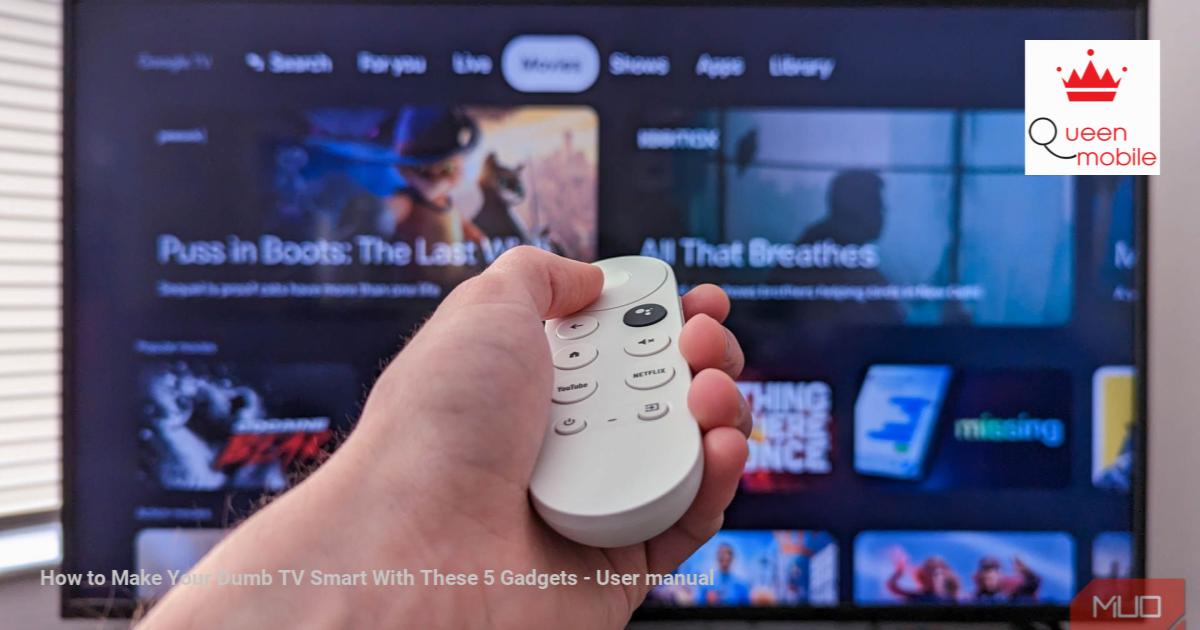
古いテレビをわずか5つのデバイスでスマートテレビに変えてください!
あなたの普通のテレビは「愚かな」かもしれませんが、それはまだいくつかのスマートデバイスが選択されていて、ほんの数分で高価なスマートテレビよりも優れていることで、新しい「トリック」を学ぶことができます。この記事では、古いテレビをモダンなエンターテイメントセンターに変えるのに役立ちます。
あなたの古いテレビのために魂を吹き飛ばすための5つの解決策:
(元の記事に記載されている5つのデバイスの詳細に基づいて、記事の内容をここに追加します。元の記事の内容が提供されていないため、この部分は使用できるデバイスのタイプの一般的な説明になります。完全な記事を書くことができるように、元の記事の内容を提供してください。)
たとえば、これらの5つのデバイスには以下が含まれます。
- ストリーミングメディアプレーヤー:Google Chromecast、Amazon Fire TV Stick、Apple TVなど。これらのデバイスは、HDMIポートを介してテレビに接続されており、数千のオンラインエンターテイメントアプリケーション、映画、音楽などにアクセスできます。
-
Android TV Box:これは、より強力なオプションであり、おなじみのAndroidインターフェイスを提供し、より多くのアプリケーションとより互換性があります。
-
スマートドングル:コンパクトなデバイス、簡単な接続、テレビデコードボックスに似た機能を提供しますが、しばしば安くなります。
-
ゲームコンソール:PlayStation、Xbox、Nintendo Switchなどの最新のゲームデバイスは、ゲームをプレイするだけでなく、ビデオ、音楽、アクセスエンターテイメントアプリケーションを再生することもできます。
-
ワイヤレスディスプレイアダプター(ワイヤレスディスプレイアダプター):携帯電話、タブレット、またはコンピューターからテレビ画面にコンテンツをワイヤレスで送信できます。
(このセクションは、元の記事から十分な情報がある場合、拡張され、より詳細になります)。
#tivithongminh #tivi#congnghe #gadget #giare #thongminh #entterniment #diy #hacklife #phantich
これらの5つのガジェットであなたの愚かなテレビをスマートにする方法
あなたの愚かなテレビは愚かかもしれませんが、それはまだいくつかの選択ガジェットで新しいトリックを学ぶことができ、数分で称賛に値するスマートテレビよりも良くなります。
5
古いコンピューターに新しい命を吹き込みます

私の老化したラップトップには、8GB RAMを備えた古いIntel I5-7500があります。それはまさに速度の定義ではありません。ただし、Netflix、Max、またはMy Plexサーバーを実行するには、純粋に完全に機能します。より多くのインスタンスリンガーでは、HDMIケーブルを接続することだけです。古いコンピューターやラップトップがある場合は、HDMIが標準であるため、同じケーブルで同じことができます。
コンピューターをモニターに接続するようなものです。愚かなテレビの後ろには、15年前のアート以上ではないと仮定して、HDMIポートになります。 HDMIケーブルを接続し、コンピューターに実行し、HDMIチャネルをそれぞれのポート(通常はポートでラベル付け)に切り替えます。
コンピューターがWi-Fiに接続できる限り、あなたは行ってもいいです。そうでない場合は、モデムからコンピューターまでイーサネットケーブルを実行する必要があります。さらに良いことに、とにかく直接接続して、より良いストリームを体験してください。
4
ストリーミングデバイスは簡単なオプションです

愚かなテレビでストリーミングするたびに家のいたるところにラップトップを運びたい場合を除き、ストリーミングデバイスを使用すると、アプリの徹底的なリストに簡単にアクセスできます。テレビに多かれ少なかれあなたのテレビに差し込まれていると、あなたの愚かなテレビをスマートテレビに変えます。私は、大画面でモバイルゲームをキャストするなど、斬新な方法でRoku Expressを使用しています。
-
Rokuには、手ごろな価格のRoku Expressから、より称賛に値するRoku Streambarまで、複数のオプションがあります。
-
Amazonにはいくつかのデバイスもあり、Fire TV Stick HD(4Kモデルもあります)とFire TVキューブとして実行されています。
-
Apple TV 4Kは、3か月のApple TV+が付属していることを考えると、優れた選択肢です(優れたサーバーを見ることができます!)。
これらのストリーミングデバイスはどれも購読する必要はありませんが、アカウントを作成する必要があります。接続したら、それぞれのApp Storeからストリーミングアプリをダウンロードできます。
3
ゲームコンソールは豊富なコンテンツを提供できます
ゲームコンソールは、ゲームだけに限定されなくなりました。これは、トップからボトムへのエンターテイメントです。ストリーミングサービスを含め、無料でコンソールに直接ダウンロードできます。
これはより多くの費用オプションの1つであるため、ゲームをする予定がない限り、このパスを下ることをお勧めします。ただし、より安価なオプションがあり、Xbox OneやPS4など、最後の世代から使用ゲームコンソールを購入しています。そして、それらは最終世代のコンソールであるため、中古ゲームも安いです。
必要なストリーミングアプリは、Microsoft StoreまたはPlayStationストアからダウンロードできます。
2
携帯電話またはタブレットに接続します

通常は明示的に広告されている機能ではありませんが、スマートフォンやタブレットもテレビに接続できます。この方法は、HDMIケーブルを介してコンピューターを馬鹿げたテレビに接続するのとほぼ同じです。ただし、必要なケーブルは、携帯電話の充電ポートを一致させる必要があります。
たとえば、携帯電話やタブレットにAndroidデバイスや最新のAppleデバイスなどのUSB-Cポートがある場合、Anker 310のようなUSB-CからHDMIアダプターが必要です。
接続するのは非常にシンプルです。一方の端を充電ポートに、もう片方をダムテレビに接続します。画面が画面にキャストされます。
1
テレビパッケージを購読します
ケーブルがある場合、ケーブルボックスがストリーミングアプリネイティブにアクセスできる場合があります。たとえば、Xfinityのテレビボックスの1つであるArris Xi6を所有するために使用します。Antはリモコンに話しかけました(またはテレビメニューを開きました)、PeacockやNetflixなどのストリーミングサービスを起動できました。ピーコックは私のケーブル請求書に包まれました(より良いまたは木材のために)。
テレビボックスはかつてほど一般的ではありませんが、Spectrumには豪華なストリームボックスがあり、XfinityにはX1があり、Verizon FiosにはFios TV OneとFios TV+があります。スペクトルを除くと、残念ながらこれらのセットトップボックスを使用するサービスプランが必要です。
私は頻繁にこれらのガジェットを毎日複数使用していますが、あなたもhobballyします。コンソールを購入した理由の一部は、ゲームをプレイして良い映画をストリーミングすることでした。自分だけに制限しないでください。
あなたの愚かなテレビは愚かかもしれませんが、それはまだいくつかの選択ガジェットで新しいトリックを学ぶことができ、数分で称賛に値するスマートテレビよりも良くなります。
5
古いコンピューターに新しい命を吹き込みます
私の老化したラップトップには、8GB RAMを備えた古いIntel I5-7500があります。それはまさに速度の定義ではありません。ただし、Netflix、Max、またはMy Plexサーバーを実行するには、純粋に完全に機能します。より多くのインスタンスリンガーでは、HDMIケーブルを接続することだけです。古いコンピューターやラップトップがある場合は、HDMIが標準であるため、同じケーブルで同じことができます。
コンピューターをモニターに接続するようなものです。愚かなテレビの後ろには、15年前のアート以上ではないと仮定して、HDMIポートになります。 HDMIケーブルを接続し、コンピューターに実行し、HDMIチャネルをそれぞれのポート(通常はポートでラベル付け)に切り替えます。
コンピューターがWi-Fiに接続できる限り、あなたは行ってもいいです。そうでない場合は、モデムからコンピューターまでイーサネットケーブルを実行する必要があります。さらに良いことに、とにかく直接接続して、より良いストリームを体験してください。
4
ストリーミングデバイスは簡単なオプションです
愚かなテレビでストリーミングするたびに家のいたるところにラップトップを運びたい場合を除き、ストリーミングデバイスを使用すると、アプリの徹底的なリストに簡単にアクセスできます。テレビに多かれ少なかれあなたのテレビに差し込まれていると、あなたの愚かなテレビをスマートテレビに変えます。私は、大画面でモバイルゲームをキャストするなど、斬新な方法でRoku Expressを使用しています。
-
Rokuには、手ごろな価格のRoku Expressから、より称賛に値するRoku Streambarまで、複数のオプションがあります。
-
Amazonにはいくつかのデバイスもあり、Fire TV Stick HD(4Kモデルもあります)とFire TVキューブとして実行されています。
-
Apple TV 4Kは、3か月のApple TV+が付属していることを考えると、優れた選択肢です(優れたサーバーを見ることができます!)。
これらのストリーミングデバイスはどれも購読する必要はありませんが、アカウントを作成する必要があります。接続したら、それぞれのApp Storeからストリーミングアプリをダウンロードできます。
3
ゲームコンソールは豊富なコンテンツを提供できます
ゲームコンソールは、ゲームだけに限定されなくなりました。これは、トップからボトムへのエンターテイメントです。ストリーミングサービスを含め、無料でコンソールに直接ダウンロードできます。
これはより多くの費用オプションの1つであるため、ゲームをする予定がない限り、このパスを下ることをお勧めします。ただし、より安価なオプションがあり、Xbox OneやPS4など、最後の世代から使用ゲームコンソールを購入しています。そして、それらは最終世代のコンソールであるため、中古ゲームも安いです。
必要なストリーミングアプリは、Microsoft StoreまたはPlayStationストアからダウンロードできます。
2
携帯電話またはタブレットに接続します
通常は明示的に広告されている機能ではありませんが、スマートフォンやタブレットもテレビに接続できます。この方法は、HDMIケーブルを介してコンピューターを馬鹿げたテレビに接続するのとほぼ同じです。ただし、必要なケーブルは、携帯電話の充電ポートを一致させる必要があります。
たとえば、携帯電話やタブレットにAndroidデバイスや最新のAppleデバイスなどのUSB-Cポートがある場合、Anker 310のようなUSB-CからHDMIアダプターが必要です。
接続するのは非常にシンプルです。一方の端を充電ポートに、もう片方をダムテレビに接続します。画面が画面にキャストされます。
1
テレビパッケージを購読します
ケーブルがある場合、ケーブルボックスがストリーミングアプリネイティブにアクセスできる場合があります。たとえば、Xfinityのテレビボックスの1つであるArris Xi6を所有するために使用します。Antはリモコンに話しかけました(またはテレビメニューを開きました)、PeacockやNetflixなどのストリーミングサービスを起動できました。ピーコックは私のケーブル請求書に包まれました(より良いまたは木材のために)。
テレビボックスはかつてほど一般的ではありませんが、Spectrumには豪華なストリームボックスがあり、XfinityにはX1があり、Verizon FiosにはFios TV OneとFios TV+があります。スペクトルを除くと、残念ながらこれらのセットトップボックスを使用するサービスプランが必要です。
私は頻繁にこれらのガジェットを毎日複数使用していますが、あなたもhobballyします。コンソールを購入した理由の一部は、ゲームをプレイして良い映画をストリーミングすることでした。自分だけに制限しないでください。

