
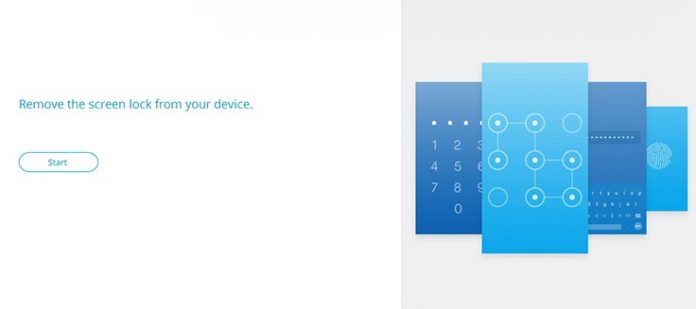
Blu StudioでGoogleアカウントを無視する秘密XL:ユーザー向けのシンプルなソリューション
Blu Studio View XL電話でFRP(工場出荷時リセット保護)をリセットするのに問題がありますか? Googleアカウントを無視したいのですが、どこから始めればよいのかわかりませんか?心配しないでください、この記事では、問題を迅速かつ効果的に解決するために、段階的に詳細にガイドされます。
Googleアカウントを無視する必要があるのはなぜですか?
FRPは、元の設定をリセットした後、デバイスへの不正アクセスを防ぐために設計されたGoogleセキュリティ機能です。ただし、ログイン情報を忘れたり、中古電話を購入したりすると、FRPは大きな障壁になる可能性があります。
Blu StudioビューXLでFRPをリセットする方法
Blu StudioビューXLでGoogleアカウントをスキップする簡単な手順を次に示します。
- デバイスを回復モードに再起動します
- 電話をオフにします。
- 電源ボタンを同時に押し続け、Bluロゴが表示されるまでボリュームを増やします。
- ボリュームボタンを使用してWipe Data/Factory Resetオプションに移動し、電源ボタンを押して確認します。
- Wi-Fiに接続します
- リセットすると、デバイスにはWi-Fi接続が必要になります。適切なWi-Fiネットワークを選択して接続します。
- Googleアカウントを無視します
- Googleアカウントにログインする必要がある場合は、メールアドレスKと間違ったパスワードを入力します。
- いくつかのテストの後、デバイスはパスワードを忘れるオプションを表示しますか?それをクリックして、指示に従ってログインステップをスキップします。
- 設定を完了します
- 言語の選択、タイムゾーン、新しいアカウントの作成などの基本的なセットアップ手順を継続します(必要に応じて)。
重要な保存
- リセットする前に、重要なデータを必ずバックアップしてください。
- この方法は、個人的および法的使用目的にのみ適用されます。
上記の詳細な手順を使用すると、Googleアカウントを簡単に無視し、障害物なしでBlu Studio View XLを引き続き使用できます。あなたの経験を私たちと共有してみてください!
#blustudioviewxl #frp #gayogle #directions #electrical #electrical #prize
次の内容に基づいて、ベトナムの記事全文を書き直してください。
        <!-- image -->
        <!-- content -->
frp/skip googleアカウントをBlu StudioビューXLでリセットする:
あなたが所有しているなら Blu StudioビューXL FRPの問題があり、以下の指示に従ってそれを無視できます。ここでは、FRPガイドを排除するステップバイステップを共有します(このデバイスは、既存のGoogleアカウントにリンクされています )その後、以下の手順を使用できます。
リセットFRP/ファクトリーの保護は次のとおりです。
工場をリセットします 保護)は、Lollipop 5.1以降を備えたAndroidデバイスのセキュリティ機能です。 FRP デバイスにGoogle™アカウントを設定すると、自動的にアクティブ化されます。 Googleのユーザー名でログインするまで、アクティブ化されると、工場データをリセットした後にデバイスの使用が防止されます。
注記-
2。ブートローダーのロック解除は、すべてのデータを削除して、個人データのバックアップがあることを確認します。メッセージなどと接触しているように
3.注意してください、私たちは損傷、ブートローフ、または死んだSDカードについて責任を負いません。
4.処理中に50%のパワーアドレスでデバイスを確認してください。誤ってオフになるのを止める。
5.すべての手順を正しく監視しても、ブートループを引き起こします。
読む:Blu Studio View XLファームウェア/Unbrick/Dead Boot Repair/EMMC Fix
Blu StudioビューXLでFRPをスキップする手順:
- ここからアラジンボックスをダウンロードしてアクティブ化します(無料の作業バージョンです)
- 次に、[MediaTek]タブに移動します
- [サービス]タブをクリックして、設定/FRPを確認します
- [開始]をクリックします
- USBを使用して、オフ電話をPCに接続します
- すべてのドライバーが適切にインストールされていることを確認してください
- 終了した。 MSGを正常に見ることができます。

フラッシュSPツール方法も使用できます。これはガイドです
        <!-- image -->
        <!-- content -->
frp/skip googleアカウントをBlu StudioビューXLでリセットする:
あなたが所有しているなら Blu StudioビューXL FRPの問題があり、以下の指示に従ってそれを無視できます。ここでは、FRPガイドを排除するステップバイステップを共有します(このデバイスは、既存のGoogleアカウントにリンクされています )その後、以下の手順を使用できます。
リセットFRP/ファクトリーの保護は次のとおりです。
工場をリセットします 保護)は、Lollipop 5.1以降を備えたAndroidデバイスのセキュリティ機能です。 FRP デバイスにGoogle™アカウントを設定すると、自動的にアクティブ化されます。 Googleのユーザー名でログインするまで、アクティブ化されると、工場データをリセットした後にデバイスの使用が防止されます。
注記-
2。ブートローダーのロック解除は、すべてのデータを削除して、個人データのバックアップがあることを確認します。メッセージなどと接触しているように
3.注意してください、私たちは損傷、ブートローフ、または死んだSDカードについて責任を負いません。
4.処理中に50%のパワーアドレスでデバイスを確認してください。誤ってオフになるのを止める。
5.すべての手順を正しく監視しても、ブートループを引き起こします。
読む:Blu Studio View XLファームウェア/Unbrick/Dead Boot Repair/EMMC Fix
Blu StudioビューXLでFRPをスキップする手順:
- ここからアラジンボックスをダウンロードしてアクティブ化します(無料の作業バージョンです)
- 次に、[MediaTek]タブに移動します
- [サービス]タブをクリックして、設定/FRPを確認します
- [開始]をクリックします
- USBを使用して、オフ電話をPCに接続します
- すべてのドライバーが適切にインストールされていることを確認してください
- 終了した。 MSGを正常に見ることができます。
フラッシュSPツール方法も使用できます。これはガイドです
<
div class = “妊娠”>
<
H1>結論Blu StudioビューXLリセットFRPを見落としているGoogleアカウント
        <!-- image -->
        <!-- content -->
frp/skip googleアカウントをBlu StudioビューXLでリセットする:
あなたが所有しているなら Blu StudioビューXL FRPの問題があり、以下の指示に従ってそれを無視できます。ここでは、FRPガイドを排除するステップバイステップを共有します(このデバイスは、既存のGoogleアカウントにリンクされています )その後、以下の手順を使用できます。
リセットFRP/ファクトリーの保護は次のとおりです。
工場をリセットします 保護)は、Lollipop 5.1以降を備えたAndroidデバイスのセキュリティ機能です。 FRP デバイスにGoogle™アカウントを設定すると、自動的にアクティブ化されます。 Googleのユーザー名でログインするまで、アクティブ化されると、工場データをリセットした後にデバイスの使用が防止されます。
注記-
2。ブートローダーのロック解除は、すべてのデータを削除して、個人データのバックアップがあることを確認します。メッセージなどと接触しているように
3.注意してください、私たちは損傷、ブートローフ、または死んだSDカードについて責任を負いません。
4.処理中に50%のパワーアドレスでデバイスを確認してください。誤ってオフになるのを止める。
5.すべての手順を正しく監視しても、ブートループを引き起こします。
読む:Blu Studio View XLファームウェア/Unbrick/Dead Boot Repair/EMMC Fix
Blu StudioビューXLでFRPをスキップする手順:
- ここからアラジンボックスをダウンロードしてアクティブ化します(無料の作業バージョンです)
- 次に、[MediaTek]タブに移動します
- [サービス]タブをクリックして、設定/FRPを確認します
- [開始]をクリックします
- USBを使用して、オフ電話をPCに接続します
- すべてのドライバーが適切にインストールされていることを確認してください
- 終了した。 MSGを正常に見ることができます。
フラッシュSPツール方法も使用できます。これはガイドです
