

BLU Studio Selfie 3のGoogleアカウントを無視するためにFRPをリセットするには、次の手順を実行する必要があります。まず、FRP(Factory Reset Protection)は、Lollipop 5.1以降のAndroidデバイスのセキュリティ機能です。 FRPがアクティブ化されると、工場データをリセットした後、デバイスを使用する前にGoogleアカウントにログインするように依頼します。
Blu Studio Selfie 3でFRPをリセットするには、次のツールを準備する必要があります。
- フラッシュツール: ここからダウンロードしてください
- Blu Studio Selfie 3のファームウェアファイル3: ここからダウンロードしてください
- PCとUSBに関する基本的な知識
実装手順:
- Flash SPツールを実行し、分散ファイルを選択します。
- 分散ファイルを選択して開きます。
- フォーマットメニューを選択し、Hand -Format Flashをマークします。
- 分散ファイルを開きます。
- Ctrl + Fを押して、キーワード「FRP」を見つけます。
- アドレスとパーティションサイズをコピーします。
- [開始]をクリックして接続します。
- プロセスが完了するのを待っています。
- FRPが正常にリセットされた後、電話を切断して再起動します。
上記の方法でそれを行うことができない場合は、他の方法を参照できます これ。
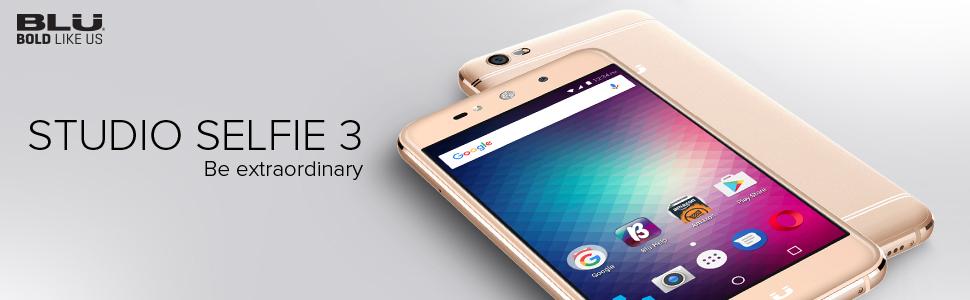
Google Blu Studio Selfie 3アカウントを無視するFRPをリセット:
あなたが所有しているなら Blu Studio Selfie 3 スマートフォンにはあります FRP 問題は、あなたが正確な場所にいます。ここでは、frpを削除またはリセットするための段階的に手順を共有します Blu Studio Selfie 3。
リセットFRP/ファクトリーの保護は次のとおりです。
工場をリセットします 保護 。FRP))Lollipop 5.1以降のAndroidデバイスのセキュリティ機能です。 FRP デバイスにGoogle™アカウントを設定すると、自動的にアクティブ化されます。一度 FRP アクティブ化され、Googleユーザー名でログインするまで、工場データをリセットした後にデバイスの使用を防ぎます。
リクエスト:
1。フラッシュツールsp これ
2。分散ファイル(ここでテストされたテストファームウェアファイルがあり、そこから取得されます) Blu Studio Selfie 3
3.基本知識PCおよびUSB
Must Require:
1。 バックアップnvram
2。 個人データをバックアップします
3。 ナンドロイドバックアップを作成します
Blu Studio Selfie 3でFRPをリセットする方法3:
1.フラッシュSPツールを実行し、[選択]をクリックして、分散ファイルを開きます。

2。分散ファイルを選択し、[開く]をクリックします。

3.[フォーマット]メニューを選択し、フラッシュ形式をマークします。

4.分散ファイルを開きます。
5.キーボードでCtrl + FをクリックしてFRPを入力します。

6.画像に表示されたときのコピーと過去のアドレス。

7。過去のパーティションをコピーしてサイズします。

8。最初をクリックします。

9.変換電話を接続して待ってください。
10。FRPを正常にリセットし、電話をオンにするために切断されました。
方法2 上記の方法でそれを行うことができない場合は、この方法に従ってください これ
<
div class = “妊娠”>
<
H1>結論Blu Studio Selfie 3はFRPをリセットしてGoogleアカウントをスキップできます。この問題が発生している場合は、ステップごとにステップの指示に従って、デバイスでこの状況を解決してください。詳細については、Webサイトの詳細な手順を参照してください。
