
Zaloはベトナムで人気のあるコミュニケーションアプリケーションであり、ユーザーが情報を簡単に接続して共有するのに役立つグループ作成機能を備えています。ただし、解散Zaloまたは削除メンバーが必要になる場合があります。 Phong Vu Tech Newsは、これらの操作を効果的かつ慎重に実行する方法を詳細にガイドします。
詳細Zalo Groupを電話で解散する方法
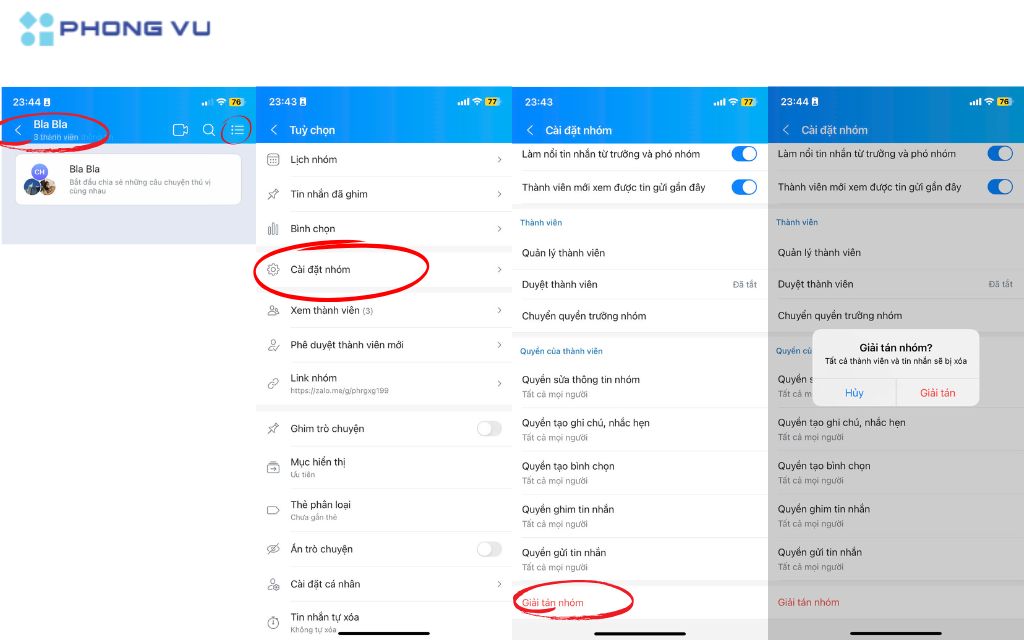
iPhoneでZaloを解散する方法
- iPhoneでZaloアプリケーションを開きます。
- 会話のリストから解散するためにグループにアクセスしてください。
- グループ設定アイコンをクリックして、グループ設定に移動します。
- 「分散群」を選択し、アクションを確認します。

Samsung(Android)電話の分散Zaloグループ
- Android電話でZaloアプリケーションを開きます。
- チャットリストから解散するグループを選択します。
- グループ設定にアクセスし、「紛争グループ」を選択します。
- 完了するアクションを確認します。
コンピューターにザログループを分散させる詳細な方法
- WebブラウザでZalo WebまたはZalo PCにアクセスします。
- 会話リストから解散するグループを選択します。
- グループ設定にアクセスし、「紛争グループ」を選択します。
- プロセスを完了するためのアクションを確認します。

ザロからメンバーを削除する方法は非常に簡単です
電話で
- Zalo Groupを開き、メンバーシップリストを表示します。
- メンバーを選択して、削除されたアクションを削除および実行します。

コンピューター上
- Zalo WebまたはZalo PCでZalo Groupを開きます。
- メンバーシップリストを参照し、削除するメンバーを選択します。
- 完了するように削除アクションを確認します。

Zalo Groupを解散するときのいくつかの一般的な質問
- ザログループを分散するとき、あなたは知っていますか?
- Zalo Groupからメンバーを削除しますか?
- 解散したザログループを復元することは可能ですか?
解散Zaloグループと削除メンバーは、基本的な管理操作です。特に重要なグループでは、実装前に慎重に検討してください。
ザロは長い間、何百万人ものベトナム人のためのおなじみのコンタクトプラットフォームになりました。 Zalo Groupの作成機能により、情報を簡単に接続して、友人、同僚、親relativeと交換できます。ただし、場合によっては、グループの解散またはメンバーの排除が必要になります。 Phong Vu Tech News これらの操作を効果的かつ慎重に実行する方法を詳細に導き、一般的な質問に答えます。
詳細Zalo Groupを電話で解散する方法
iPhoneでZaloを解散する方法
iPhoneでは、解散Zaloグループは次の簡単な手順で行われます。
- Zaloアプリケーションを開きます:iPhoneのメイン画面でZaloアプリケーションを開くことから始めます。
- 解散するためのアクセスグループ:会話のリストから解散するザログループを見つけて選択します。
- グループ設定に移動します:画面上部にあるグループ名またはリストのリストをクリックして、グループの詳細情報ページを開きます。ここでは、グループ設定アイコン(鋸歯状のギア)が表示されます。クリックしてください。
- 「グループ分散」を選択します:グループインストールページの下部にロールダウンすると、「解散グループ」のオプションが表示されます。クリックしてください。
- アクションを確認します:Zaloは確認警告を表示します。慎重に読んで、「紛争グループ」をもう一度クリックしてプロセスを完了します。
Samsung(Android)電話の分散Zaloグループ
iPhoneに似たSamsung電話またはその他のAndroidデバイスでのグループ分散プロセス:
- Zaloアプリケーションを開きます:Android電話でZaloアプリケーションを開始します。
- 解散するグループを選択します:会話リストから分散するグループを見つけて選択します。
- アクセスグループ設定:画面の上部にあるグループ名をクリックし、右上隅の設定アイコン(通常は3つのドットまたはソーイングギア)を選択します。
- 「グループ分散」を選択します:[設定]メニューで[解散グループ]のオプションを見つけて選択します。
- 溶解を確認します:尋ねられたときに「グループの解散グループ」をクリックしてアクションを確認します。
コンピューターにザログループを分散させる詳細な方法
コンピューターでZaloグループを分散させるには、次の手順に従うことができます。
- Zalo WebまたはZalo PCにアクセスします:Webブラウザーを開き、Zalo Web(chat.zalo.me)にアクセスするか、コンピューターにインストールされているZalo PCアプリケーションを開きます。
- 解散するグループを選択します:画面の左側にある会話のリストから解散したいグループを見つけて選択します。
- アクセスグループ設定:チャットウィンドウの上部にあるグループ名をクリックして、[通常はギア]「グループ管理」を選択します。
- 「グループ分散」を選択します:[設定]メニューで[解散グループ]のオプションを見つけて選択します。
- アクションを確認します:必要に応じて「グループの解散グループ」をクリックして決定を確認します。
ザロからメンバーを削除する方法は非常に簡単です
電話で
携帯電話(iPhoneとAndroidの両方)でZalo Groupのメンバーを削除するには、次のことを行います。
- オープンザログループ:管理するザログループを開きます。
- メンバーリストを表示します:画面の上部にあるグループ名をクリックし、「メンバーを参照」を選択して、グループのすべてのメンバーのリストを表示します。
- 削除するメンバーを選択します:削除するメンバーを見つけます。
- メンバーを削除します:そのメンバーの名前をクリックし、[グループから削除]オプションを選択します。
- 削除を確認します:「グループからの削除」を押してアクションを確認します。
コンピューター上
コンピューターでは、メンバーを削除するプロセスが似ています。
- オープンザログループ:Zalo WebまたはZalo PCのZalo Groupにアクセスしてください。
- メンバーリストを表示します:グループ名をクリックして、「メンバー」を選択します。
- 削除するメンバーを選択します:削除するメンバーを見つけて選択します。
- メンバーを削除します:メンバー名をクリックして、「グループから削除」を選択します。
- 削除を確認します:「同意」をクリックして、アクションを確認します。
Zalo Groupを解散するときのいくつかの一般的な質問
ザログループの人々は知っていますか?
ザログループが解散すると、グループのすべてのメンバーがグループが解散したという通知を受け取ります。しかし、ザロは誰がこの行動を起こしたのかを明らかにしませんでした。
Zalo Groupからメンバーを削除しますか?
グループ管理者またはチームリーダー(削除された人)と削除されたメンバーのみがこれについて知っています。グループの他のメンバーは通知を受け取りません。
解散したザログループを復元することは可能ですか?
いいえ、ザロのグループが解散した後、それは永久に消去され、復元できませんでした。したがって、このアクションを実行する前に慎重に検討してください。
結論する
解散ザログループまたはメンバーシップの削除は、基本的なグループ管理操作です。ただし、ユーザーは、特に重要な性質のグループで、実装前に慎重に検討する必要があります。

<
div class = “妊娠”>
<
H1>結論Zaloグループの解散とグループのメンバーの削除は、Zaloユーザーができる基本的なグループ管理操作です。ただし、実装の前に、特に重要なグループの場合、ユーザーは慎重に検討する必要があります。
