
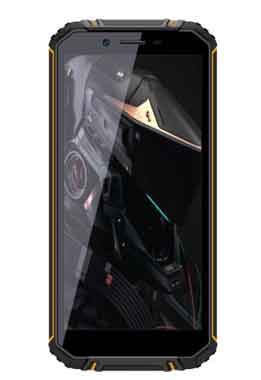
Oukitel WP18をルート化する方法
ルート化は、AndroidデバイスでSupersuを使用する権利を持つ方法です。つまり、携帯電話をルート化した後、システム作業を実行するための完全な権利(SUDO)があります。
Oukitel WP18スマートフォンはAndroid 11で実行され、MediaTekプロセッサが装備されています。これは、2つのSIMカードSIMカード、GPS、WIFI、ホットスポット、Bluetooth VVなどの接続オプションをサポートするスマートフォンです。デバイスには、SDカードを介して拡張できる4GB RAMと32GBのメモリが付属しています。
#oukitelwp11 #roookitel #miatek#android11
リクエスト:
– すべてのユーザーデータが削除され、プロセス前にデータをバックアップする必要があります
– 別のファームウェアバージョンからのboot.imgがブートループを引き起こす可能性があるため、以下の方法(boot.imgダンプ)を強く提案します。
– ブート画像はブートローダー画像ではありません。それらを混乱させないでください。間違った画像をブートローダーに点滅させると、デバイスをブロックできます。
Oukitel WP18をルート化する方法:
– コンピューターにUSBDKとMediaTekドライバーをインストールします
-Rom2boxをダウンロードして抽出します
-rom2box.exeを実行します
-MediaTek/ファームウェアリーダーをクリックしてください!
– 「フルファームウェア」マーク
-[開始]ボタンをクリックします
– プロセスが起動したら、電話をオフにしてから、ボリュームアップキー +ボリュームダウンキーを押し、携帯電話が検出されたらすぐにキーをリリースします。
– 完了すると、これには15分かかります
-boot.bin転送(boot.imgに変更)rom2box/outフォルダーから電話へ
– 電話で、Magisk Managerをインストールします
– 今、マギスクを使用してパッチブートを入れてコンピューターに戻ります
指示に従って、Oukitel WP18を正常にルート化できるようになります。 #magisk #RootMethod#rom2box #RootingTutorial
ソース: https://manualmentor.com/how-to-root-oukitel-wp18-2.html?utm_source=rss&utm_medium=rss&utm_campaign = how-ctot-oukitel-wp18-2-2-2-2

ルート化は、suprersuの権利を得る方法です
Oukitel WP18 Android 11でスマートフォンが実行され、MediaTekプロセッサが搭載されています。これは、デュアルSIMスマートフォンサポートNano Simカード、接続オプションのGPS、WiFi、Hotspot、Bluetoothなどです。このデバイスには、4GBのRAMと32GBのストレージが付属しており、SDカードを介して拡張可能です。
要件:
注記:
- すべてのuserDataが消去され、aを作成する必要があります バックアップ プロセスの前
- 別のファームウェアバージョンからのboot.imgがブートループを引き起こす可能性があるため、以下の方法(boot.imgダンプ)を強くお勧めします。
- ブートイメージはブートローダー画像ではありません。ライティングをブートローダーに点滅させるテーマを混乱させないでください。
Oukitel WP18をルート化する方法:
- コンピューターにUSBDKとMediaTekドライバーをインストールします
- rom2boxをダウンロードして抽出します
- 震える rom2box.exe
- MediaTek/ファームウェアリーダーをクリックしてください!
- マーク 「フルファームウェア」
- クリック ‘始める’ ボタン
- プロセスが開始されたら、電話をオフにしてください ボリュームアップ +ダウンキーを押してUSBを挿入し、電話が即時リリースキーを検出したら (デバイスマネージャーで携帯電話が安定していることを確認してください)
- 完了、15分かかります
- boot.bin(it boot.imgを変更)をrom2box/outフォルダーから電話に移動します
- 電話でインストール マギスクマネージャー
- Magiskを使用してboot.imgを使用してコンピューターに戻します

- 開ける rom2box.exe mediaTek/ファームウェアフラッシャー/フラッシュシングルパーティションに移動します
- [ファイルを選択]をクリックし、「magisk_patched_boot.img」を見つけます
- Mark boot.img

- クリック ‘始める‘ボタン
- プロセスが開始されたら、電話をオフにしてください ボリュームアップ +ダウンキーを押してUSBを挿入し、電話が即時リリースキーを検出したら (デバイスマネージャーで携帯電話が安定していることを確認してください)
- rom2boxフォルダーから同じflash vbmeta.img.emptyに従ってください(この時点では、vbmeta.imgをクリックする必要があります)
- 終わり。
方法2(FastBootを使用):
- FastBootelを使用してPatched_Boot.imgを書き込むこともできます。PATCHOUTELを使用して、Partitionの[Android/FastBoot]タブに移動します。 ‘始める’ ボタン、完了
Related:

