
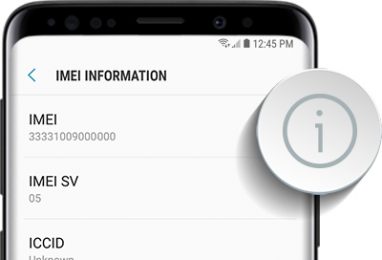
Intex Infie 3の携帯電話でIMEIとベースバンド番号を修復するための記事の説明。
インストールが完了したら、ツールを開き、USB comポートを選択します。指示に従って、「スマートフォン」とシステム構成としてターゲットタイプを選択します。 MD1_DBおよびAP_DBファイルをデータベースファイルに追加し、[開始]をクリックします。
データスキャンセクションで、IMEI、Bluetoothアドレス、WiFiアドレスなどの必要な情報を入力し、携帯電話をコンピューターに接続し、STARTをクリックしてIntex Infie 3のIMEI番号修復プロセスを完了します。
上記の手順を実行する前に、重要なデータをバックアップしてください。修理中の損傷のリスクを回避するために、携帯電話に少なくとも50%のバッテリーがあることを確認してください。
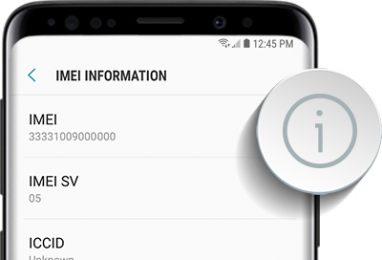
Intex Infie 3で修理されたIMEIベースバンド:
修理するために段階的にガイドします IMEI番号 上記のベースバンド Intex Inlie 3。あなたが所有しているなら Intex Inlie 3 スマートフォンにはIMEIの問題はありません。修正できます IMEI、ベースバンド、MACアドレスなど 以下の指示に従ってください。
Intex Inlie 3 走る Android 8.1 &それはによって提供されます MediaTek MT6737 プロセッサ。それ SIMスマートフォン(GSM)はNano-SIMカードをサポートしています。接続オプションには、Wi-Fi、GPS、Bluetooth、USB OTG、FM、3Gが含まれます。
デバイスには1GBのRAMが付属し、8GBの内部ストレージをSDカードで拡張できます。で カメラ 2MPフロントシューターを備えた5MP背面カメラが付属しています。
注記-
- 最初に完了しました サポート あなたの電話の。
- 注意してください、私たちはあなたのデバイスに損害を与えることについて責任を負いません。
- 少なくとも50%のデバイスが料金を計算して、フラッシュ中の動作を停止しないようにしてください。
ダウンロード:
- 最新のライターSNツール これ
- 軟骨部からのデータベースファイル:Intex Infie 3
- より良い結果を得るために、同じ軟骨をインストールしてください
Intex Infie 3でIMEI番号を修正する手順:
- ダウンロード SNの書き込みを抽出します 道具 お使いのコンピューター用
- ここでファイルを開きます 作家sn.exe。次の画面から、クリックします 共通ポート 選択します USB com
- クリック “ターゲットタイプ「そして選択してください 「スマートフォン」 (あなたが望むときにのみ imeiを書く スマートスマートフォンで。
- クリック 「システム構成」 ボタン。
- [システム構成]画面から、レコードオプションでIMEI、BTアドレス、WiFiアドレスを選択します。
- wifi、mac&btのオプションのIMEIダブルSIMがある場合は、チェックして書き込みます

- で “データベースファイル「パート、もっと」MD1_DBおよびAP_DB「(両方のファイルがあります 軟骨が付いています デバイスの/上からダウンロード)。次に、Liuをクリックしてから 最初をクリックします。

- 今「データスキャン” 一部、 IMEI_1とIMEI_2、Bluetoothアドレス、WiFiアドレスを入力します クリックします “大丈夫”。

- 転送された電話をPCにUSBに接続します(選択していない場合はUSB COMポートを再度選択します)[スタート]をクリックします
- 成功するまで待ちます。終了した。
<
div class = “妊娠”>
<
h1>結論intex Infie 3でベースバンドを識別しないIMEI番号を修正するには、次の手順を実行する必要があります。
– コンピューター用の最新のライターSNツールをダウンロードして抽出します
– ライターsn.exeのファイルを開き、USB comポートを選択します
– ターゲットタイプを「スマートフォン」とシステム構成として選択します
– データベースファイルMD1_DBとAP_DBをデータベースファイルに追加
-IMEI_1、IMEI_2、Bluetoothアドレス、およびデータスキャンセクションにWiFiアドレスを入力してください
-USB経由で電話をPCに接続し、[開始]をクリックして修理プロセスを完了します。
あなたに成功を願っています!
