
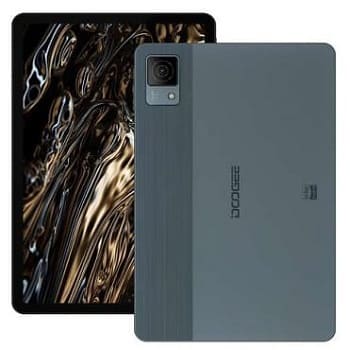
この記事では、Doogee T30 Ultraに特別な保護機能を紹介します。これは、デバイスにGoogle™アカウントを設定すると自動的にアクティブになります。 FRPがアクティブになると、同じユーザー名でログインするまで、工場データをリセットした後にデバイスの使用を防ぎます。以下の方法に従うことにより、「このデバイスがリセットされた」という警告を克服できます。続行するには、Dogee T30 Ultraデバイスで以前に同期していたGoogleアカウントでログインします。
Doogee T30 Ultraは、MediaTek Helio G99プロセッサを備えたAndroid 13オペレーティングシステムで実行されます。接続オプションには、4G、GPS、Wi-Fi、Bluetoothなどが含まれます。回転センサー、アプローチセンサー、重力などを含むセンサー。
FRPロックをスキップする理由:
1
2。使用済み機器:デバイスを使用できないようにする所有者のGoogleアカウントに関する情報なしで使用済みのデバイスを購入します。
前提条件の要件:
1.コンピューターにUSB MediaTekドライバーを設定します。
2。フラッシュツールのXMLバージョンをダウンロードして抽出します。
3。Spflashtoodlalv6.exeを開きます。
4.[ダウンロード]タブで、[選択]をクリックして、download_agentフォルダーのバイパスFRPファイルから[flash.xml]を参照して選択します。
5.ドロップダウンメニューで「ダウンロードのみ」を選択します。
6.[ダウンロード]ボタンをクリックして、フラッシュプロセスを開始します。
7。デバイスをオフにします。
8。ボリュームボタンを保持し続け、ボリュームボタンを同時に下にし、USBケーブルでコンピューターにデバイスを接続します。
9。フラッシュプロセスを監視します。
10。完了すると、デバイスは再起動します。
ウェブサイトで共有されている情報は著者Jeck24からのものであり、この記事はリンクにあります https://romprovider.com/how-to-bypass-frp-lock-on-doogee-t30-ultra/。
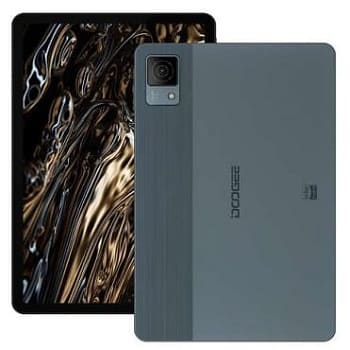
工場出荷時のリセット保護は機能です Doogee T30 Ultra セットアップすると、自動的にアクティブになります Google™アカウント デバイスで。 FRPがアクティブになると、同じユーザー名を使用してログインするまで、工場データをリセットした後にデバイスを使用します。最良の方法に従うことで、修正できます」このデバイスはリセットされました。このデバイスで以前に同期されていたGoogleアカウントでサインインを続けるには‘あなたに警告します Doogee T30 Ultra。
Doogee T30 Ultra MediaTek Helio G99プロセッサを搭載したAndroid 13オペレーティングシステムで実行されます。接続オプションには、4G、GPS、Wi-Fi、Bluetoothなどが含まれます。センサーには、ジャイロスコープ、近接、重力などが含まれます。
FRPロックをバイパスする理由:
FRPロックは、デバイスのセキュリティを強化する際に重要な紫色をスプリングしますが、ユーザーが合法的にバイパスする必要がある平方があります。
- 忘れられた資格情報: ユーザーはGoogleアカウントクレジットを忘れるかもしれません
- 中古デバイス: 以前の所有者のGoogleアカウントの詳細を取得して中古デバイスを購入すると、デバイスが使用できなくなります。
事前要件
Doogee T30 UltraでFRPロックをバイパスする方法:
- インストール MediaTek USBドライバー あなたのコンピュータで
- SPフラッシュツールXMLエディションをダウンロードして抽出します
- 開きます spflashtoolalv6.exe。

- [ダウンロード]タブで、クリックしてください ‘選ぶ‘閲覧して選択します flash.xml FRPバイパスファイルからあります download_agent フォルダ
- ドロップダウンメニューで選択 ‘ダウンロードのみをダウンロードしてください‘
- クリック ‘ダウンロード‘フラッシュプロセスを開始するボタン

- デバイスをオフにします
- ボリュームアップ +ダウンボタンを同時に保持し続け、USBケーブルを使用してコンピューターに接続します
- 点滅プロセスを監視します
- 完了すると、デバイスはそれ自体を開始します。
<
div class = “妊娠”>
<
H1>結論Doogee T30 UltraでFRPをバイパスする方法は、機器のセキュリティを確保するための重要なプロセスです。ユーザーは、ログイン情報を忘れて、以前のGoogleアカウント情報なしで使用済み機器を購入するために適切にバイパスする必要がある状況があります。 Doogee T30 UltraでバイパスFRPロックプロセスを実行するには、次の手順を実行する必要があります。1。コンピューターにUSB MediaTek制御ドライバーを設定します。 2。フラッシュツールのXMLバージョンをダウンロードして抽出します。 3。Spflashtoodlalv6.exeファイルを開きます。 4.download_agentでFRPバイパスフォルダーからflash.xmlファイルを選択します。 5.ドロップダウンメニューで「ダウンロードのみ」を選択します。 6.[ダウンロード]ボタンをクリックして、フラッシュプロセスを開始します。 7。デバイスをオフにします。 8。ボリュームアップボタンを押し、ボリュームを同時に減らし、USBケーブルを介してデバイスをコンピューターに接続します。 9。フラッシュプロセスを監視します。 10。完了後、デバイスは自動的に再起動します。
