
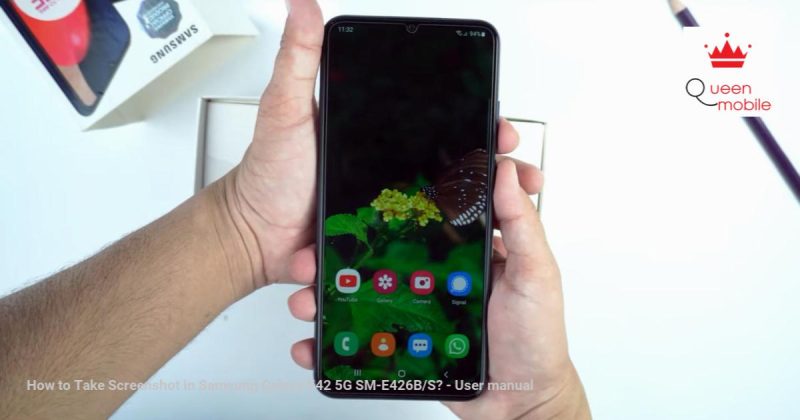
Samsung Galaxy F42 5G SM-E426B/S でスクリーンショットを撮る方法は?携帯電話会社は、ユーザーが必要とするものとユーザーが得られるものとの間の理解が不足しているため、一部の分野で苦戦することがよくあります。携帯電話会社が重視していない共通点の 1 つは、画面キャプチャのプロセスです。 Google と OnePlus はキーボード ショートカットやタスク管理ジェスチャーで作業を簡単にしていますが、他の企業は依然として新機能を追加する必要があります。 Samsung Galaxy F42 5G は、One UI 3.1 を搭載したミッドレンジの携帯電話です。 Samsung が One UI バージョンをリリースした後、多くの新機能が追加され、スクリーンショットのプロセスが簡単になりました。 Samsung Galaxy F42 5G でスクリーンショットを撮るすべての方法は次のとおりです。好みに応じて、いずれかを選択できます。 #SamsungGalaxyF425G #スクリーンショットSamsungGalaxy #OneUI #スクリーンショットの撮り方SamsungGalaxy
ソース: https://manualmentor.com/how-to-take-screenshot-in-samsung-galaxy-f42-5g-sm-e426b-s.html?utm_source=rss&utm_medium=rss&utm_campaign=how-to-take-screenshot-in-サムスン-ギャラクシー-f42-5g-sm-e426b-s
携帯会社は、ユーザーのニーズとユーザーが得られるものとの間のコミュニケーションギャップにより、いくつかの分野で失敗しています。携帯電話会社が重視していない共通点は、スクリーンショットの取得プロセスです。 Google と OnePluys はタスク マネージャーのショートカットやジェスチャーで作業を容易にしますが、他の企業は依然として新しい機能を追加する必要があります。 Samsung Galaxy F42 5G は、One UI 3.1 を搭載したミッドレンジのモバイルです。 Samsung が One UI バージョンをリリースした後、多くの新機能が追加され、スクリーンショットのプロセスが簡単になりました。ここでは、Samsung Galaxy F42 5G でスクリーンショットを撮るすべての可能な方法をリストしました。快適さのレベルに基づいて、いずれかを選択できます。
このモバイルには以下が付属します Android 12、One UI コア 4.1そのため、手のひらでスワイプする方法を使用してスクリーンショットを撮ることができます。このプロセスを簡単にするために、いくつかのサードパーティ アプリも追加しました。通常のユーザーの場合は、パーム スワイプとキーの組み合わせで十分です。新しいアプリは必要ありません。
サポートバージョン
Samsung Galaxy F42 5G でスクリーンショットを撮るさまざまな方法
単純なタスクには特定のアプリを使用しないことが常に賢明です。標準の方法に満足できない場合、または高度なカスタマイズが必要な場合は、他の特定のアプリを使用してスクリーンショットを撮ることができます。あるいは、組み込みのシステムメソッドをそのまま使用することもできます。
1. 物理キーの組み合わせの使用

音量ダウン + 電源ボタンを使用してスクリーンショットを撮ることができます。左手で音量ダウンボタンを押し、右手の後ろから指を電源ボタンに押します。後ろからホールドすると、組み合わせを素早く押すことができます。
これらの写真は、ギャラリー スクリーンショット フォルダーにあります。
2. パームスワイプの使用

Samsung Galaxy One UI ベースのシリーズには、手のひらのスワイプ ジェスチャなどの独自の機能があります。この機能にアクセスするには、[設定]>>[高度な機能]>>[パーム スワイプしてキャプチャ]>>[有効にする]に移動します。この機能を有効にした後、センサーの上で手のひらを左から右にスワイプしてスクリーンショットをキャプチャします。
3. Google アシスタントに質問する
Bixby の代わりに、Samsung はユーザーが新しい「A」シリーズで Google アシスタントを使用できるようにします。このプロセスの前に、Google アシスタントを設定する必要があります。これを行うには、[設定]->[Voices Assist]->[Google]に移動します。歯車アイコンを切り替えます。
セットアッププロセスが完了したら、スクリーンショットを撮りたい場所でホームボタンを長押しし、Google アシスタントにスクリーンショットを撮ってもらいます。スクリーンショットを撮ったら、共有して保存できます。
4. アシスタントメニューの使い方

このメニューにはSamsung One UI専用の機能もあり、Google Playストアのタッチアシスタントのようなものです。このオプションを有効にすると、ショートカットやクイック アクションを追加し、モバイル上のどこからでもアクセスできるようになります。
- これを有効にするには、設定 >> アクセシビリティ >> インタラクションと器用さ >> アシスタントメニュー >> 有効に移動します。
- この機能を有効にすると、アイコンが画面オーバーレイ アプリとして表示されます。アイコンを押すと、いくつかのオプションが表示されます。オプションからスクリーンショットを選択します。
5. アクセシビリティメニュー
はい、アクセシビリティ メニューを使用してスクリーンショットを撮ることもできます。
- これを有効にするには、設定 >> アクセシビリティ >> インストールされているサービス >> アクセシビリティ メニュー >> 有効に移動します。
- この機能を有効にすると、ナビゲーションのボタン ナビゲーションをアクティブにするための追加の棒人間アイコンが表示されます。アイコンを押すと、いくつかのオプションが表示されます。オプションからスクリーンショットを選択します。
6. アプリの使用
スクリーンショット簡単アプリ

- 単なるスクリーンショット以外にも、スクリーン レコーダー、Web サイト全体のページ キャプチャ、スクロール キャプチャなど、さまざまなことができます。
- このアプリをインストールすると、通知バーにこのアプリが表示されます。 「キャプチャ」をタップすると、モバイル上の現在の画面がキャプチャされます。
タッチアプリのスクリーンショット

- 上記のアプリと似ています。しかし、私の使い方では、タッチアシストメニューがあるので使いやすいです。そのロゴをタップすると、キャプチャするオプションがポップアップ表示されます。
タッチマスターアプリ

- ダウンロード タッチマスター Play ストアの (Assistive Touch) アプリ。
- 多くのタッチ アシスタントが利用可能ですが、それらには不要な機能が搭載されています。このアプリを使用すると、少ないストレージで作業を完了できます。
結論
ミッドレンジのモバイルでは、Bixby がより適切に動作します。しかし サムスン、Bixbyを間もなく廃止。したがって、Googleアシスタントを使い続けることができます。 Samsung Galaxy F42 5G でスクリーンショットを撮る方法はソフトウェアと OS が似ているため、同じ方法が機能します。通常のユーザーの場合は、スクリーンショット機能をほとんど使用しないため、物理キーを使用することをお勧めします。手のひらのスワイプにより、誤ってスクリーンショットが撮影される可能性があります。ただし、開発者または複数のスクリーンショットを使用する技術者であれば、内蔵の Palm Gesture または Play ストア アプリを使用してください。からインストールする場合 サードパーティのサイトデータが盗まれないように、バックグラウンドアクティビティを常に確認してください。他の方法がある場合は、以下にコメントしてください。
Selva Ganesh はこのブログの編集長です。彼はコンピュータ サイエンス エンジニアであり、経験豊富な Android 開発者であり、この分野で 8 年以上の経験を持つプロのブロガーです。彼は Google ニュース イニシアチブに関するコースを修了しました。彼は、問題解決に関する記事を世界中に提供する Android Infotech を経営しています。

