
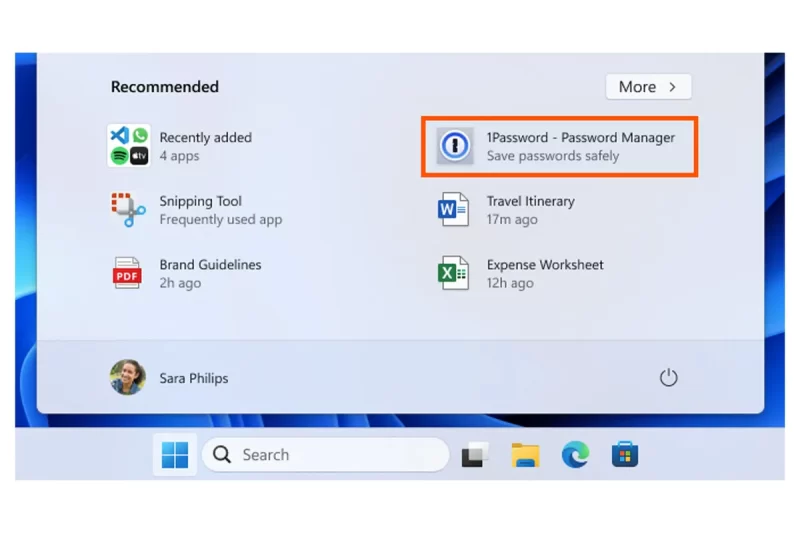
Windows 11 – 不要な広告を減らす 5 つの方法
Microsoft の最新オペレーティング システムである Windows 11 は、インターフェイスと機能に多くの改善をもたらしました。しかし、多くのユーザーは、システムが不要な広告や提案を表示することにイライラしています。ここでは、Windows 11 で迷惑な広告を最小限に抑えたり排除したりするのに役立つ 5 つの簡単な変更を紹介します。
1. 広告のパーソナライズをオフにする
Windows 11 は、ユーザーごとに一意の広告 ID を使用して、アクティビティに基づいてパーソナライズされた広告を表示します。これを防ぐには、広告のパーソナライズを無効にすることができます。
やり方:
1. Windows + I キーの組み合わせを押して設定を開きます。
2. 左側のメニューから[プライバシーとセキュリティ]を選択します。
3.[Windows アクセス許可]セクションで、[全般]を選択します。
4.[広告 ID を使用してアプリにパーソナライズされた広告の表示を許可する]をオフにします。
この機能をオフにすると、個人的なアクティビティに基づいた広告の表示が最小限に抑えられます。
2. 不要な通知をブロックする
多くのアプリと Windows 11 自体は、システム通知として示唆的または宣伝的な通知を送信できます。迷惑を最小限に抑えるために、これらの通知をオフにすることができます。
やり方:
1.[設定]を開き、[システム]を選択します。
2.[通知]を選択します。
3. 下にスクロールして、「追加設定」セクションを見つけます。
4. オプションのチェックを外します。
– Windows を使用するためのヒントや提案を得る
– Windows を最大限に活用し、このデバイスのセットアップを完了する方法を提案します
– 更新後およびサインイン時に Windows へようこそエクスペリエンスを表示して、新機能と推奨事項を示します。
さらに、アプリ名の横にあるスイッチをオフにすると、特定のアプリからの通知をオフにすることができます。
3. ウィジェットパネルでニュースフィードを無効にする
Windows 11 のウィジェット パネルには、広告や不要なコンテンツが含まれる可能性のあるニュースなど、さまざまな情報が表示されます。邪魔を避けるために、このニュースフィードをオフにすることができます。
やり方:
1. タスクバーの「ユーティリティ」アイコンをクリックします。
2. ウィジェット パネルで、右上隅にあるプロフィール アイコンをタップします。
3.[関心のあるニュースの管理]を選択します。
4. 開いた Web ページで、不要なニュース ソースをカスタマイズしたり、完全に無効にしたりできます。
これにより、ウィジェット パネルに表示される広告コンテンツが減り、関心のある情報に焦点を当てることができます。
4. 不要なプリインストールアプリケーションをアンインストールする
Windows 11 には、広告や提案を表示できるアプリが多数プリインストールされています。これらのアプリケーションを削除すると、不要な広告が最小限に抑えられます。
やり方:
1.[設定]を開き、[アプリ]を選択します。
2.[アプリと機能]を選択します。
3. アプリケーションリストを参照して、不要なアプリケーションを見つけます。
4. アプリの横にある三点アイコンをタップし、[アンインストール]を選択します。
一部のシステムアプリは正常に削除できない場合がありますのでご注意ください。
5. 広告が表示されないWebブラウザを使用する
Windows 11 のデフォルトのブラウザーである Microsoft Edge では、提案や広告を表示できます。他のブラウザに切り替えるか、Edge をカスタマイズして広告を最小限に抑えることができます。
Microsoft Edgeで行う方法:
1. Microsoft Edgeを開きます。
2. 右上隅にある三点アイコンをタップし、「設定」を選択します。
3.[プライバシー、検索、サービス]を選択します。
4. パーソナライズと広告に関連するオプションをオフにします。
さらに、広告ブロック拡張機能をインストールして、よりスムーズなブラウジング体験を実現できます。
上記の変更を行うことで、Windows 11 上の不要な広告や提案の数が大幅に減り、オペレーティング システムをよりクリーンで集中したエクスペリエンスが提供されます。
Microsoft の最新オペレーティング システムである Windows 11 は、インターフェイスと機能に多くの改善をもたらしました。しかし、多くのユーザーは、システムが不要な広告や提案を表示することにイライラしています。ここでは、Windows 11 で迷惑な広告を最小限に抑えたり排除したりするのに役立つ 5 つの簡単な変更を紹介します。

1. 広告のパーソナライズをオフにする
Windows 11 は、ユーザーごとに一意の広告 ID を使用して、アクティビティに基づいてパーソナライズされた広告を表示します。これを防ぐには、広告のパーソナライズを無効にすることができます。

やり方:
- 開ける 設定 キーの組み合わせを押すことによって
Windows + I。 - 選択 プライバシーとセキュリティ 左側のメニューから。
- セクション内 Windows のアクセス許可、選択します 共有。
- オプションをオフにする アプリが私の広告 ID を使用してパーソナライズされた広告を表示できるようにします。
この機能をオフにすると、個人的なアクティビティに基づいた広告の表示が最小限に抑えられます。
2. 不要な通知をブロックする
多くのアプリと Windows 11 自体は、システム通知として示唆的または宣伝的な通知を送信できます。迷惑を最小限に抑えるために、これらの通知をオフにすることができます。

やり方:
- 開ける 設定 そして選択してください システム。
- 選択 通知。
- 下にスクロールしてセクションを見つけます 追加設定。
- オプションのチェックを外します。
- Windows を使用するためのヒントとヒントを入手する
- Windows を最大限に活用し、このデバイスのセットアップを完了する方法を提案します
- 更新後およびサインイン時に Windows へようこそエクスペリエンスを表示して、新機能と推奨事項を表示します
さらに、アプリ名の横にあるスイッチをオンにすると、特定のアプリからの通知をオフにすることができます。 消す。
3. ウィジェットパネルでニュースフィードを無効にする
Windows 11 のウィジェット パネルには、広告や不要なコンテンツが含まれる可能性のあるニュースなど、さまざまな情報が表示されます。邪魔を避けるために、このニュースフィードをオフにすることができます。

やり方:
- アイコンをクリックします 公共事業 タスクバー(ウィンドウアイコンと天気予報サークル)。
- ウィジェットパネルで、アイコンをタップします ファイル 右上隅にあります。
- 選択 ニュースの設定を管理する。
- 開いた Web サイトで、不要なニュース ソースをカスタマイズしたり、完全に無効にしたりできます。
これにより、ウィジェット パネルに表示される広告コンテンツが減り、関心のある情報に焦点を当てることができます。
4. 不要なプリインストールアプリケーションをアンインストールする
Windows 11 には、広告や提案を表示できるアプリが多数プリインストールされています。これらのアプリケーションを削除すると、不要な広告が最小限に抑えられます。
やり方:
- 開ける 設定 そして選択してください 応用。
- 選択 アプリケーションと機能。
- アプリケーションリストを参照して、不要なアプリケーションを見つけます。
- アプリの横にある三点アイコンをタップし、選択します アンインストール。
一部のシステムアプリは正常に削除できない場合がありますのでご注意ください。
5. 広告が表示されないWebブラウザを使用する
Windows 11 のデフォルトのブラウザーである Microsoft Edge では、提案や広告を表示できます。他のブラウザに切り替えるか、Edge をカスタマイズして広告を最小限に抑えることができます。

Microsoft Edgeで行う方法:
- 開ける マイクロソフトエッジ。
- 右上隅にある三点アイコンをタップし、選択します 設定。
- 選択 プライバシー、検索、サービス。
- パーソナライズと広告に関連するオプションをオフにします。
さらに、広告ブロック拡張機能をインストールして、よりスムーズなブラウジング体験を実現できます。
上記の変更を行うことで、Windows 11 上の不要な広告や提案の数が大幅に減り、オペレーティング システムをよりクリーンで集中したエクスペリエンスが提供されます。
