
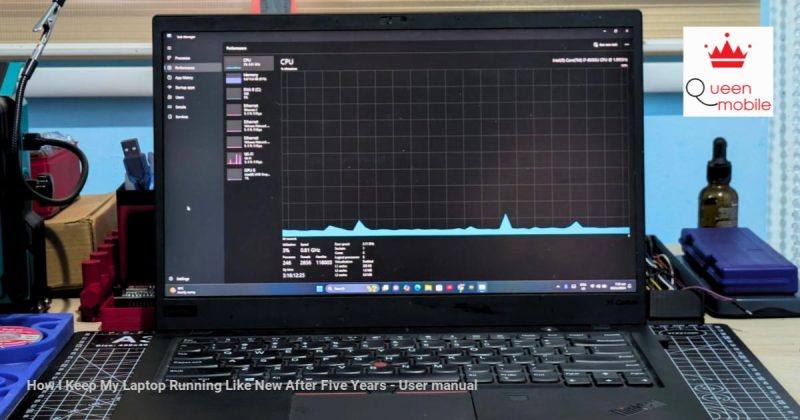
5 年後もラップトップを新品同様に動作し続ける方法 #メンテナンス #アップグレード #ウイルスの除去 #未使用のサービスをオフにする #アプリケーションを減らす #初期化プログラムをオフにする #適切な電源モードとパフォーマンス モード
ラップトップのパフォーマンスを何年も維持するには、定期的なケアと賢明な対策が必要です。 5 年経った今でも、私のラップトップは新品同様に動作します。私がやった方法は次のとおりです。あなたにもできます!
#定期的な清掃とメンテナンス
#RAM および/またはハードドライブをアップグレードする
#ラップトップにウイルスが感染していないことを確認してください
#コンピューターをスリープ、再起動、電源オフにするタイミングを知る
#DisableService未使用
#KeepAppsAndBrowserExtensionsLow
#不要な初期化プログラムを無効にする
#エネルギー モードとパフォーマンス モードを正しく使用する
詳細については、以下をご覧ください。 https://manualmentor.com/how-i-keep-my-laptop-running-like-new-after-five-years.html?utm_source=rss&utm_medium=rss&utm_campaign=how-i-keep-my-laptop-running- 5年経っても新品同様
ソース: https://manualmentor.com/how-i-keep-my-laptop-running-like-new-after-five-years.html?utm_source=rss&utm_medium=rss&utm_campaign=how-i-keep-my-laptop-running- 5年経っても新品同様
ラップトップのパフォーマンスを数年間維持するには、一貫したケアと賢明な実践が必要です。 5 年経った今でも、私のラップトップは新品同様に動作します。ここでは、私がこれを達成する方法と、あなたもできる方法を紹介します。
定期的な清掃とメンテナンス
ほこりはラップトップにとってサイレントキラーの 1 つです。時間の経過とともに蓄積され、通気口をふさいで過熱を引き起こし、ラップトップの寿命を縮めます。多くの人はこれを無視しますが、私はラップトップにほこりや破片が蓄積しないように、毎週、毎月、毎年掃除をすることを定期的な習慣にしています。その様子は次のとおりです。
- 毎週の清掃: 画面、キーボード、筐体をマイクロファイバークロスで拭きました。きれいな外観は見た目も良く、時間の経過とともに機能に影響を与える可能性のある汚れの蓄積を防ぎます。
- 毎月のメンテナンス: 私は圧縮空気の入った缶を使って、通気口、ポート、キーボードから埃を吹き飛ばしています。これにより、空気の流れが最適に保たれ、過熱が防止されます。また、接続を妨げる可能性のある破片がないかすべてのポートを確認して掃除します。
- 年に一度の内部清掃: 私は年に一度、ノートパソコンを開いて (気が向いた場合のみ)、内部コンポーネント、特にファンとヒートシンクを掃除します。これを行うことに自信がない場合は、プロのクリーニングサービスが最適なオプションです。
ほこりの蓄積はわずかに見えるかもしれませんが、時間が経つとハードウェアの故障につながる可能性があります。定期的にクリーニングすることでこれを防ぎ、ラップトップを静かで涼しい状態に保ちます。
RAM および/またはハードドライブをアップグレードする

時間の経過とともにソフトウェアの需要が増加し、ラップトップのリソースに負担がかかる可能性があります。これに対抗するには、 RAMをアップグレードできます より大容量に変更し、ハードドライブをより高速な SSD (ソリッド ステート ドライブ) に交換します。 RAM をアップグレードすると、ラップトップのマルチタスク機能が強化され、特定のタスクのパフォーマンスが向上します。 SSD をアップグレードすると、特定の種類のゲームの応答性が大幅に向上し、起動時間が短縮され、読み込みが高速化されます。
一部のラップトップは他のラップトップよりも優れたアップグレード可能性を備えていることに注意してください。薄型軽量のラップトップは SSD のアップグレードのみに制限されていることがよくありますが、ゲーム用ラップトップでは、より高速で大容量の RAM と SSD のアップグレードが可能であることがよくあります。
自分のラップトップがウイルスに感染していないことを確認しています

ラップトップをウイルスやマルウェアから守ることは、長期的なパフォーマンスとセキュリティにとって不可欠です。悪意のあるソフトウェアは、システムの速度を低下させたり、データを盗んだり、ハードウェアに損傷を与えたりする可能性があります。そのため、私は定期的なウイルス スキャンとシステムの保護を優先しています。
使うのが好きです 無料、軽量、効果的な Windows Defender、最新の脅威に対処するために継続的なアップデートを提供します。ラップトップを安全に保つためにこれを使用する方法は次のとおりです。
- 定期的なスキャン: 私は毎週のクイック スキャンをスケジュールし、毎月フル スキャンを実行します。これは、問題が発生する前に、隠れた脅威を検出して削除するのに役立ちます。
- リアルタイム保護: Windows Defender がバックグラウンドでの不審なアクティビティを自動的にブロックできるように、この機能が常に有効になっていることを確認します。
- ファイアウォールとネットワーク保護: 特に公衆 Wi-Fi に接続している場合は、ラップトップへの不正アクセスを防ぐためにファイアウォールをアクティブな状態に保ちます。
Windows Defender の使用に加えて、私は安全なブラウジングを実践し、信頼できないソースからのファイルのダウンロードを避けています。常に警戒し、信頼できるツールを活用することで、ラップトップを安全かつ確実に保ち、毎年スムーズに動作させています。
スリープ、再起動、シャットダウンのタイミングを知る
スリープ、再起動、休止状態、およびシャットダウン モードの違いを理解すると、ラップトップの状態を管理するのに役立ちます。
- 寝る: 短い休憩の場合は、すぐに活動を再開してください。
- 再起動: アップデートを適用したり、問題をトラブルシューティングしたりするため。
- シャットダウン: 長期間使用しない場合は、システムの電源を完全にオフにしてください。
使用パターンに基づいて適切なモードを選択することで、エネルギーを節約し、システムの安定性を維持できます。
使用しないサービスを無効にしておく

ラップトップの速度を低下させる最も卑劣な方法の 1 つは、バックグラウンド プロセスによるものです。これらは、使用していないときでもサイレントに実行されるサービス アプリです。私は定期的にこれらのサービスを確認して無効にしています。サードパーティのプロセスとアプリを無効にする方法は次のとおりです。
- 開ける サービス 保持することによって Windowsキー+R、「」と入力します。サービス.msc」を押して、 入力。
- 無効にするか手動に設定するサービスを見つけて、 ダブルクリック 開ける。
- 変化 スタートアップの種類 どちらかに 無効にする または マニュアル、 それから殴る 適用する。
- ラップトップを再起動します。
私が一般的に無効にするか手動に設定するサービスは次のとおりです。
|
プロセス |
目的 |
無効にするか手動に設定する理由 |
|
プリントスプーラー |
接続されているプリンターまたはネットワークプリンターの印刷タスクを管理します。 |
プリンターを使用しない場合は無効にします。何かを印刷しようとしない限り、システムに影響を与えることはありません。 |
|
Windowsアップデート |
Windows アップデートを管理します。 |
重要な更新が確実に適用されるように、完全に無効にするのではなく、手動に設定することを検討してください。 |
|
ファックスサービス |
ファックス機をサポートします。 |
FAX を使用している場合を除き、無効にしてください。これはほとんどのユーザーにとってまれです。 |
|
リモート デスクトップ サービス |
リモート デスクトップ接続を管理します。 |
ラップトップにリモート接続しない場合は無効にしてください。 |
|
Xbox サービス |
Xbox アプリの接続とゲーム機能に使用されます。 |
PC で Xbox アプリやゲームを使用しない場合は無効にします。 |
|
Windows エラー報告 |
エラーを記録し、レポートを Microsoft に送信します。 |
Microsoft にエラー レポートを送信したくない場合は無効にしますが、これは診断に役立つことに留意してください。 |
|
バックグラウンド インテリジェント転送サービス (BITS) |
Windows Update などのサービスのデータをバックグラウンドで転送します。 |
アップデートを手動で管理している場合は無効にします。ただし、アプリのアップデートなどの他のシステム機能に影響を与える可能性があります。 |
|
リモートレジストリ |
Windows レジストリへのリモート アクセスを許可します。 |
特定のシナリオで必要でない限り、セキュリティを強化するために無効にします。 |
この手順により、CPU と RAM が節約されるだけでなく、バッテリー寿命も向上します。これらのプロセスを削減することで、特に古いラップトップでパフォーマンスが大幅に向上することに気づきました。
アプリやブラウザ拡張機能は最小限に抑えています

アプリやブラウザ拡張機能をチェックしないままにしておくと、システムが肥大化する可能性があります。これらはストレージを占有し、リソースを消費し、インターネット エクスペリエンスを遅くする可能性もあります。私はインストールを必須ツールに限定し、定期的に確認して不要になったツールをアンインストールします。これらの習慣により、システムの合理化と応答性が維持されます。
- 最小限のアプリのインストール: 本当に使うものだけをインストールします。一時的にアプリが必要な場合は、使い終わったらすぐにアンインストールします。
- ブラウザ拡張機能のレビュー: 拡張機能はリソースを大量に消費する可能性があります。私はブラウザーを、広告ブロッカー、パスワード マネージャー、メモ作成拡張機能などの重要なツールに限定しています。
- 定期的なクリーンアップ: 数か月ごとに、インストールされているすべてのアプリと拡張機能を確認し、余分なものや古いものを削除します。
無駄のないシステムは高速なシステムです。物事を最小限に抑えることで、私のラップトップは何年にもわたって応答性が高く、整理整頓された状態を維持できました。
不要なスタートアッププログラムを無効にする
起動時に起動するプログラムは、起動時間に大きな影響を与える可能性があります。私はタスク マネージャーを使用して、必須ではないスタートアップ プログラムを無効にしています。この調整により、ラップトップの起動速度が著しく向上しました。
- 長押ししてタスクマネージャーを開きます Ctrl + Shift + Esc。
- 「スタートアップアプリ」をクリックします。これにより、ラップトップの電源を入れると自動的に実行されるすべてのアプリが表示されます。
- 起動時に実行したくないアプリを右クリックし、「無効にする」を選択します。
この変更により、起動時間が数分短縮されました。また、セッション中に実行されるバックグラウンド プロセスが減り、全体的なパフォーマンスが向上することも意味します。
電力モードとパフォーマンス モードの適切な使用

電源設定を理解して活用することは、ラップトップの寿命に大きな影響を与える可能性があります。ラップトップのパフォーマンスとバッテリー寿命は、電源モードの使用方法に大きく依存します。多くの人は単一の設定のままですが、私はタスクに応じてモードを切り替えます。私の管理方法は次のとおりです。
- 高パフォーマンス モード (まれに): 仮想マシンの実行など、リソースを多く使用するタスクを実行しているときは、このモードに切り替えます。これにより、CPU と iGPU がフル能力で動作できるようになり、ボトルネックが回避され、ラップトップがフル能力で動作できるようになります。
- バランスモード(デフォルト): これは、ブラウジング、書き込み、ビデオの視聴などの通常のタスクのデフォルト設定です。パフォーマンスと電力効率のバランスが取れています。
- 省電力モード: 私は旅行中やバッテリー電源で作業するときにこのモードを使用します。 CPU の速度が低下し、画面が暗くなり、バッテリー寿命が節約されます。
モードを切り替えるだけでなく、バッテリーが新品のときに校正も行いました。これには、100% で充電してから完全に放電することが含まれます。これにより、ラップトップが正確なバッテリーの割合を測定し、バッテリーの状態を長持ちさせることができます。私はこのプロセスを数か月ごとに繰り返します。
ラップトップを何年も新品同様に動作し続けることの大部分は複雑ではありませんが、ある程度の努力が必要です。定期的な清掃、賢明な使用法、および時々のアップグレードは大いに役立ちます。これらの手順に従うことで、私のラップトップは 5 年間高速、効率、信頼性を維持できました。あなたのラップトップも同様です。

