
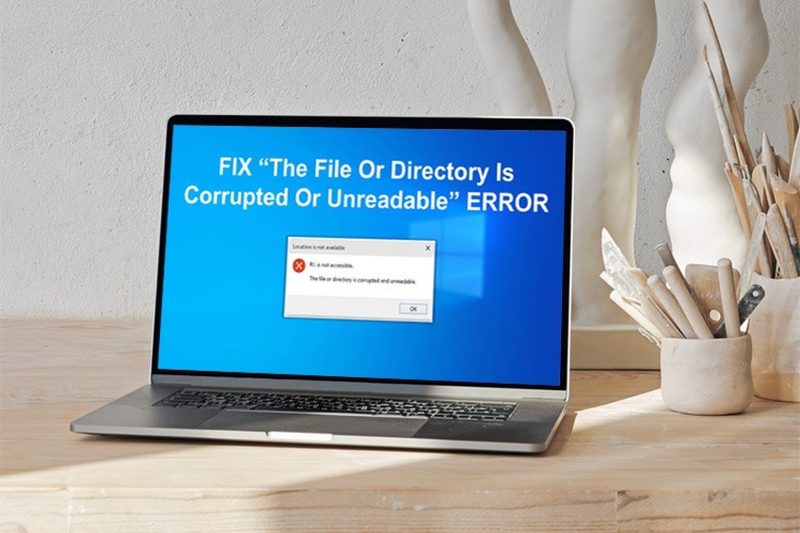
Reddit の質問で、あるユーザーが FAHD-01 1TB ハード ドライブで発生した問題について共有しました。長年にわたり良好なパフォーマンスを維持してきたこのハードドライブの容量が、通常の 190GB ではなく、突然 0 バイトになりました。開くと「ファイルまたはフォルダーが壊れているため読み取ることができません」というメッセージが表示されます。ユーザーは、この問題の原因とその解決方法を知りたいと考えています。
ハードディスク上のファイルを削除、アクセス、またはコピーするときに「ファイルまたはフォルダーが破損しているため読み取ることができません」エラーが発生する原因はさまざまです。一般的な原因には、不適切な取り出し、MFT の損傷、マルウェア感染、ドライブの損傷、メモリの問題などが含まれます。
Windows 11/10 でこの問題を解決するには、ユーザーは次の方法を実行できます。
1. CHKDSK を実行してドライブ上のエラーを修正します。
2. 必要に応じてドライブを再フォーマットします。
3. 4DDiG Data Recovery などのデータ回復ツールを使用して、アクセスできないドライブからファイルを取り戻します。
4. Diskpart を使用してドライブを再フォーマットします。
5. SFC スキャンを実行して、システム ファイル エラーを修正します。
6. Windows Defender でウイルスをチェックします。
7. Windows メモリ診断ツールを使用します。
8. セキュア ブートを実行して、問題の原因となっているバックグラウンド プログラムを特定します。
9. スタートアップ修復を実行して、破損したシステム ファイルを修復します。
自分で修復できない場合は、ドライブを専門家の修理に送ることができます。ただし、重要なデータの損失を避けるために、ドライブをフォーマットする前にデータ回復ツールを使用することは賢明な選択です。
「私の 1TB FAHD-01 ハードドライブは長年にわたって正常に動作しています。現在、設立して 3 年目になります (2015 年現在)。しかし、通常の 190GB の空き容量ではなく、突然 0 バイトと表示されました。それを開けると、次のようなものが出てきました。」ファイルまたはフォルダーが破損しているため、読み取ることができません。」 この問題の原因を知りたいです。また、どうすれば直りますか?」
Redditからの質問
ハードディスク上のファイルを削除、アクセス、またはコピーしているときに、「ファイルまたはフォルダが破損しているため読み取ることができません」というエラーが発生する場合があります。これはいくつかの理由で発生する可能性があります。ただし、ここでは、この問題が発生する一般的な理由について説明し、それを解決するための 8 つの方法を共有します。
パート 1: ファイルまたはフォルダーが破損して読み取れない理由
「ファイルにアクセスできないか、ファイルに障害が発生して読み取れません」エラーが発生する主な理由は次のとおりです。
- 不適切な排出 – データの転送中はハードドライブのプラグを抜きます。
- MFT (マスター ファイル テーブル) が破損しています – ファイルやフォルダーに関する情報を含む MFT を変更すると、データが使用できなくなります。
- マルウェア感染 – ウイルスによってハードドライブが損傷したり、ファイルが読み取れなくなったりする可能性があります。
- ドライブが破損しています – 物理的な損傷または不良セクタが多すぎると、ドライブにアクセスできなくなります。
- 記憶の問題 – RAM の欠陥やメモリ リークにより、ディスク アクセス エラーが発生する可能性があります。
パート 2: Windows 11/10 で破損して読み取れないファイルまたはディレクトリのエラーを修正する方法は?
これは、Windows 11/10で「ファイルまたはフォルダーが壊れているため読み取ることができません」エラーを解決する方法です。以下の 8 つの方法を試してみてください。ドライブにアクセスできない/読み取れない原因に応じて、そのうちの 1 つが役に立つかもしれません。
オプション A: CHKDSK を実行する
Windows の組み込みツールである CHKDSK を実行して、USB またはその他のドライブ上の「ファイルまたはフォルダーが破損しているため読み取ることができません」エラーを修正します。破損したフォルダーや不良セクターを修復できます。 CHKDSK を実行する方法は次のとおりです。
ステップ 1: プレス 勝利+R キー。 「cmd」と入力します。戦い 入力。これで「」が開きますコマンドプロンプト”。
ステップ 2: 次のコマンドを入力します。戦い 入力 後で:
chkdsk (drive letter): /f /r

ステップ 3: ボリュームを削除するように求められたら、 をタップします N 拒否する。または、ドライブテストをスケジュールするよう求められた場合は、 をタップします。 Y 受け入れること。
オプション B: 問題のあるドライブをフォーマットする
ディスク上のファイル システムが破損している場合は、ディレクトリ/ファイルに対して「ファイルまたはディレクトリが破損しているため読み取ることができません」というエラーが表示されます。影響を受けるドライブをフォーマットして最初からやり直すオプションがあります。
ただし、パーティションをフォーマットする前に、パーティションからすべてのファイルを取得する必要があります。フォーマットするとすべてのデータが消去される可能性があるためです。まずファイルを回復し、次に問題のあるドライブを 2 段階でフォーマットする方法は次のとおりです。
ステージ 1: アクセスできないドライブからデータを回復する
Windows 11/10で「ファイルまたはフォルダーが破損しているため読み取れません」などの問題が発生すると、ドライブにアクセスできなくなったり、読み取れなくなったりします。したがって、手動でファイルを取り戻すことはできません。 4DDiG Data Recovery などの特殊なツールを使用する必要があります。読み取れない、アクセスできない、フォーマットされている、または破損している多数の内部/外部ストレージ デバイスからファイルを取得できます。このツールで他にできることは次のとおりです。
- ハードドライブ、USB スティック、SD カードなど、さまざまな種類のストレージ デバイスからファイルを復元できます
- ビデオ、ドキュメント、画像、オーディオなど 2,000 種類を超えるファイルの回復をサポートしています。
- 破損したシステム、起動不能なドライブ、失われたパーティションなどからファイルを回復できます
- 最大 2GB のデータを無料で復元できます。
- スキャンおよび回復する特定のファイル タイプを選択できます。
- 保存する前に復元されたファイルを確認できます。
- 高い確率でリカバリが成功し、シンプルで明確なインターフェイスを提供します。
これの使い方は次のとおりです 無料のデータ復元ソフトウェア データを復元するには:
ステップ 1: ディスク回復ツールをインストールして実行します。影響を受けるドライブを選択し、スキャンするファイルの種類を「」から選択します。すべてのファイル タイプをスキャンする」オプションアップ。戦い “スイープ”。

ステップ 2: このツールはアクセスできないドライブをスキャンします。スキャンを一時停止または停止し、以下で回復されたファイルを表示できます。リンクを参照” または “ビューの種類”。

ステップ 3: 必要なファイルを選択します。次に「」をクリックします。回復」を選択し、データの損失を避けるために別の場所に保存します。

ステージ 2: Diskpart を使用してドライブをフォーマットする
Diskpart は、「ファイルまたはフォルダーが破損しているため読み取ることができません」エラーが発生したドライブをフォーマットする最良の方法を提供します。これにより、フォーマット処理中の制御性と柔軟性が向上します。ただし、Diskpart はコマンド ライン ユーティリティであるため、特定の書式設定構文を知っている必要があります。このユーティリティを使用して問題のあるドライブをフォーマットする方法は次のとおりです。
ステップ 1: プレス 勝利+R キー。 「」を入力cmd”。戦い 入力。これで「」が開きますコマンドプロンプト”。
ステップ 2: 次のコマンドを入力します。戦い 入力 それぞれの後に:
diskpart
list disk #This command will display all available disks
select disk X #Pick a disk you want to format and replace X with that disk number
clean #This will erase disk
create partition primary #This command will generate a new partition
format fs=ntfs #This will format drive with NTFS file system
assign #This will assign a drive letter to disk

オプション C: SFC スキャンを実行する
システムファイルが削除されたり破損したりすると、次のような誤動作が発生する可能性があります。ファイルまたはフォルダーが破損していて読み取れません」を Windows 11/10 で実行します。 Windows には、「」という別の組み込みユーティリティも提供されています。システム ファイル チェッカー (SFC)”。破損したファイル システムを特定して修復します。 SFC スキャンを実行するには、以下の手順に従ってください。
ステップ 1: プレス 勝利+R キー。 「」を入力cmd”。戦い 入力。これで開きます コマンドプロンプト。
ステップ 2: 入力 sfc /scannow。戦い 入力。スキャンが完了したら、PC を再起動します。

オプション D: PC をスキャンしてマルウェアを検出する
Windows 10/11 は、ウイルスまたはマルウェア感染によりドライブへのアクセスを妨げている可能性があります。これは「」につながる可能性があります。アクセスできないか、ファイルが破損していて読み取ることができません” エラー。したがって、Windows の組み込みユーティリティである Windows Defender を使用してウイルス チェックを実行できます。その方法は次のとおりです。
ステップ 1: プレス サン+私 キー。これで「」が開きます設定「
ステップ 2: 「」に進みますアップデートとセキュリティ”。次に「」を選択しますWindows セキュリティ”。
ステップ 3: クリック “ウイルスや脅威からの保護”。 「」に移動しますスキャンオプション”。
ステップ 4: パット「Microsoft Defender のオフライン スキャン”。次に「」を押します。今すぐスキャン”。

ステップ5: スキャンが完了したら、システムを再起動します。ドライブが現在アクセス可能かどうかを確認してください。
オプション E: Windows メモリ診断ツールを実行する
メモリの問題もエラー「」を引き起こす可能性があります。ファイルまたはフォルダーが破損していて読み取れませんフォルダー/ファイルには「」。したがって、「」のようなツールを使用してくださいWindows メモリ診断」を使用してメモリの問題を解決します。そのためには:
ステップ 1: タイプ “Windows メモリ診断スタートメニューの「それをクリックしてください。
ステップ 2: 「」を選択してください今すぐ再起動して問題を確認してください”。

オプション F: セキュア ブートを実行する
バックグラウンド アプリも干渉し、エラー「」が発生する可能性があります。ファイルまたはフォルダーが破損していて読み取れません」を USB またはその他のドライブに保存します。ただし、セキュア ブートは、この問題の原因となっているバックグラウンド プログラムを特定するのに役立つ最小限のドライバーとプログラムで Windows を起動します。 Windows でセキュア ブートを実行する方法は次のとおりです。
ステップ 1: 「」を入力msconfig” で “始める“メニュー。開ける “システム構成”。
ステップ 2: 下 “サービス「」タブで「」のチェックを外しますすべての Microsoft サービスを非表示にする”。次に、「」をクリックします。すべて無効にする”。戦い “適用する”。

ステップ 3: 「」に進みます起動するタブ。開ける “タスクマネージャー”。有効になっている各スタートアップ項目を無効にして閉じます。

ステップ 4: 戻ってくる “システム構成”。クリック “大丈夫”。
オプション G: スタートアップ修復を実行する
「Windowsに組み込まれている」ブーツの修理」ツールは、「ファイルにアクセスできないか、ファイルに障害が発生して読み取ることができません」というエラーを修正できます。破損したシステム ファイル、破損したブート データ、およびドライブ アクセスを妨げるその他の問題をチェックします。 「スタートアップ修復」を実行するには、次の手順に従います。
ステップ 1: タイプ “設定” で “始める“メニュー。次に「」に進みます。アップデートとセキュリティ”。
ステップ 2: 「」を選択してください回復”。次に「」を選択します。今すぐ再起動してください” 下 “高度なスタートアップ”。
ステップ 3: 回復環境で「」をタップします。トラブルシューティング”。次に「」を選択します詳細オプション”。戦い “ブーツの修理”。

オプション H: 修理に出す
「」のような問題が解決できない場合は、ファイルまたはフォルダーが破損していて読み取れません」というメッセージが USB またはその他のドライブに保存されている場合、意味することは 1 つだけです。ディスクが物理的に損傷している可能性があります。その場合は、専門の修理サービスに送って修理してください。
ただし、無料ではなく、ディスクの損傷の程度によってはサービス料金が高額になる場合があることに注意してください。ただし、ドライブを修復するための適切なツールと専門知識はまだあります。
結論
「」のようなエラーが表示されます。ファイルまたはフォルダーが破損していて読み取れません「不適切なイジェクト、MFT の破損など、いくつかの問題が原因である可能性があります。この問題に対して利用可能な解決策には、CHKDSK の実行、ドライブのフォーマット、SFC を使用したマルウェアのスキャン、スタートアップ修復の実行などがあります。ただし、ドライブをフォーマットする前に、4DDiG Data Recovery ツールを使用してドライブからファイルを取得してください。ドライブにアクセスできない場合でも、このツールは高い成功率でファイルを回復できます。
